स्टाइलिंग
हर ऑब्जेक्ट को उसकी ग्राफ़िक स्टाइल दें
ऑब्जेक्ट पैनल तय करता है कि ऑब्जेक्ट कैसे बनेगा: उसकी लाइनें, उसके फ़िल, उसका सिंबल, उसकी लेयर और छायाओं में उसकी भूमिका। पहले एक पूरा उदाहरण, फिर पैनल की हर सेटिंग।
किसी ऑब्जेक्ट की सेटिंग्स खोलें
OBJECTS टैब में ऑब्जेक्ट की पंक्ति के अंत में बने गियर पर क्लिक करें, या पंक्ति पर डबल-क्लिक करें। Advanced Object Settings पैनल खुलता है, जिसमें ऑब्जेक्ट का नाम और उसके हेडर के चार बटन होते हैं:
- Copy
- इस ऑब्जेक्ट की स्टाइल कॉपी करता है, ताकि उसे दूसरों पर पेस्ट किया जा सके।
- Paste
- इस ऑब्जेक्ट को कॉपी की गई स्टाइल देता है। कोई स्टाइल कॉपी होने के बाद उपलब्ध होता है।
- Reset
- ऑब्जेक्ट को, और उसके अंदर की हर चीज़ को, डिफ़ॉल्ट सेटिंग्स पर लौटा देता है — पूछने के बाद।
- Back
- मॉडल ब्राउज़र पर लौटाता है।
हर बदलाव करते ही सहेज लिया जाता है, और ⌘Z (Ctrl+Z) से पूर्ववत किया जा सकता है। उसे ड्रॉइंग में देखने के लिए रेंडर करें (⌘↵ या Ctrl+Enter)।
उदाहरण: दीवार के सेक्शन को स्टाइल करना
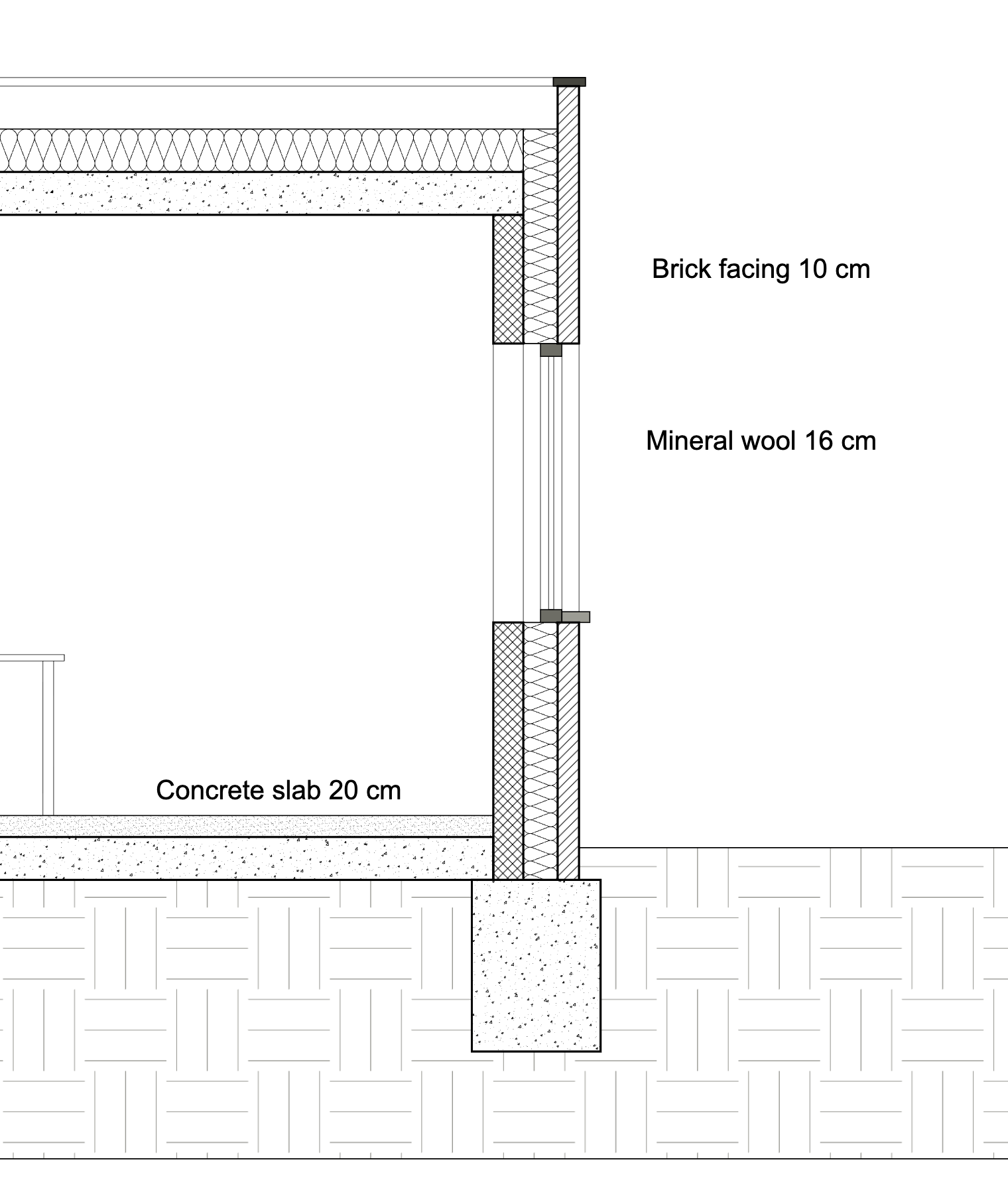
डेमो मॉडल का Section A-A, उसकी मूल स्थिति से तैयार ड्रॉइंग तक, एक-एक निर्णय करके। हर चित्र Occlusia ने बनाया है।
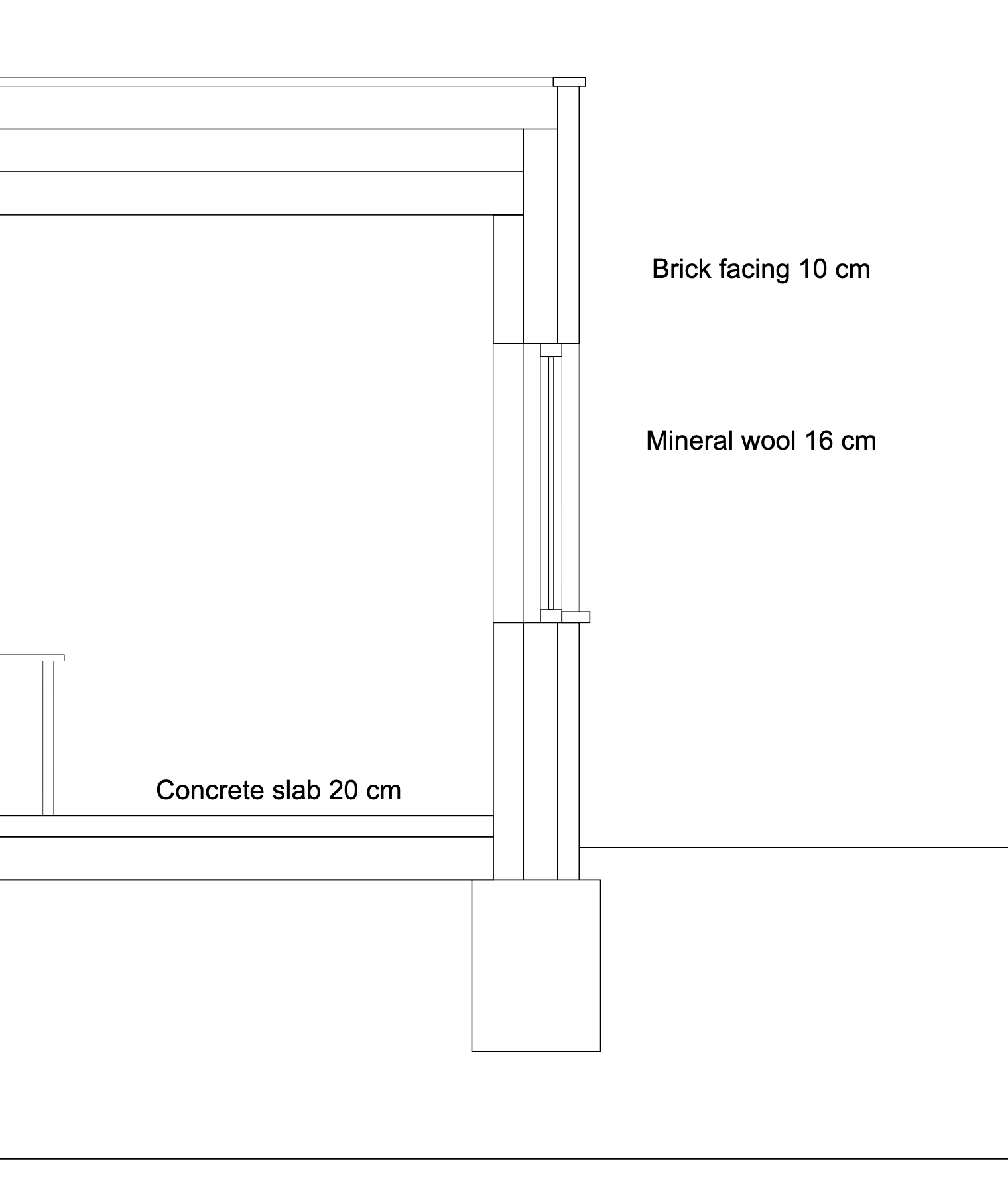
मूल स्थिति
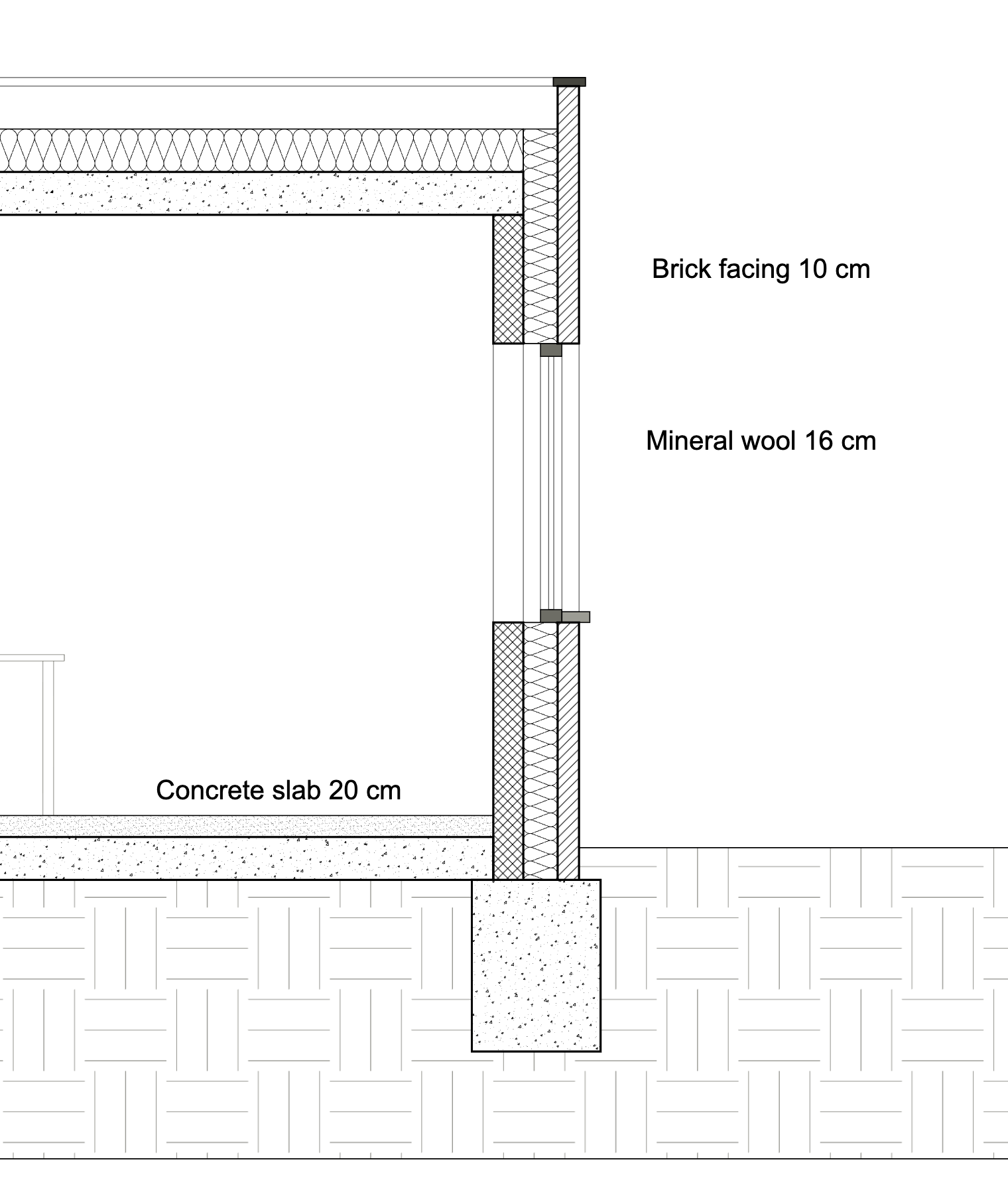
तैयार
- 01
कट को उसका लाइन वेट दें
Brick,Concrete block,Floor slab,Roof slabऔरFoundationचुनें (हर पंक्ति पर ⌘-क्लिक या Ctrl-क्लिक करें), Edit Selected पर क्लिक करें, और Cut Line Settings › Line Weight को BOLD पर सेट करें। - 02
कटे हुए मटीरियल को फ़िल करें
हर मटीरियल की सेटिंग्स खोलें और Cut Pattern Settings के अंतर्गत एक Fill Type चुनें: ईंट के लिए ANSI31, कंक्रीट ब्लॉक के लिए ANSI37, कंक्रीट के लिए AR-CONC, स्क्रीड के लिए AR-SAND, ज़मीन के लिए EARTH। जब तक पैटर्न अच्छी तरह पढ़ा न जाए, Scale समायोजित करें।
- 03
इंसुलेशन को इंसुलेशन की तरह बनाएँ
Insulationखोलें और Cut Symbol को INSULATION पर सेट करें: इंसुलेशन मोटिफ़ के वक्र दीवार और छत, दोनों के इंसुलेशन को भर देते हैं, जिन दोनों का नामInsulationहै। - 04
डिटेल पूरी करें
खिड़की के फ़्रेम, सिल और कोपिंग के लिए ग्रे SOLID फ़िल, और ज़मीन के हैच के लिए ग्रे रंग, ताकि वह पृष्ठभूमि में रहे।
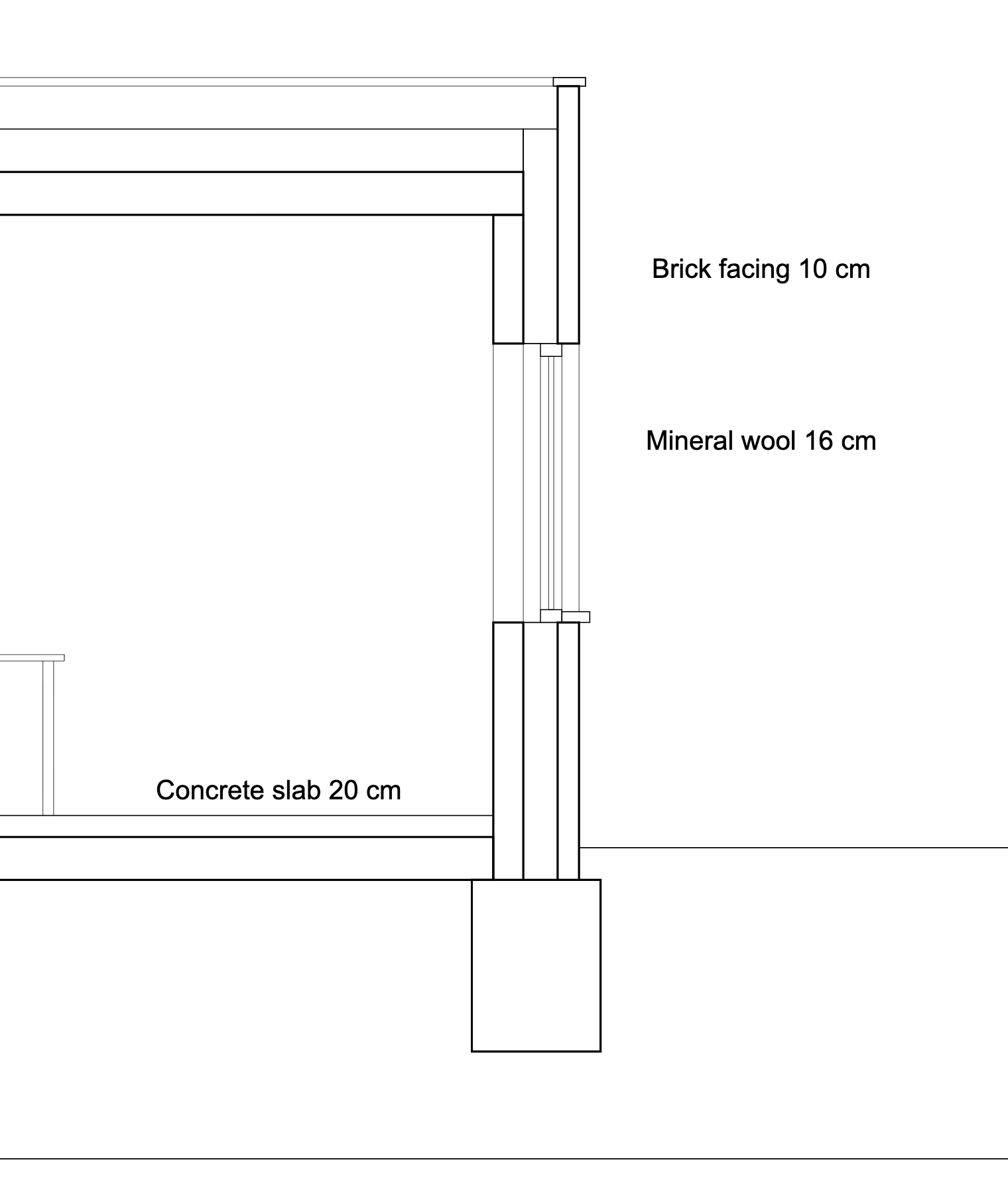
1 · कट लाइनें
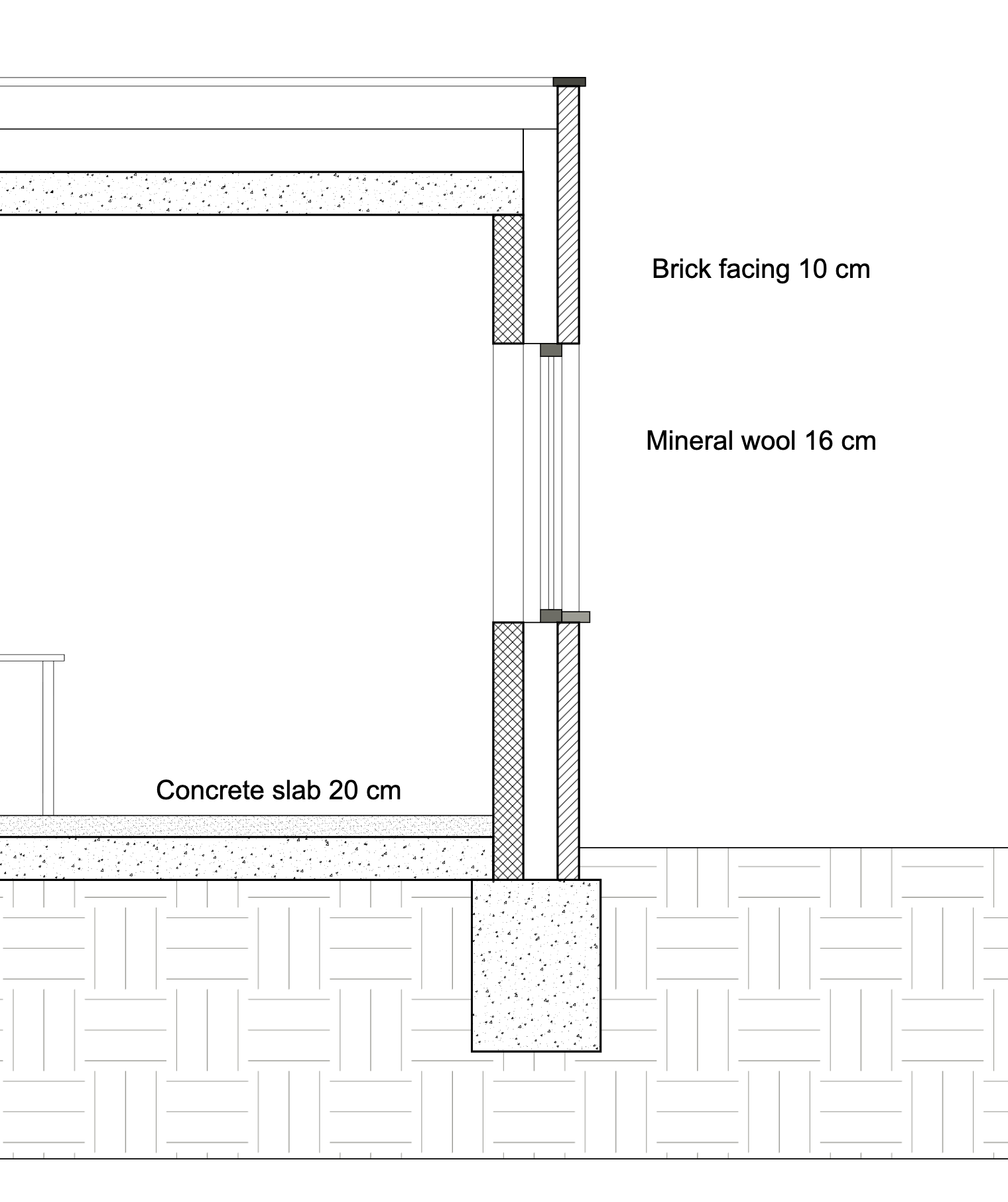
2 · फ़िल
3 · सिंबल
Export as Block
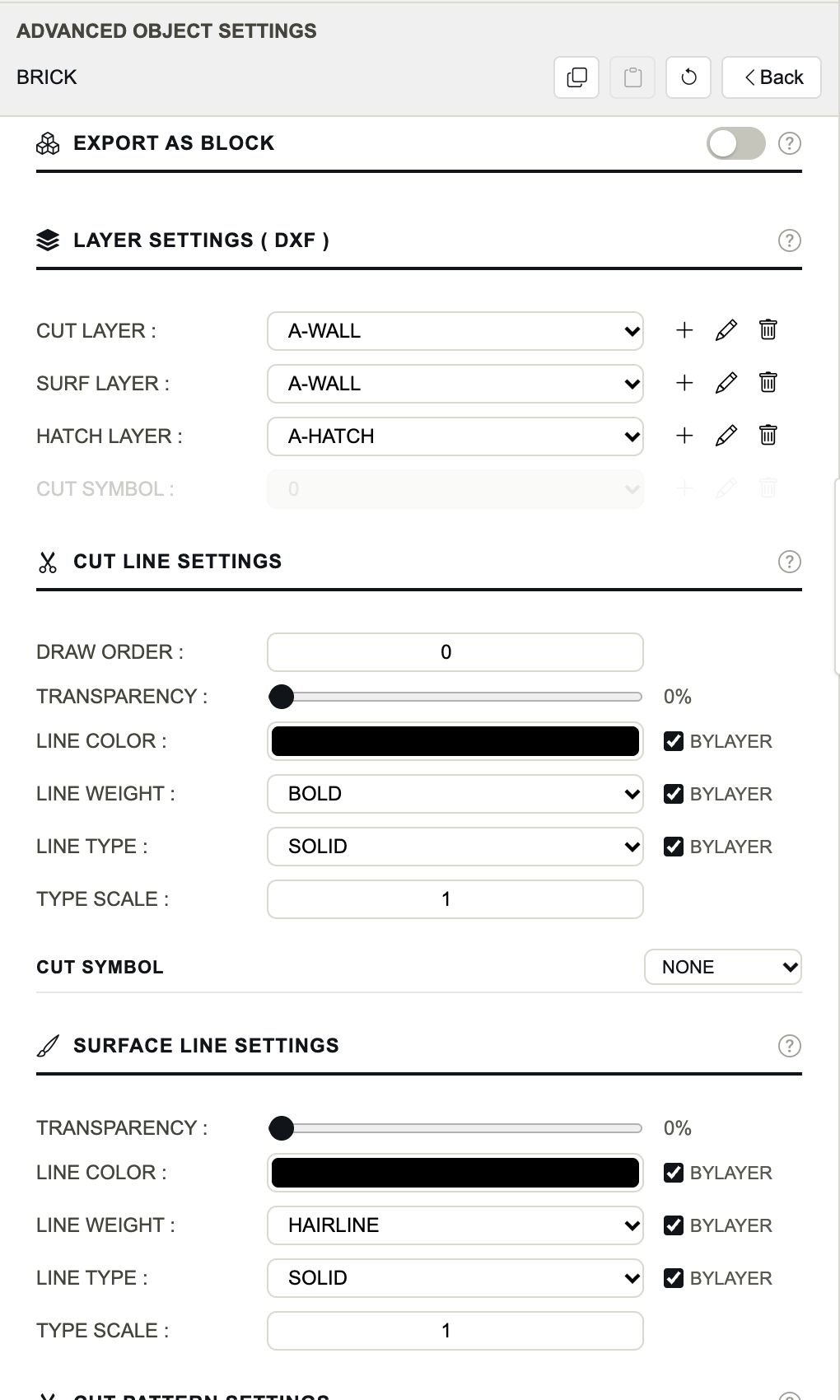
ऑब्जेक्ट और उसके अंदर की हर चीज़ को एक इकाई के रूप में एक्सपोर्ट करता है: DXF में एक ब्लॉक, SVG में एक ग्रुप। तब आपके CAD सॉफ़्टवेयर में किसी खिड़की, फ़र्नीचर के किसी आइटम या किसी डिटेल को एक ही टुकड़े की तरह खिसकाया और चुना जा सकता है। स्विच चालू करने पर दो सेटिंग्स दिखती हैं:
- Block Name
- DXF ब्लॉक और SVG ग्रुप का नाम। खाली छोड़ने पर: ऑब्जेक्ट का अपना नाम।
- Block Layer
- ब्लॉक रेफ़रेंस की लेयर। उसके अंदर जो कुछ लेयर 0 पर है, वह यह लेयर ले लेता है, जैसे AutoCAD में होता है।
Export as Block केवल उसी ऑब्जेक्ट की सेटिंग है: बाकी हर सेटिंग के विपरीत, यह उसके अंदर के ऑब्जेक्ट तक नहीं जाती, और कॉपी व पेस्ट इसे छोड़ देते हैं।
Layer Settings (DXF)
DXF फ़ाइल में ऑब्जेक्ट के हिस्से कहाँ जाते हैं। हर पंक्ति प्रोजेक्ट की एक लेयर चुनती है; + एक लेयर बनाता है, पेंसिल आइकन चुनी हुई लेयर संपादित करता है, बिन आइकन उसे हटाता है (जो उसका उपयोग कर रहा था, वह लेयर 0 पर लौट जाता है)।
- Cut Layer
- कट लाइनों की लेयर।
- Surf Layer
- प्रोजेक्टेड लाइनों की लेयर।
- Hatch Layer
- कट और सरफ़ेस हैच की लेयर। जब तक ऑब्जेक्ट में कोई फ़िल नहीं है, यह ग्रे रहती है।
- Cut Symbol
- कट सिंबल की लेयर। जब तक ऑब्जेक्ट में कोई सिंबल नहीं है, यह ग्रे रहती है।
लेयर केवल DXF में मायने रखती हैं; SVG और PDF हर ऑब्जेक्ट को उसके अपने रंगों और वेट के साथ बनाते हैं। “लेयर” देखें।
Cut Line Settings
व्यू का प्लेन जिसे काटता है, उसकी आउटलाइन।
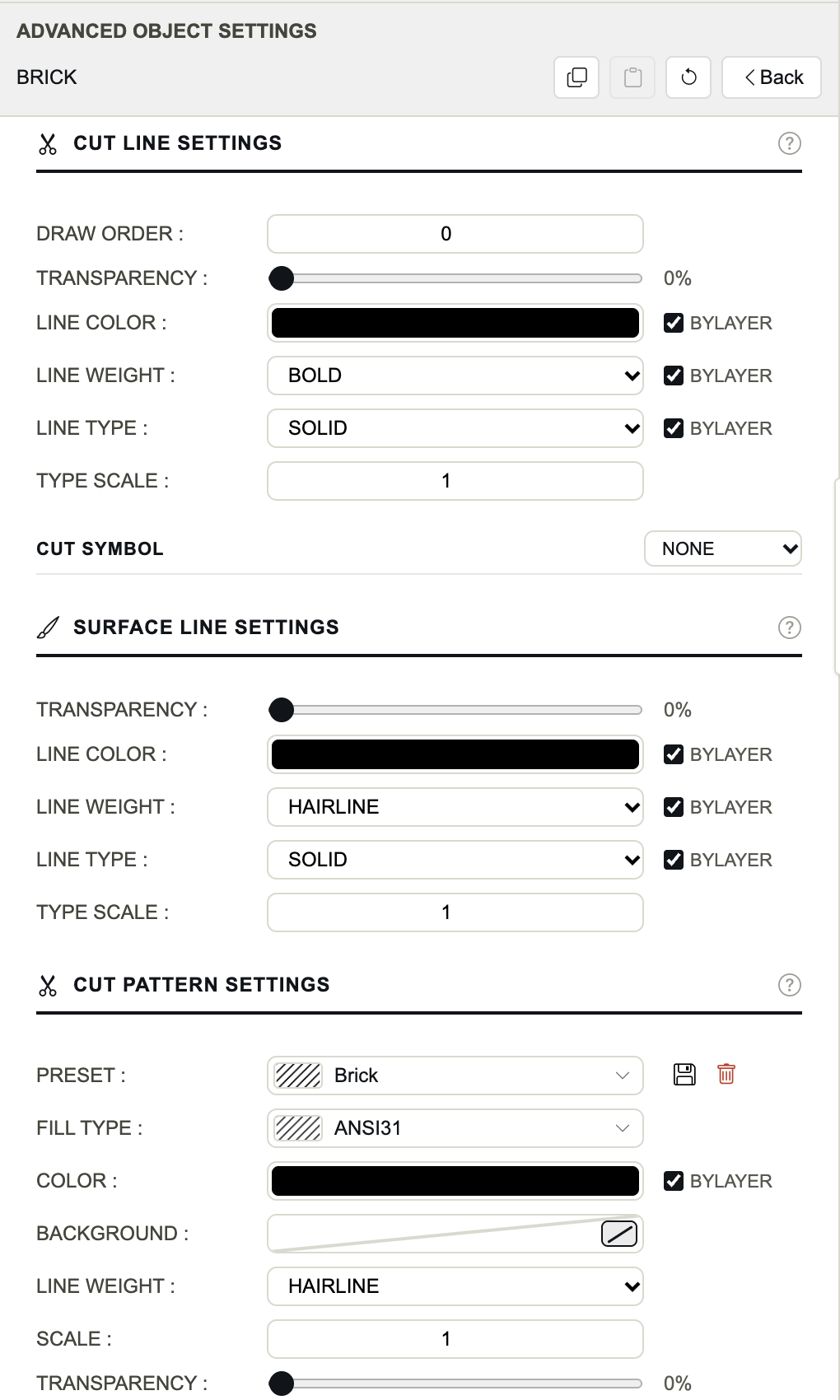
- Draw Order
- जहाँ ऑब्जेक्ट एक-दूसरे पर आते हैं, वहाँ कौन-से ऑब्जेक्ट दूसरों के ऊपर बनें: बड़ी संख्या वाला बाद में, यानी ऊपर बनता है। डिफ़ॉल्ट रूप से 0।
- Transparency
- 0 % अपारदर्शी, 100 % अदृश्य।
- Line Color
- कट लाइनों का रंग। ByLayer टिक होने पर DXF इसके बजाय लेयर का रंग इस्तेमाल करता है।
- Line Weight
- HAIRLINE, THIN (डिफ़ॉल्ट), MEDIUM, BOLD, HEAVY, ULTRA, या प्रोजेक्ट का अपना कोई वेट। ByLayer: DXF में लेयर का वेट।
- Line Type
- NONE, SOLID (डिफ़ॉल्ट), DASHED, DOTTED, DASH-DOT, LONG DASH, या प्रोजेक्ट का अपना कोई टाइप। NONE कोई कट लाइन नहीं बनाता। ByLayer: DXF में लेयर का टाइप।
- Type Scale
- लाइन टाइप के डैश, गैप और डॉट को फैलाता या सिकोड़ता है, 0.01 से 100 तक। डिफ़ॉल्ट रूप से 1।
वेट, टाइप और आपकी अपनी लाइन स्टाइल के लिए “लाइनें” देखें।
Cut Symbol
ऑब्जेक्ट के हर कटे हुए फ़ेस के अंदर बनने वाला सिंबल: INSULATION इंसुलेशन मोटिफ़ बनाता है, CROSS स्ट्रक्चरल मेंबर का क्रॉस बनाता है। कोई सिंबल चुनने पर उसकी अपनी लाइनों की पंक्तियाँ दिखती हैं: Transparency, Line Color, Line Weight और Line Type, हर एक अपने ByLayer बॉक्स के साथ। “कट सिंबल” देखें।
Surface Line Settings
प्लेन के पार ऑब्जेक्ट के दिखने वाले एज — जो दिखता है, कटता नहीं। कट लाइनों जैसी ही सेटिंग्स, Draw Order के बिना: Transparency, Line Color, Line Weight (डिफ़ॉल्ट रूप से HAIRLINE), Line Type और Type Scale, अपने ByLayer बॉक्स के साथ। NONE इस ऑब्जेक्ट के लिए कोई प्रोजेक्टेड लाइन नहीं बनाता।
Cut Pattern Settings
जहाँ ऑब्जेक्ट कटता है, वहाँ उसका फ़िल।
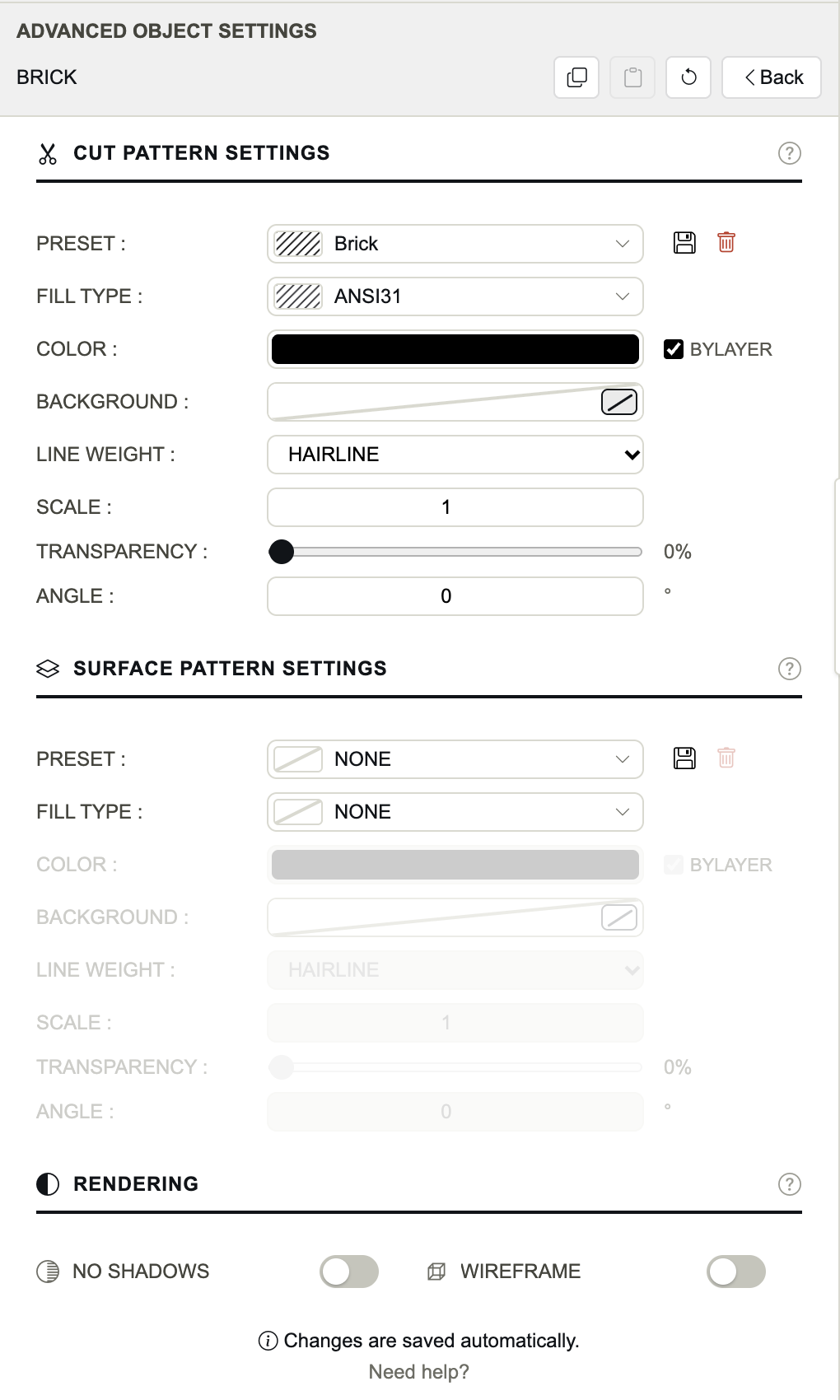
- Preset
- सहेजा हुआ हैच: कोई प्रीसेट चुनने पर नीचे की सभी पंक्तियाँ एक साथ सेट हो जाती हैं। NONE: कोई फ़िल नहीं। ~ CUSTOM ~: पंक्तियाँ किसी प्रीसेट से मेल नहीं खातीं। फ़्लॉपी आइकन पंक्तियों को प्रीसेट के रूप में सहेजता है, बिन आइकन प्रीसेट हटाता है।
- Fill Type
- NONE (डिफ़ॉल्ट), SOLID, या 82 हैच पैटर्न में से कोई एक।
- Color
- हैच की लाइनों का रंग, या SOLID फ़िल का रंग। ByLayer: DXF में लेयर का रंग।
- Background
- हैच के पीछे एक ठोस रंग। रंग वाले खाने में बना चिप इसे बंद करता है (कोई बैकग्राउंड नहीं, जो डिफ़ॉल्ट है)।
- Line Weight
- हैच की लाइनों का वेट। डिफ़ॉल्ट रूप से HAIRLINE।
- Scale
- पैटर्न के आकार को गुणा करता है: 2 उसे दोगुना बड़ा बनाता है, 0.5 आधा। 0.1 से 10 तक।
- Transparency
- 0 % अपारदर्शी, 100 % अदृश्य।
- Angle
- पैटर्न को घड़ी की उलटी दिशा में घुमाता है, डिग्री में, −180 से 180 तक।
जो पंक्तियाँ लागू नहीं होतीं, वे ग्रे हो जाती हैं: NONE के साथ, Preset और Fill Type को छोड़कर सब कुछ; SOLID के साथ, Background, Line Weight, Scale और Angle। उनके मान सुरक्षित रहते हैं, ताकि आप फिर से कोई पैटर्न चुनें तो वे वापस मिलें। “फ़िल और हैच” देखें।
Surface Pattern Settings
प्लेन के पार ऑब्जेक्ट के दिखने वाले फ़ेस का फ़िल: एलिवेशन में फ़साड का ईंट बॉन्ड, प्लान में फ़र्श की टाइलिंग, छत का आवरण। कट पैटर्न जैसी ही सेटिंग्स, अपने अलग प्रीसेट के साथ। जहाँ कोई फ़ेस आंशिक रूप से छिपा हो, वहाँ केवल उसका दिखने वाला भाग फ़िल होता है।
Rendering
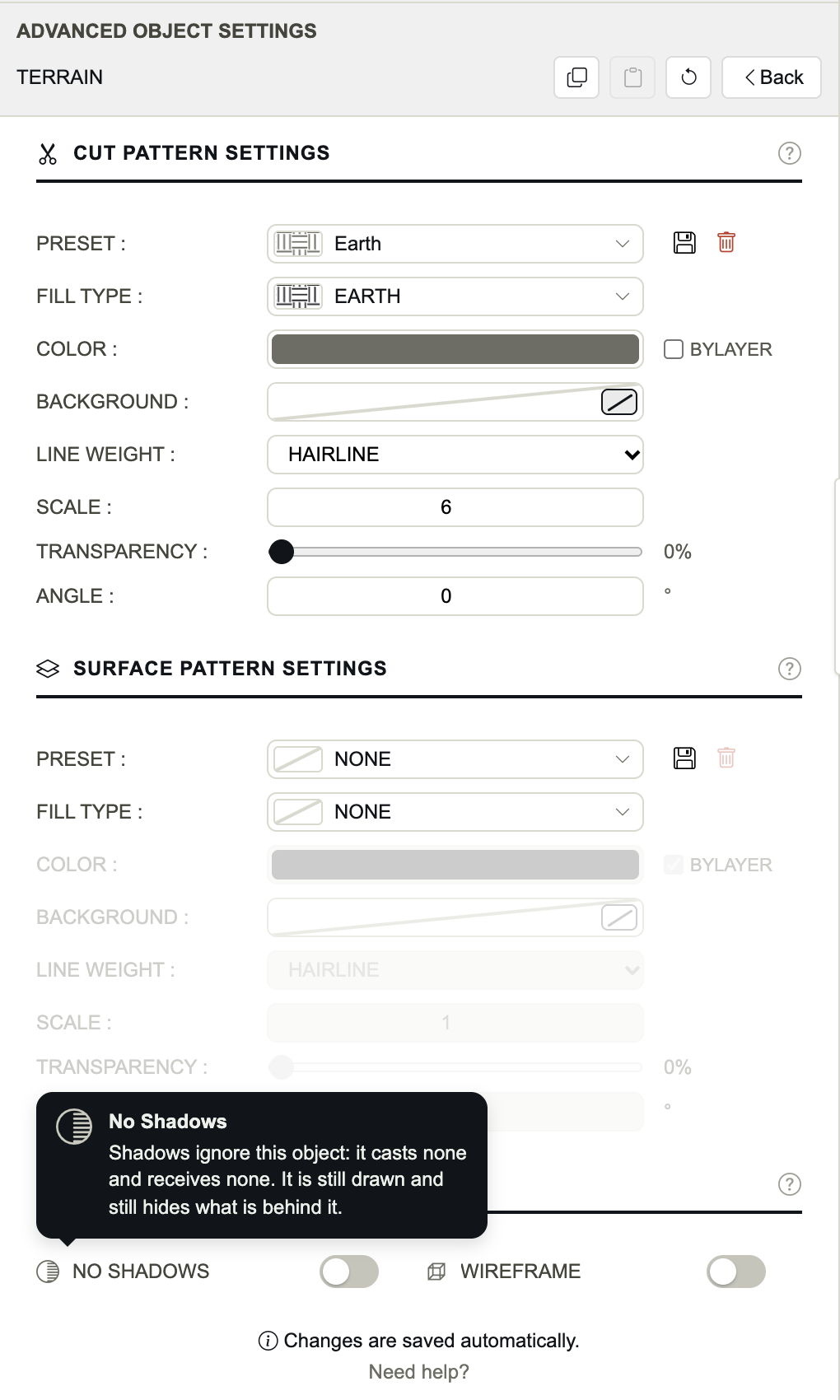
- No Shadows
- छायाएँ ऑब्जेक्ट को अनदेखा करती हैं: न वह छाया डालता है, न उस पर छाया पड़ती है। वह फिर भी बनता है और अपने पीछे की चीज़ों को छिपाता है।
- Wireframe
- ऑब्जेक्ट की केवल लाइनें बनती हैं: उसके फ़ेस न कोई फ़िल दिखाते हैं, न कुछ छिपाते हैं, न छाया डालते हैं। तब No Shadows अपने-आप चालू दिखता है। किसी ऑब्जेक्ट की केवल कट लाइन रखने के लिए, इसके बजाय उसका सरफ़ेस लाइन टाइप NONE पर सेट करें।
कोई विकल्प क्या करता है, यह पढ़ने के लिए पॉइंटर उस पर ले जाएँ। Wireframe चालू रहने पर ऑब्जेक्ट के फ़िल और सिंबल ग्रे हो जाते हैं: वायरफ़्रेम में ये नहीं होते।
बिना स्टाइल वाला ऑब्जेक्ट
जिस ऑब्जेक्ट को किसी ने स्टाइल नहीं किया, वह इस तरह बनता है: THIN काली सॉलिड कट लाइनें, HAIRLINE काली सॉलिड सरफ़ेस लाइनें, कोई फ़िल नहीं, कोई सिंबल नहीं, सब कुछ लेयर 0 पर, सभी ByLayer बॉक्स टिक किए हुए, Draw Order 0, और वह छाया डालता भी है और उस पर छाया पड़ती भी है। Reset किसी ऑब्जेक्ट को ठीक इसी स्थिति में लौटा देता है।
एक साथ कई ऑब्जेक्ट
⌘-क्लिक (Ctrl-क्लिक) या Shift-क्लिक से पंक्तियाँ चुनें, फिर Edit Selected पर क्लिक करें। पैनल वे सेटिंग्स दिखाता है जो ऑब्जेक्ट साझा करते हैं; जिस सेटिंग में वे अलग हों, वहाँ — Mixed — दिखता है। उसे बदलें, तो हर चुना हुआ ऑब्जेक्ट नया मान ले लेता है — बाकी जैसे थे वैसे ही रहते हैं।
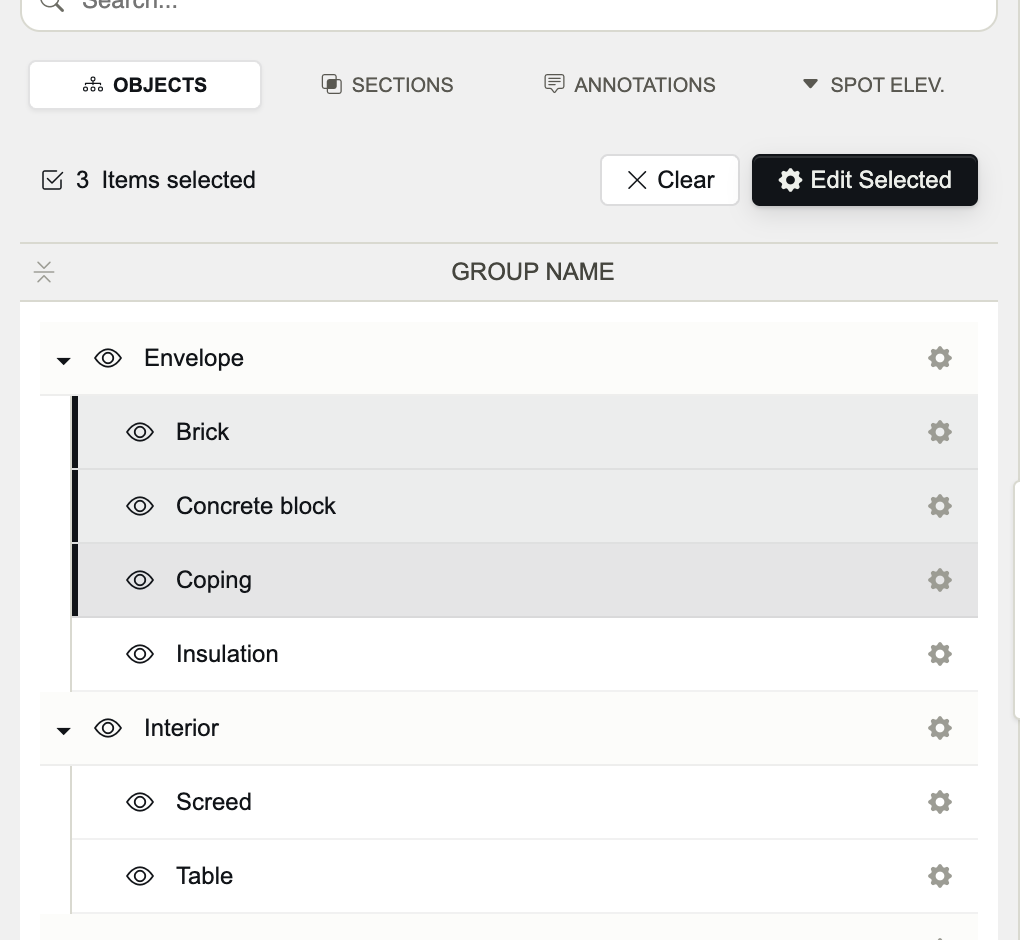
चयन
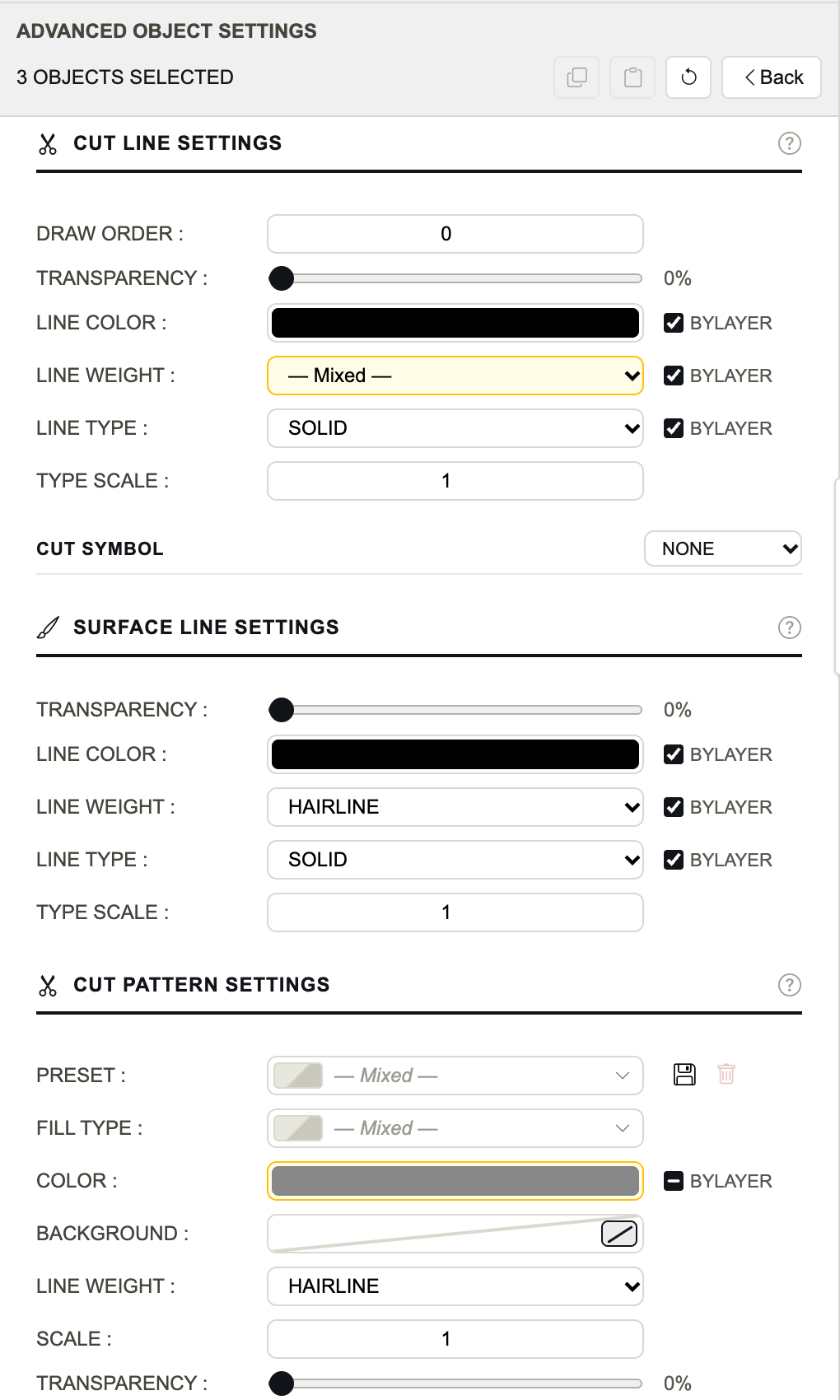
Edit Selected
- Clear चयन खाली कर देता है; Escape भी।
- जब पॉइंटर ट्री के ऊपर हो, तब ⌘A (Ctrl+A) सभी पंक्तियाँ चुनता है।
- किसी चयन के लिए चुना गया प्रीसेट केवल चुने हुए ऑब्जेक्ट पर लागू होता है, उनके अंदर की चीज़ों पर नहीं।
ग्रुप और उनके अंदर की चीज़ें
किसी ग्रुप पर बदली गई सेटिंग ग्रुप और उसके अंदर के हर ऑब्जेक्ट में लिखी जाती है, और उस सेटिंग के लिए उनके अपने मान की जगह ले लेती है। पूरे परिवार को उसके ग्रुप से स्टाइल करें, फिर उस एक ऑब्जेक्ट पर लौटें जिसे अलग होना है। Export as Block इसका अपवाद है: यह कभी आगे नहीं जाती।
कॉपी, पेस्ट और रीसेट
- Copy एक ऑब्जेक्ट की पूरी स्टाइल लेता है: लेयर, लाइनें, सिंबल, दोनों पैटर्न और उनके प्रीसेट, Draw Order, No Shadows और Wireframe। Export as Block नहीं, और दृश्यता भी नहीं।
- Paste वह स्टाइल दिखाए गए ऑब्जेक्ट को — या हर चुने हुए ऑब्जेक्ट को — और उनके अंदर की चीज़ों को देता है। जो सेटिंग्स कॉपी किए गए ऑब्जेक्ट में कभी सेट नहीं की गईं, वे लक्षित ऑब्जेक्ट पर अपने डिफ़ॉल्ट पर लौट जाती हैं।
- स्टाइल पेस्ट करते समय पढ़ी जाती है: इस बीच कॉपी किए गए ऑब्जेक्ट को बदलें, तो वह बदलाव भी पेस्ट होता है। दूसरा प्रोजेक्ट खोलने पर कॉपी भुला दी जाती है।
- Reset ऑब्जेक्ट और उसके अंदर की चीज़ों को डिफ़ॉल्ट पर लौटा देता है, Export as Block सहित। यह पहले पूछता है, और बताता है कि कितने ऑब्जेक्ट प्रभावित होंगे। दृश्यता जैसी है वैसी रहती है।