स्टाइलिंग
ऐसी लाइनें जो बताएँ कि क्या कटा है और क्या दिख रहा है
कट और प्रोजेक्टेड लाइनों के लिए लाइन वेट, लाइन टाइप, रंग और पारदर्शिता — और जब मानक पर्याप्त न हों, तो प्रोजेक्ट के अपने लाइन टाइप और वेट।
कट लाइनें और सरफ़ेस लाइनें
हर ऑब्जेक्ट की लाइनों के दो सेट होते हैं। Cut lines उसकी आउटलाइन वहाँ बनाती हैं जहाँ व्यू का प्लेन उसे काटता है; Surface lines प्लेन के पार उसके दिखने वाले एज बनाती हैं। स्पष्ट ड्रॉइंग में कट सबसे प्रबल होता है और जो दिखता है वह हल्का रहता है।
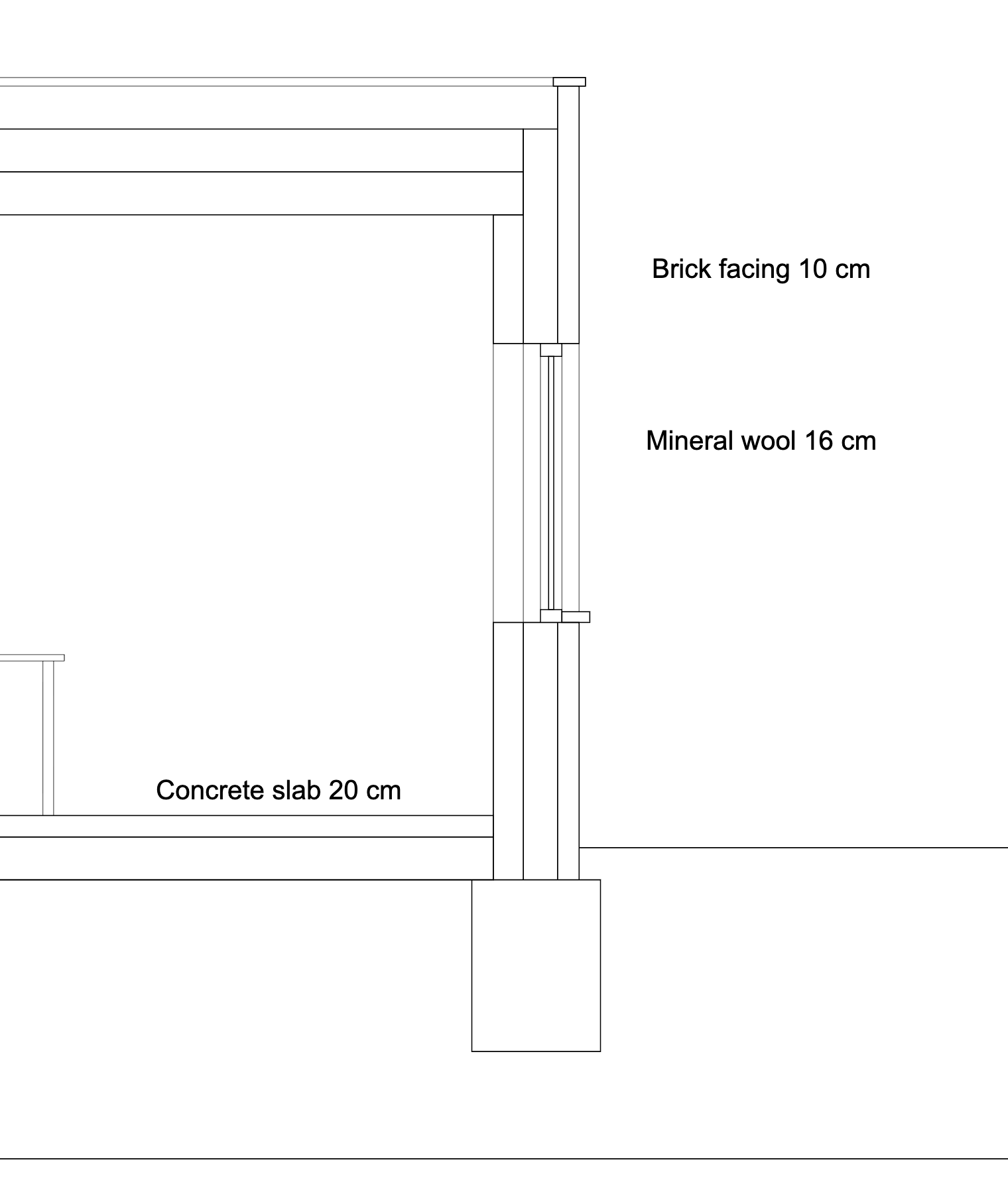
डिफ़ॉल्ट
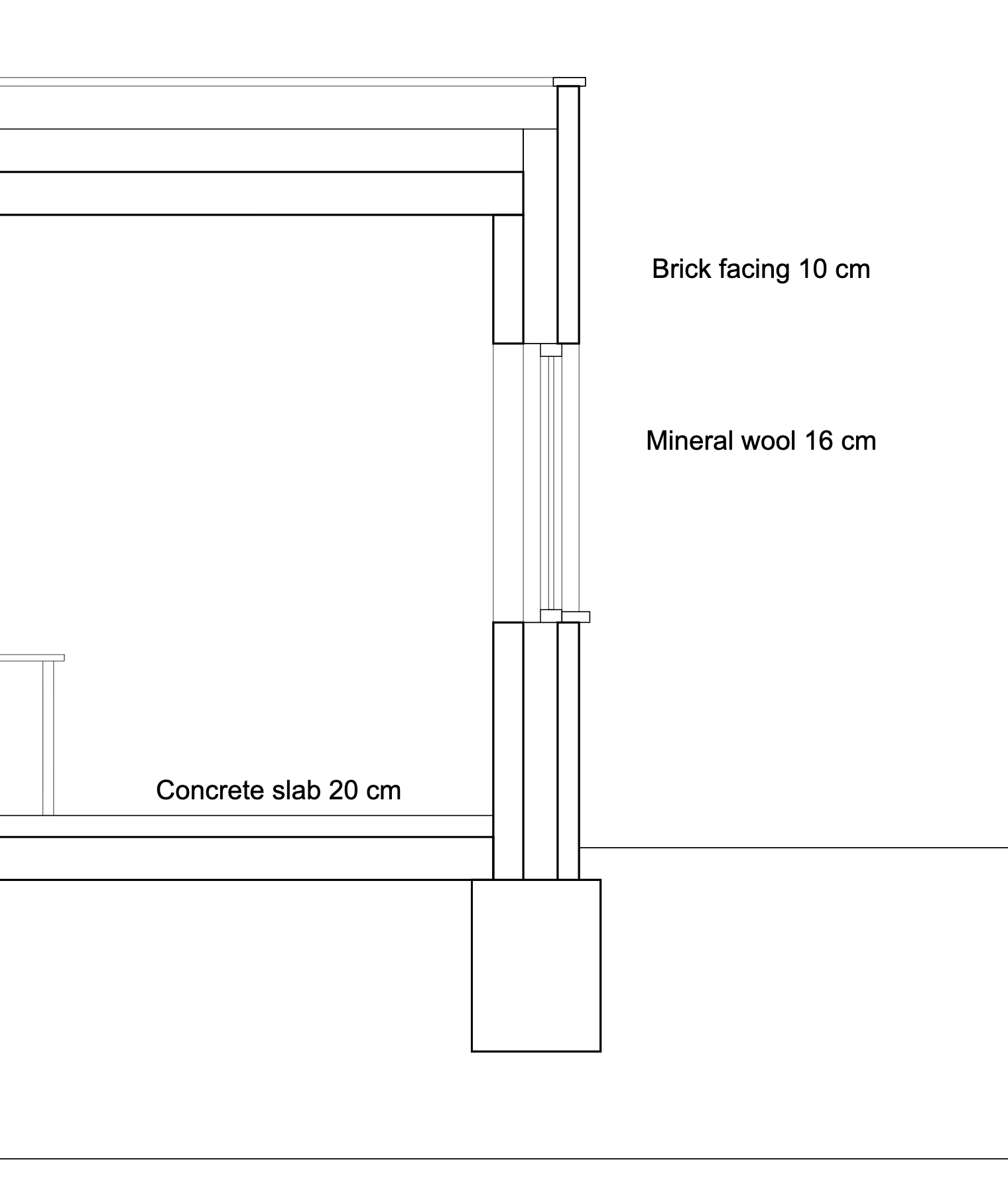
कट लाइनें BOLD और HEAVY
लाइन वेट
- MICRO
- 0.09 mm — सबसे बारीक; हैच का डिफ़ॉल्ट।
- HAIRLINE
- 0.13 mm — सरफ़ेस लाइनों का डिफ़ॉल्ट।
- THIN
- 0.25 mm — कट लाइनों का डिफ़ॉल्ट।
- MEDIUM
- 0.35 mm।
- BOLD
- 0.50 mm।
- HEAVY
- 0.70 mm।
- ULTRA
- 1.00 mm।
DXF में हर वेट AutoCAD के निकटतम लाइन वेट के रूप में लिखा जाता है। ByLayer टिक होने पर DXF ऑब्जेक्ट के वेट के बजाय लेयर का वेट इस्तेमाल करता है; SVG और PDF हमेशा ऑब्जेक्ट का वेट बनाते हैं।
स्क्रीन पर लाइन वेट
लाइन वेट छपी हुई शीट का पेन है: 0.35 mm हर स्केल पर 0.35 mm ही छपता है। ड्रॉइंग क्षेत्र वह शीट दिखाता है जिसके लिए व्यू बनाया गया है, उस स्केल पर जो उसके डाइमेंशन या उसके PDF पेज के लिए सेट है — कोई सेट न हो तो 1:50।
- शीट के वास्तविक आकार से छोटा दिखने पर रेखाएँ ड्रॉइंग के साथ सिकुड़ती हैं, जैसे कागज़ को दूर से देखा जाए; कोई भी रेखा एक पिक्सेल से पतली नहीं होती।
- शीट के वास्तविक आकार से आगे ज़ूम करें तो रेखा अपनी असली मोटाई बनाए रखती है: हर ज़ूम पर 0.35 mm आपकी स्क्रीन पर 0.35 mm ही रहता है, और उसकी हैच की रेखाएँ भी। ज़ूम इन करने पर रेखाएँ मोटी नहीं होतीं।
- लाइन टाइप के डैश हर ज़ूम पर शीट के ही रहते हैं: स्क्रीन वही डैश दिखाती है जो प्रिंट में हैं, उन्हीं जगहों पर। ज़ूम इन करने पर वे ड्रॉइंग के साथ बड़े होते हैं; केवल उन्हें खींचने वाली रेखा पतली रहती है।
लाइन टाइप
- NONE
- कोई लाइन नहीं: ऑब्जेक्ट की कट या सरफ़ेस लाइनें नहीं बनतीं। ऑब्जेक्ट से जुड़ा बाकी सब कुछ वैसा ही रहता है — वह फिर भी अपने पीछे की चीज़ें छिपाता है, और उसके फ़िल व सिंबल फिर भी बनते हैं।
- SOLID
- एक निरंतर लाइन। डिफ़ॉल्ट।
- DASHED
- डैश।
- DOTTED
- डॉट।
- DASH-DOT
- डैश और डॉट: अक्ष, छिपे हुए या तोड़े जाने वाले तत्व।
- LONG DASH
- लंबे डैश।
NONE से किसी कटे हुए मटीरियल का हैच उसकी आउटलाइन के बिना रखा जा सकता है, या किसी ऑब्जेक्ट की प्रोजेक्टेड लाइनें हटाई जा सकती हैं। NONE के साथ, लाइन को स्टाइल करने वाली पंक्तियाँ ग्रे हो जाती हैं; कोई ऐसा टाइप चुनने पर जो लाइन बनाता है, उनके मान लौट आते हैं।
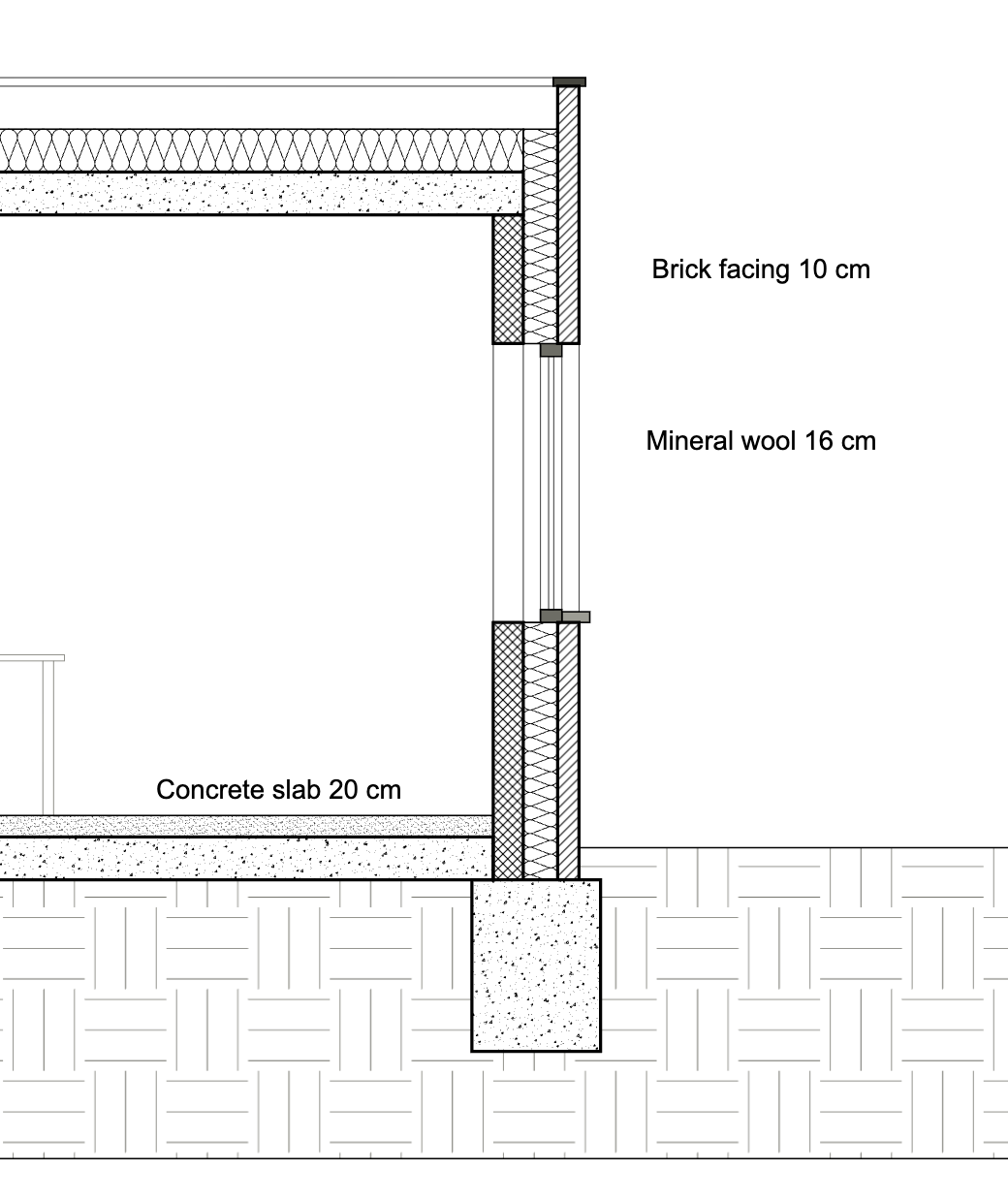
ज़मीन की कट लाइन SOLID
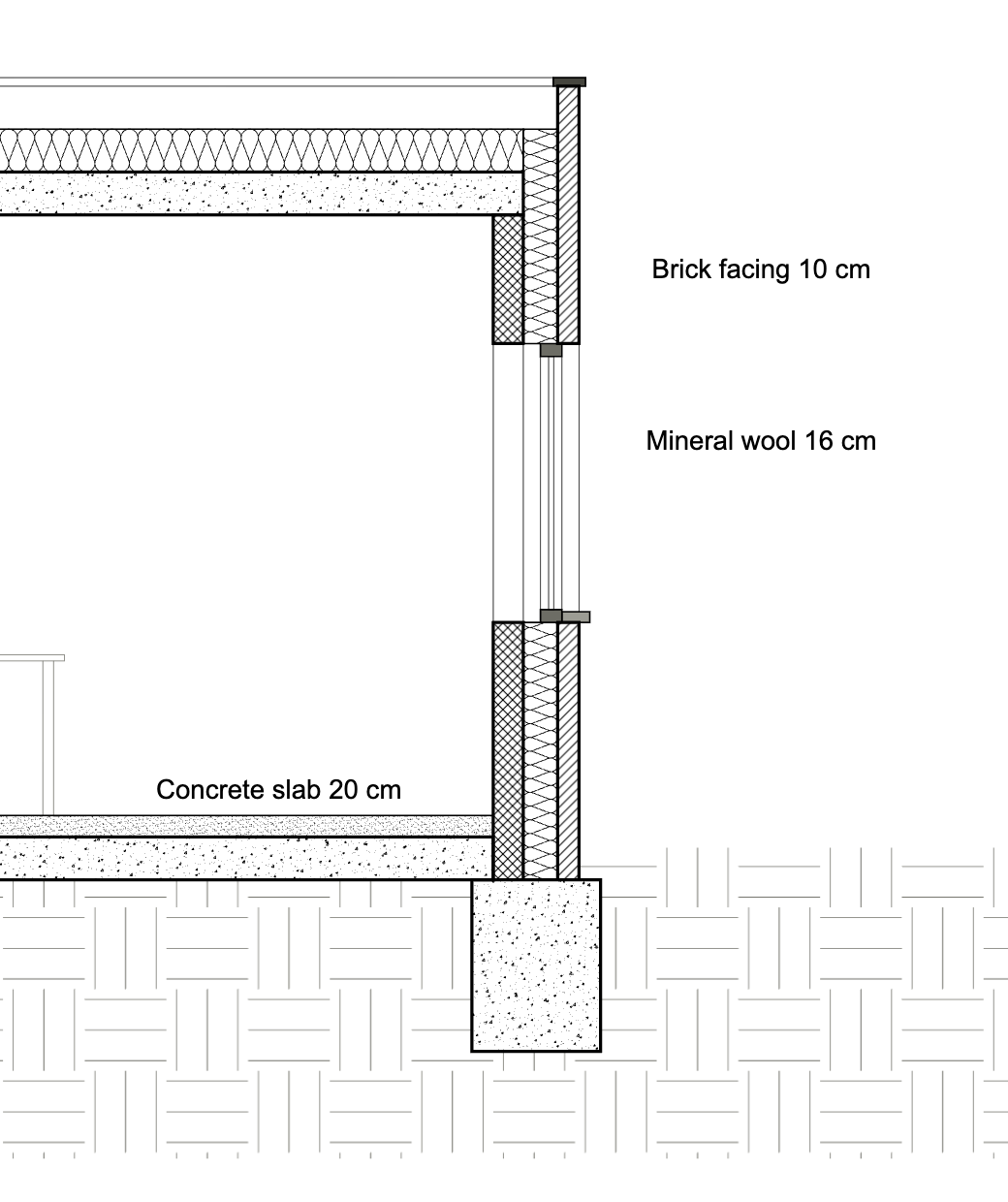
ज़मीन की कट लाइन NONE
Type scale
Type scale ऑब्जेक्ट के लाइन टाइप के डैश, गैप और डॉट को फैलाता या सिकोड़ता है, 0.01 से 100 तक: 2 उन्हें दोगुना लंबा कर देता है। जब ड्रॉइंग के स्केल पर डैश वाली लाइन बहुत घनी या बहुत विरल दिखे, तब इसका उपयोग करें। DXF में यह एंटिटी का लाइन टाइप स्केल होता है।
रंग और पारदर्शिता
Color और Transparency (0 % अपारदर्शी, 100 % अदृश्य) तय करते हैं कि लाइन कैसे प्रिंट होगी। ग्रे रंग, या हल्की पारदर्शिता, ऑब्जेक्ट का वेट बदले बिना उसे पृष्ठभूमि में ले जाती है। ByLayer टिक होने पर DXF लेयर का रंग लेता है; SVG और PDF ऑब्जेक्ट का रंग रखते हैं।
Draw order
जहाँ ड्रॉइंग में दो ऑब्जेक्ट एक-दूसरे पर आते हैं, वहाँ Draw order (Display के अंतर्गत) तय करता है कि कौन ऊपर बनेगा: बड़ी संख्या वाला बाद में, यानी ऊपर बनता है। यह हर एक्सपोर्ट पर लागू होता है। छायाएँ हमेशा फ़िल के ऊपर बनती हैं।
कारगर लाइन पदानुक्रम
- मुख्य कटे हुए तत्व — स्ट्रक्चर, दीवारें, स्लैब: BOLD या HEAVY कट लाइनें।
- द्वितीयक कटे हुए तत्व — लाइनिंग, इंसुलेशन, फ़्रेम: THIN या MEDIUM।
- प्रोजेक्टेड तत्व: HAIRLINE, या कट के पार सबसे महत्वपूर्ण चीज़ों के लिए THIN।
- संदर्भ — पीछे की ज़मीन, पड़ोसी इमारतें, फ़र्नीचर: ग्रे रंग में HAIRLINE, या डैश वाला टाइप।
- परिणाम को ड्रॉइंग के स्केल पर प्रिंट करके जाँचें: जो पदानुक्रम स्क्रीन पर साफ़ पढ़ा जाता है, वह कागज़ पर आपस में घुल-मिल सकता है।
आपके अपने लाइन टाइप और वेट
नीचे दाईं ओर का Line styles टूल मानक लाइन टाइप और वेट रखता है, जो हमेशा मौजूद रहते हैं, और प्रोजेक्ट के अपने भी। एप्लिकेशन की हर Line type और Line weight सूची प्रोजेक्ट के अपने टाइप और वेट Custom के अंतर्गत दिखाती है।
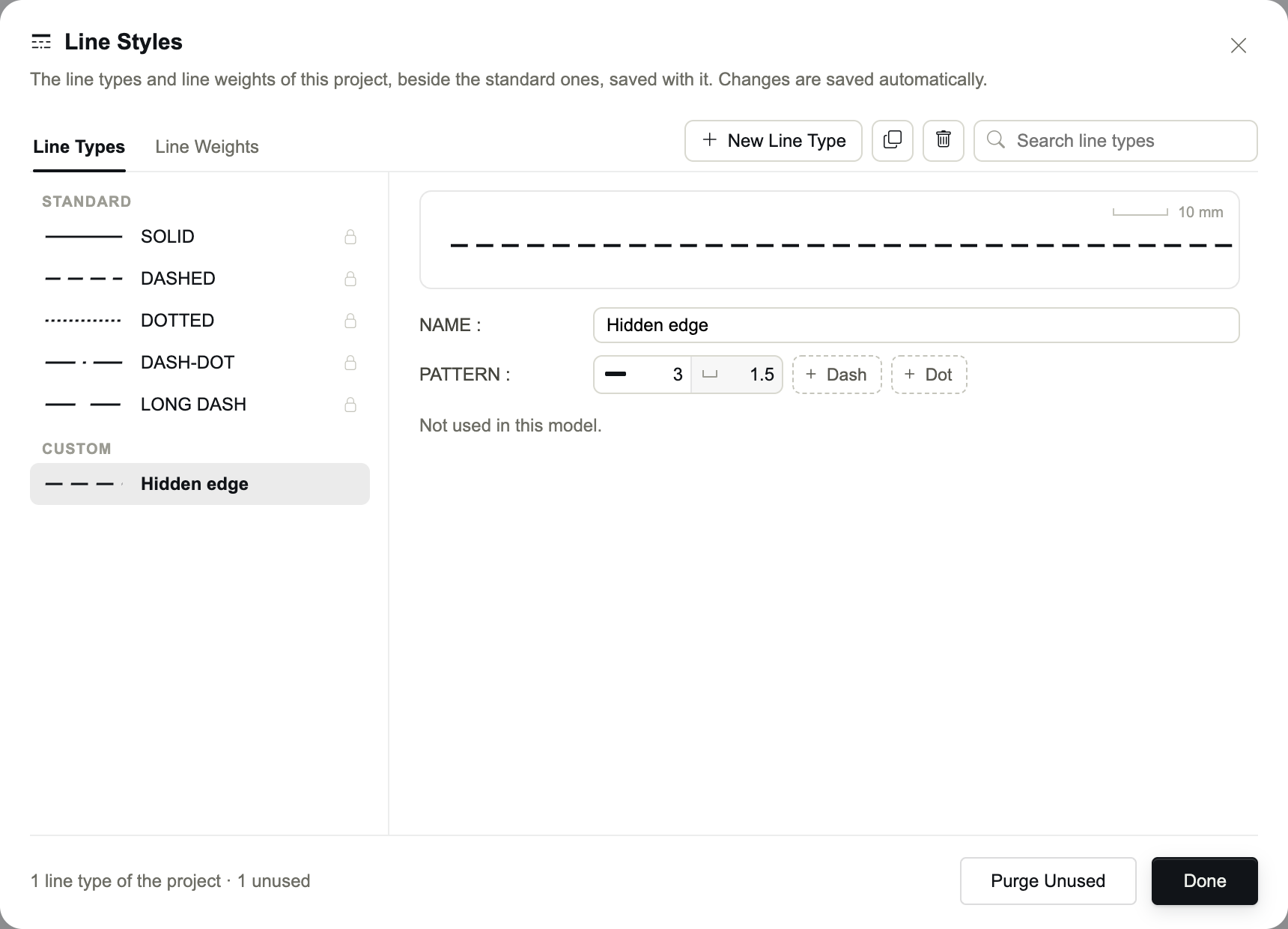
- 01
लाइन टाइप बनाएँ
Line Types में New Line Type पर क्लिक करें, फिर उसे नाम दें। उसका पैटर्न टुकड़ों की एक पंक्ति है, जिसमें हर टुकड़ा एक डैश या डॉट और उसके बाद उसका गैप होता है: + Dash और + Dot एक टुकड़ा जोड़ते हैं, × एक टुकड़ा हटाता है, अधिकतम छह टुकड़े।
- 02
उसकी लंबाइयाँ सेट करें
लंबाइयाँ प्रिंट की गई शीट पर मिलीमीटर में होती हैं, 0.05 से 1000 तक: 3 mm का डैश ड्रॉइंग का स्केल चाहे जो हो, 3 mm लंबा ही प्रिंट होता है। लंबाई टाइप करें और Enter दबाएँ; ↑ और ↓ उसे 0.5 mm बदलते हैं (Shift: 5 mm)।
- 03
या लाइन वेट बनाएँ
Line Weights में New Line Weight पर क्लिक करें, उसे नाम दें और उसकी चौड़ाई सेट करें, 0.05 से 2.11 mm तक।
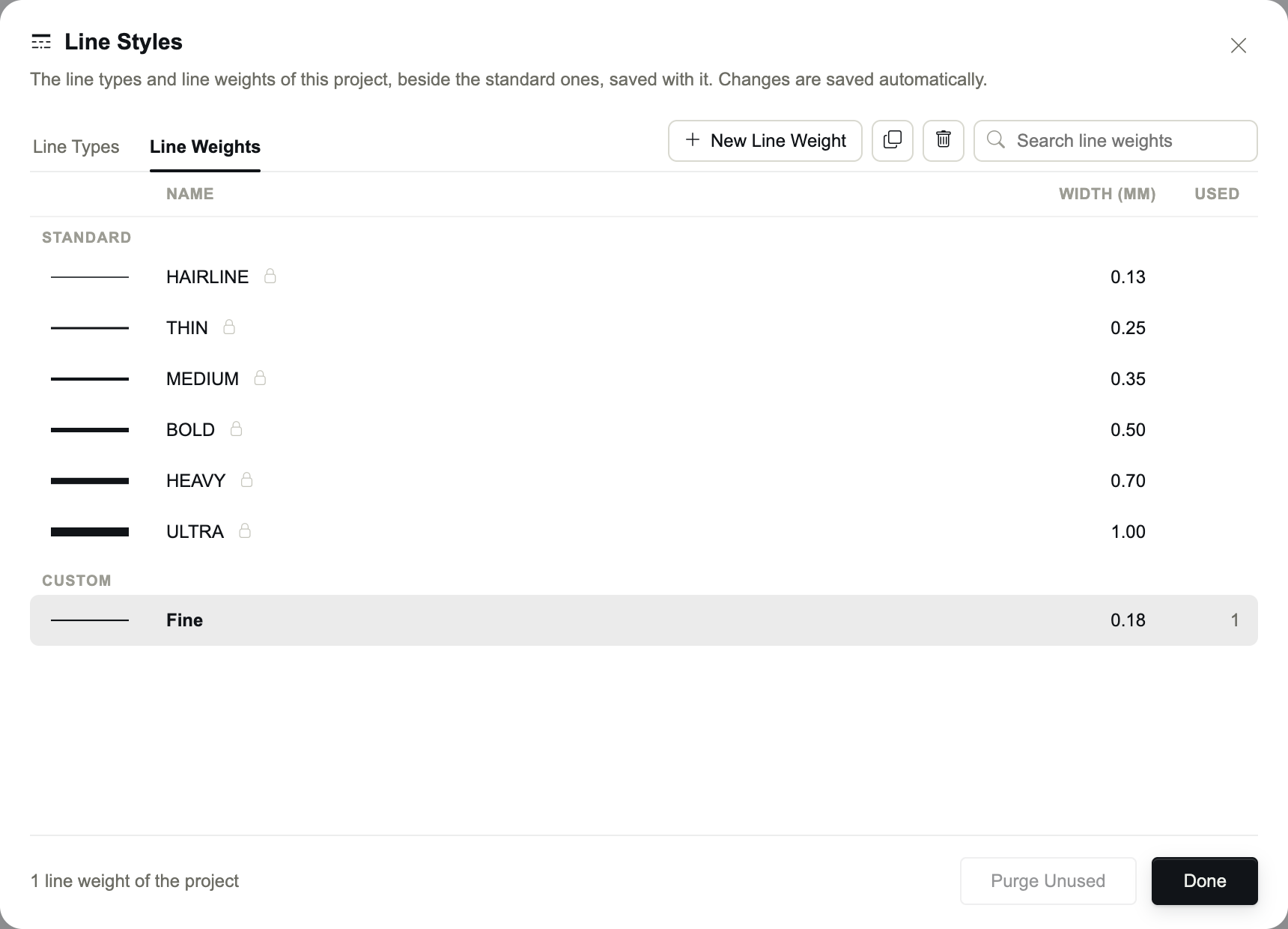
- बदलाव उस स्टाइल से बनी हर लाइन पर तुरंत लागू होते हैं।
- Duplicate चुनी हुई स्टाइल से — मानक स्टाइल से भी — एक नई स्टाइल शुरू करता है।
- किसी स्टाइल को हटाने पर, जो उसका उपयोग कर रहा था वह उस सेटिंग के डिफ़ॉल्ट पर लौट जाता है। Purge Unused प्रोजेक्ट की वे स्टाइल हटा देता है जिनका मॉडल में कोई उपयोग नहीं करता।
- DXF में कस्टम लाइन टाइप अपने ही नाम से, अपने डैश और डॉट के साथ लिखा जाता है, इसलिए वह आपके CAD सॉफ़्टवेयर में ठीक वैसा ही दिखता है।
- लाइन टाइप के नाम में < > / \ " : ; ? * | , = ` ' नहीं हो सकते, और वह किसी मानक टाइप का नाम नहीं हो सकता।