दस्तावेज़ पर जाएँ

दस्तावेज़

3D मॉडल से साफ़-सुथरी तकनीकी ड्रॉइंग तक

Occlusia जो कुछ करता है, सब चरण-दर-चरण: मॉडल लाएँ, व्यू चुनें, हर ऑब्जेक्ट को उसकी ग्राफ़िक स्टाइल दें, और प्लान, सेक्शन व एलिवेशन को SVG, DXF, PDF या इमेज में एक्सपोर्ट करें।

Occlusia क्या करता है

Occlusia 3D मॉडल के व्यू — प्लान, सेक्शन, एलिवेशन — को 2D तकनीकी ड्रॉइंग में बदलता है। यह मॉडल को काटता है, छिपी हुई लाइनें हटाता है, और हर ऑब्जेक्ट को उन लाइन वेट, लाइन टाइप, हैच, सिंबल, छायाओं और लेयर के साथ बनाता है जो आप उसे देते हैं। मॉडल में स्वयं कभी कोई बदलाव नहीं होता।
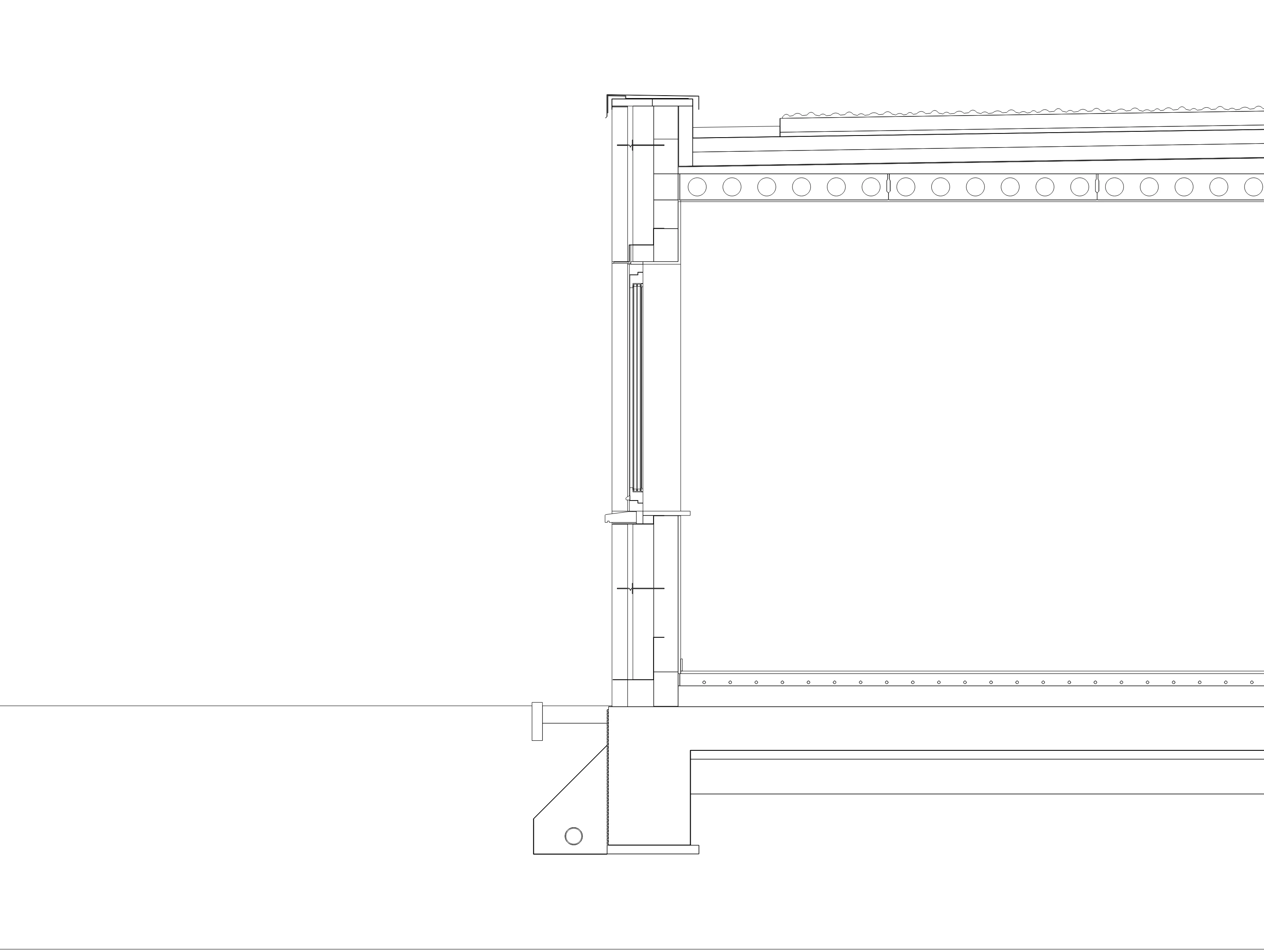
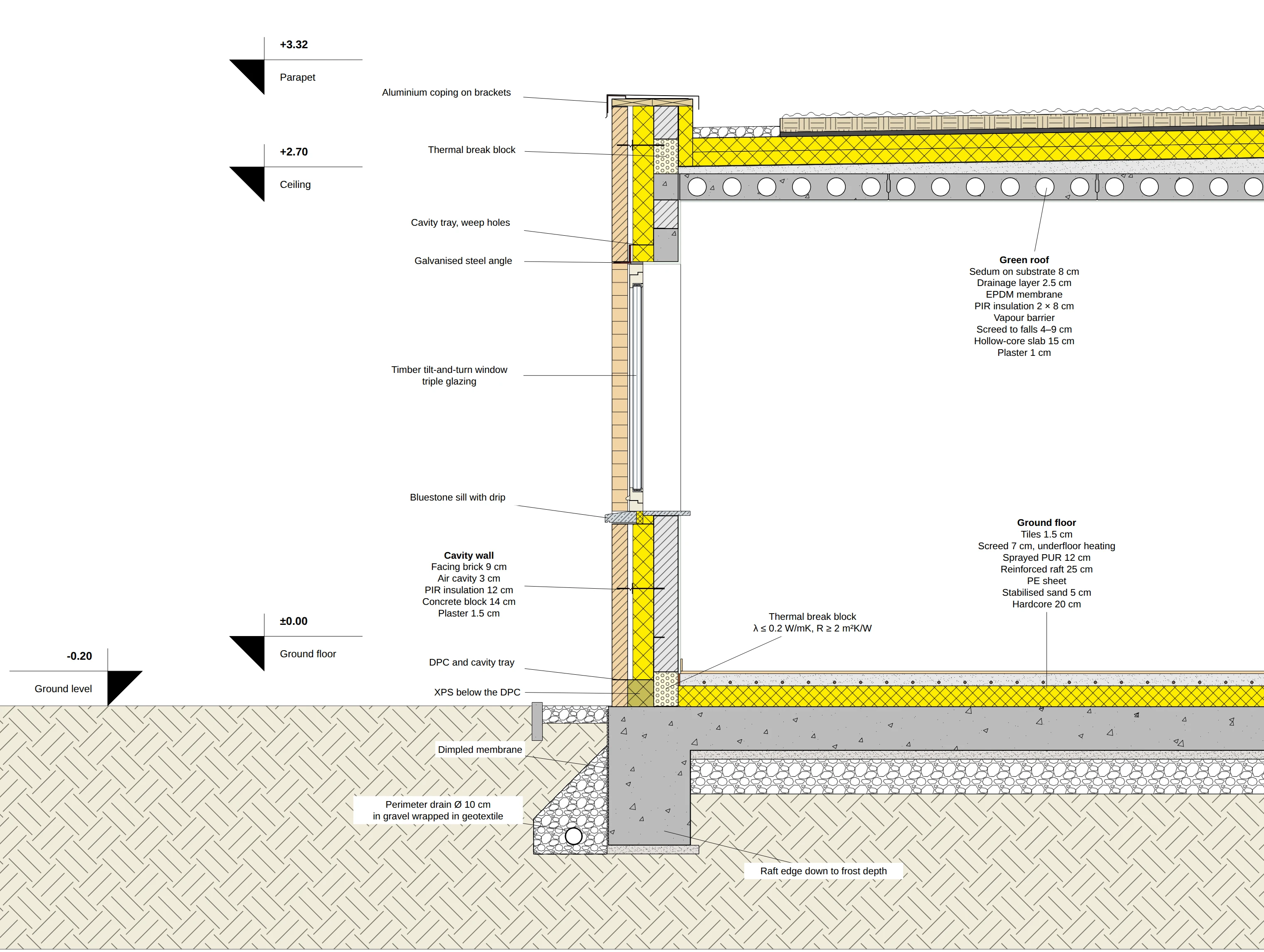
वही सेक्शन, जैसा मॉडल आता है, किसी भी सेटिंग से पहले: हर ऑब्जेक्ट सफ़ेद पर एक ही पतली काली लाइन से बना, न कोई फ़िल, न हैच, न नोट, न स्पॉट एलिवेशन।Occlusia द्वारा बनाया गया डेमो मॉडल का एक सेक्शन: रैफ़्ट फ़ाउंडेशन से हरी छत के पैरापेट तक एक कैविटी दीवार, ब्लूस्टोन सिल पर लकड़ी की खिड़की, हर मटीरियल Buildwise के रेफ़रेंस डिटेल के रंगों और पैटर्न में, स्पॉट एलिवेशन और लेबल किए गए डिटेल।
दस्तावेज़ के डेमो मॉडल का Section A-A। बार के बाईं ओर, मॉडल जैसा आता है, हर ऑब्जेक्ट अपनी डिफ़ॉल्ट सेटिंग्स में; दाईं ओर, जैसा Occlusia उसे स्टाइल करने के बाद बनाता है: हर हैच, सिंबल, लेवल और नोट इन गाइड में बताई गई सेटिंग्स से आता है। तुलना करने के लिए बार को खींचें।

Occlusia आपके वेब ब्राउज़र में, studio.occlusia.app पर चलता है। ड्रॉइंग की गणना आपके अपने कंप्यूटर पर होती है: आपका मॉडल वहीं खुलता है, वहीं बनता है और वहीं सहेजा जाता है, और Occlusia के सर्वर पर संग्रहीत नहीं होता।

यही इंजन Occlusia के सर्वर पर भी चलता है, प्रोग्राम और AI टूल के लिए: एक REST API और एक MCP सर्वर मॉडल खोलते हैं, कॉन्फ़िगरेशन लागू करते हैं और वही ड्रॉइंग एक्सपोर्ट करते हैं जो Occlusia Studio बनाता। API और MCP गाइड, इस दस्तावेज़ के अंत में, इनका वर्णन करती हैं।

चार चरणों में वर्कफ़्लो

  1. 01

    अपना मॉडल लाएँ

    SketchUp, IFC या FBX फ़ाइल को विंडो पर ड्रॉप करें, या मुफ़्त Occlusia Link प्लगइन से SketchUp या Blender को लाइव लिंक करें।

  2. 02

    व्यू चुनें

    Active section में वह प्लान, सेक्शन या एलिवेशन चुनें जिसे बनाना है। व्यू आपके मॉडल से आते हैं।

  3. 03

    ऑब्जेक्ट को स्टाइल करें

    ऑब्जेक्ट पैनल में हर ऑब्जेक्ट को उसकी कट और सरफ़ेस लाइनें, उसके हैच, उसका सिंबल और उसकी लेयर दें, फिर परिणाम देखने के लिए Render पर क्लिक करें।

  4. 04

    एक्सपोर्ट

    एक व्यू या पूरा सेट एक्सपोर्ट करें: SVG के रूप में, आपके CAD सॉफ़्टवेयर के लिए DXF के रूप में, आपके चुने हुए स्केल और पेपर पर प्रिंट के लिए तैयार PDF के रूप में, या PNG और JPEG इमेज के रूप में।

गाइड

शुरू करेंशुरुआत करेंआपकी पहली ड्रॉइंग, मॉडल खोलने से लेकर उसे एक्सपोर्ट करने तक।गाइड पढ़ेंशुरू करेंइंटरफ़ेससाइड पैनल, ड्रॉइंग क्षेत्र, टूलबार और मेनू।गाइड पढ़ेंशुरू करेंमूल अवधारणाएँऑब्जेक्ट, व्यू, कट और प्रोजेक्टेड लाइनें, नाम से जुड़ी सेटिंग्स, प्रोजेक्ट।गाइड पढ़ेंआपका मॉडलऑब्जेक्ट का नामकरणनाम तय करते हैं कि ऑब्जेक्ट कैसे स्टाइल होंगे: उन्हें अच्छे नाम कैसे दें।गाइड पढ़ेंआपका मॉडलSketchUpSketchUp मॉडल तैयार करें, उसे इंपोर्ट करें या लाइव लिंक करें।गाइड पढ़ेंआपका मॉडलBlenderBlender सीन तैयार करें और उसे लाइव लिंक करें।गाइड पढ़ेंआपका मॉडलफ़ाइलें इंपोर्ट करनाSketchUp, IFC, FBX और Occlusia फ़ाइलें, और आपके लिए बनाए गए व्यू।गाइड पढ़ेंस्टाइलिंगऑब्जेक्ट सेटिंग्सऑब्जेक्ट पैनल, चरण-दर-चरण और सेटिंग-दर-सेटिंग।गाइड पढ़ेंस्टाइलिंगलाइनेंकट और सरफ़ेस लाइनें: वेट, टाइप, रंग और आपकी अपनी लाइन स्टाइल।गाइड पढ़ेंस्टाइलिंगफ़िल और हैचफ़िल टाइप, हैच कैटलॉग, स्केल, कोण और पैटर्न प्रीसेट।गाइड पढ़ेंस्टाइलिंगकट सिंबलकटे हुए तत्वों के भीतर बनने वाले इंसुलेशन और क्रॉस सिंबल।गाइड पढ़ेंस्टाइलिंगलेयरप्रोजेक्ट की DXF लेयर, और हर ऑब्जेक्ट की लाइनें किस लेयर पर जाती हैं।गाइड पढ़ेंस्टाइलिंगदृश्यताऑब्जेक्ट को सभी व्यू में या किसी एक व्यू में दिखाएँ या छिपाएँ।गाइड पढ़ेंस्टाइलिंगछायाएँसूर्य, छायाएँ, और वे ऑब्जेक्ट जिन्हें छायाएँ अनदेखा करती हैं।गाइड पढ़ेंस्टाइलिंगहैंड-ड्रॉन स्टाइलहाथ से बना हुआ व्यू: स्केच की हुई लाइनें, हैच और मार्क।गाइड पढ़ेंव्यू और मार्कसेक्शन और व्यूसक्रिय व्यू, और दूसरे व्यू में बनने वाले सेक्शन मार्कर।गाइड पढ़ेंव्यू और मार्कएनोटेशनमॉडल में रखे गए नोट, किसी व्यू पर लिखे गए टेक्स्ट, उनकी स्टाइल और लीडर लाइनें।गाइड पढ़ेंव्यू और मार्कस्पॉट एलिवेशनमॉडल से पढ़े गए लेवल, सापेक्ष या निरपेक्ष।गाइड पढ़ेंव्यू और मार्कडाइमेंशनमॉडल के साथ चलने वाले ऑटोमैटिक डाइमेंशन, जिन्हें ड्रॉइंग पर ही संपादित किया जाता है।गाइड पढ़ेंआउटपुटरेंडरिंग और एक्सपोर्टड्रॉइंग रेंडर करें, फिर SVG, DXF, PDF या इमेज एक्सपोर्ट करें।गाइड पढ़ेंआउटपुटशीटफ़्रेम और टाइटल ब्लॉक वाले पेजों पर व्यू लेआउट करें, और दस्तावेज़ एक्सपोर्ट करें।गाइड पढ़ेंआउटपुटप्रोजेक्ट और कॉन्फ़िगरेशनअपनी सेटिंग्स सहेजें, फिर से खोलें, रिकवर करें और दोबारा इस्तेमाल करें।गाइड पढ़ेंसंदर्भकीबोर्ड शॉर्टकटएप्लिकेशन के सभी शॉर्टकट।गाइड पढ़ेंसंदर्भसमस्या निवारणजब ड्रॉइंग उम्मीद के मुताबिक़ न दिखे, तो क्या जाँचें।गाइड पढ़ेंसंदर्भ.occc फ़ॉर्मेटकॉन्फ़िगरेशन फ़ाइल, कुंजी-दर-कुंजी: संरचना, डिफ़ॉल्ट, नियम और त्रुटियाँ।गाइड पढ़ेंसंदर्भAI असिस्टेंट के लिएवह ब्रीफ़ जिसका पालन करके AI आपके मॉडल के लिए एक पूरा कॉन्फ़िगरेशन लिखता है।गाइड पढ़ेंAPI और MCPAPI और MCPप्रोग्राम और AI टूल के लिए Occlusia का इंजन: वह क्या करता है, उसकी लागत क्या है, कुंजियाँ और OAuth।गाइड पढ़ेंAPI और MCPREST API गाइडमॉडल से DXF तक HTTP पर, cURL, JavaScript, TypeScript और Python में।गाइड पढ़ेंAPI और MCPMCP गाइडAI टूल जोड़ें, उसे स्वीकृत करें, और एक बातचीत में मॉडल को अपलोड से एक्सपोर्ट तक ले जाएँ।गाइड पढ़ें

आपको क्या चाहिए

  • Chrome, Edge, Safari या Firefox के हालिया संस्करण वाला कंप्यूटर। टैबलेट या फ़ोन पर भी Occlusia खुलता है, जहाँ पैनल और ड्रॉइंग दो अलग स्क्रीन पर आते हैं।
  • studio.occlusia.app पर साइन इन करने के लिए एक Occlusia खाता।
  • एक 3D मॉडल: SketchUp फ़ाइल (SketchUp 2021 या बाद का), IFC या FBX फ़ाइल, या फिर Occlusia Link के साथ SketchUp 2024 या बाद का अथवा Blender 4.2 या बाद का।