शुरू करें
इंटरफ़ेस का एक परिचय
साइड पैनल में मॉडल और उसकी सेटिंग्स होती हैं, ड्रॉइंग क्षेत्र व्यू दिखाता है, और उसके आसपास कुछ फ़्लोटिंग टूल होते हैं।
दो क्षेत्र
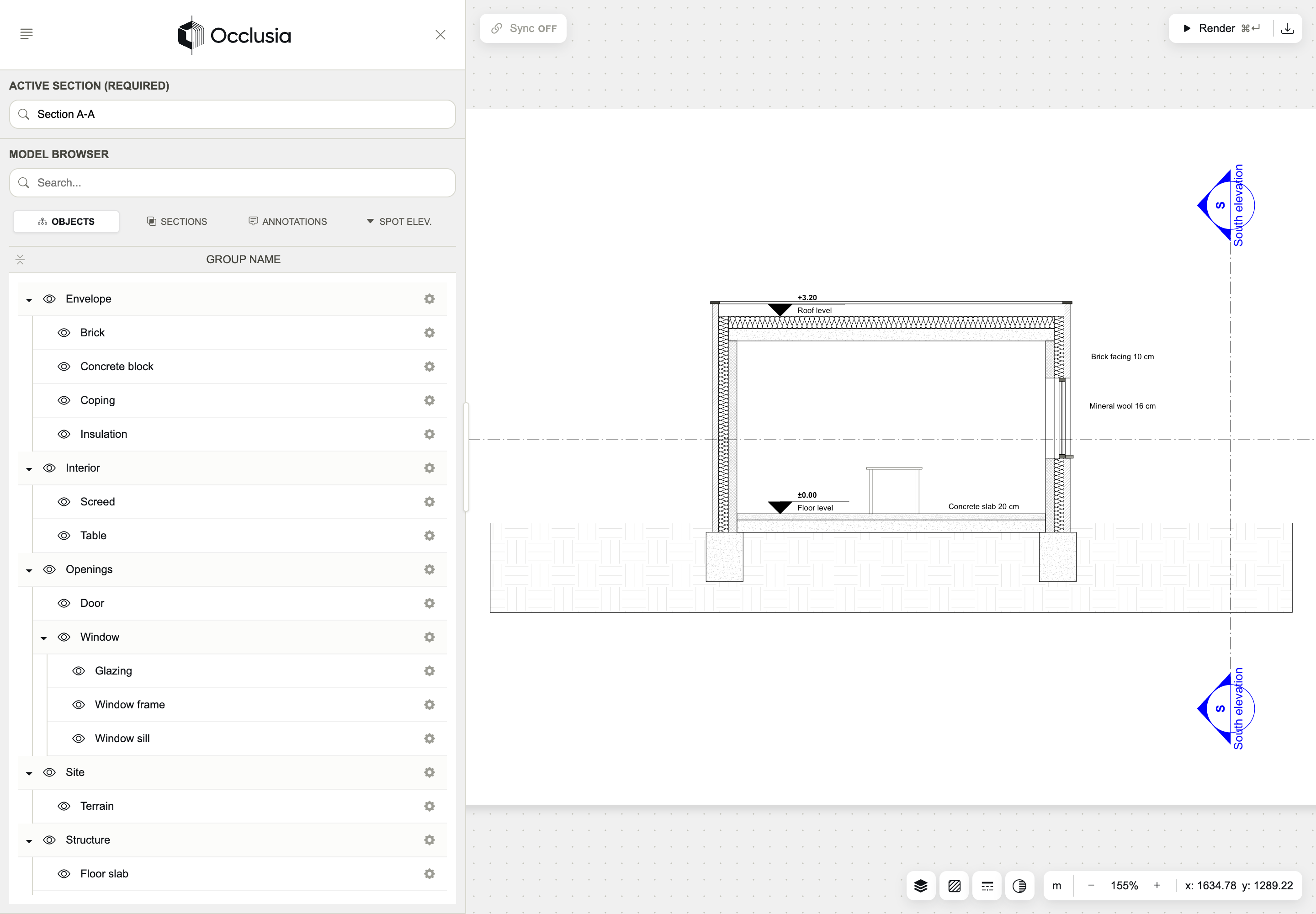
- बाईं ओर साइड पैनल: मेनू, सक्रिय व्यू, और मॉडल ब्राउज़र, जो मॉडल की सूची दिखाता है और सेटिंग्स खोलता है।
- दाईं ओर ड्रॉइंग क्षेत्र: रेंडर किया गया व्यू, और उसके आसपास के टूल।
साइड पैनल का किनारा ड्रैग करके उसे चौड़ा किया जा सकता है, और ✕ से छिपाया जा सकता है; ड्रॉइंग क्षेत्र के ऊपर बाईं ओर का तीर उसे वापस लाता है। फ़ोन पर पैनल और ड्रॉइंग बारी-बारी से पूरी स्क्रीन लेते हैं।
मेनू
साइड पैनल के ऊपर ☰ बटन मेनू खोलता है।
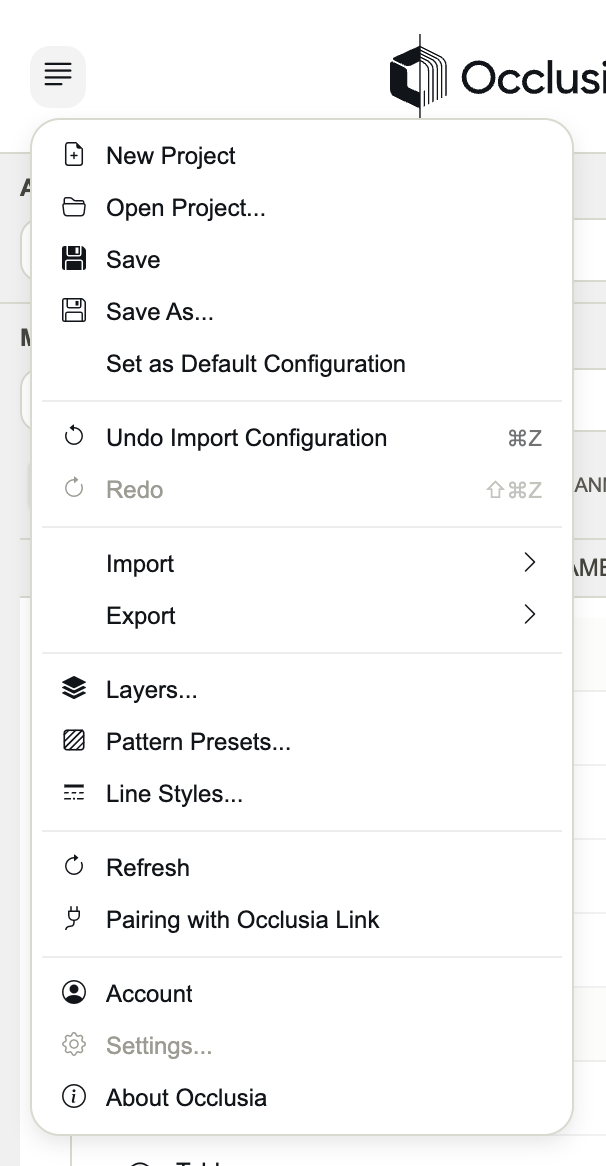
- New Project
- वर्तमान मॉडल बंद करता है और आपके डिफ़ॉल्ट कॉन्फ़िगरेशन से एक खाली प्रोजेक्ट शुरू करता है।
- Open Project...
.occpप्रोजेक्ट खोलता है।- Save / Save As...
- प्रोजेक्ट को
.occpफ़ाइल के रूप में सहेजता है। “प्रोजेक्ट और कॉन्फ़िगरेशन” देखें। - Set as Default Configuration
- वर्तमान सेटिंग्स को इस ब्राउज़र में हर नए प्रोजेक्ट का शुरुआती बिंदु बनाता है।
- Undo / Redo
- पिछले बदलाव को वापस लेता है या दोहराता है; हर प्रविष्टि बताती है कि कौन-सा बदलाव।
- Import
- Model एक मॉडल फ़ाइल खोलता है; Configuration (.occc) सेटिंग्स को किसी फ़ाइल की सेटिंग्स से बदल देता है।
- Export
- SVG, DXF और PDF ड्रॉइंग एक्सपोर्ट करते हैं; Configuration (.occc) केवल सेटिंग्स सहेजता है।
- Layers... / Pattern Presets... / Line Styles...
- प्रोजेक्ट की लाइब्रेरियाँ खोलते हैं, जो ड्रॉइंग क्षेत्र में नीचे दाईं ओर भी हैं।
- Refresh
- खुले मॉडल से मॉडल ब्राउज़र की सूचियाँ फिर से लोड करता है।
- Pairing with Occlusia Link
- वह कोड दिखाता है जो SketchUp या Blender को इस विंडो से लिंक करता है।
- Account
- आपका नाम, ईमेल पता और प्लान, occlusia.app पर खाता प्रबंधित करने का लिंक, और Sign out।
- About Occlusia
- संस्करण और ओपन सोर्स लाइसेंस।
सक्रिय व्यू
Active Section (Required) चुनता है कि ड्रॉइंग क्षेत्र में कौन-सा व्यू बने: सूची फ़िल्टर करने के लिए नाम का कोई हिस्सा टाइप करें। जब तक कोई व्यू सक्रिय न हो, कुछ भी रेंडर या एक्सपोर्ट नहीं किया जा सकता।
मॉडल ब्राउज़र
मॉडल ब्राउज़र मॉडल को चार टैब में सूचीबद्ध करता है। हर पंक्ति में एक आँख (दृश्यता), एक नाम और एक गियर (सेटिंग्स) होता है; पंक्ति पर डबल-क्लिक करने से भी उसकी सेटिंग्स खुलती हैं।
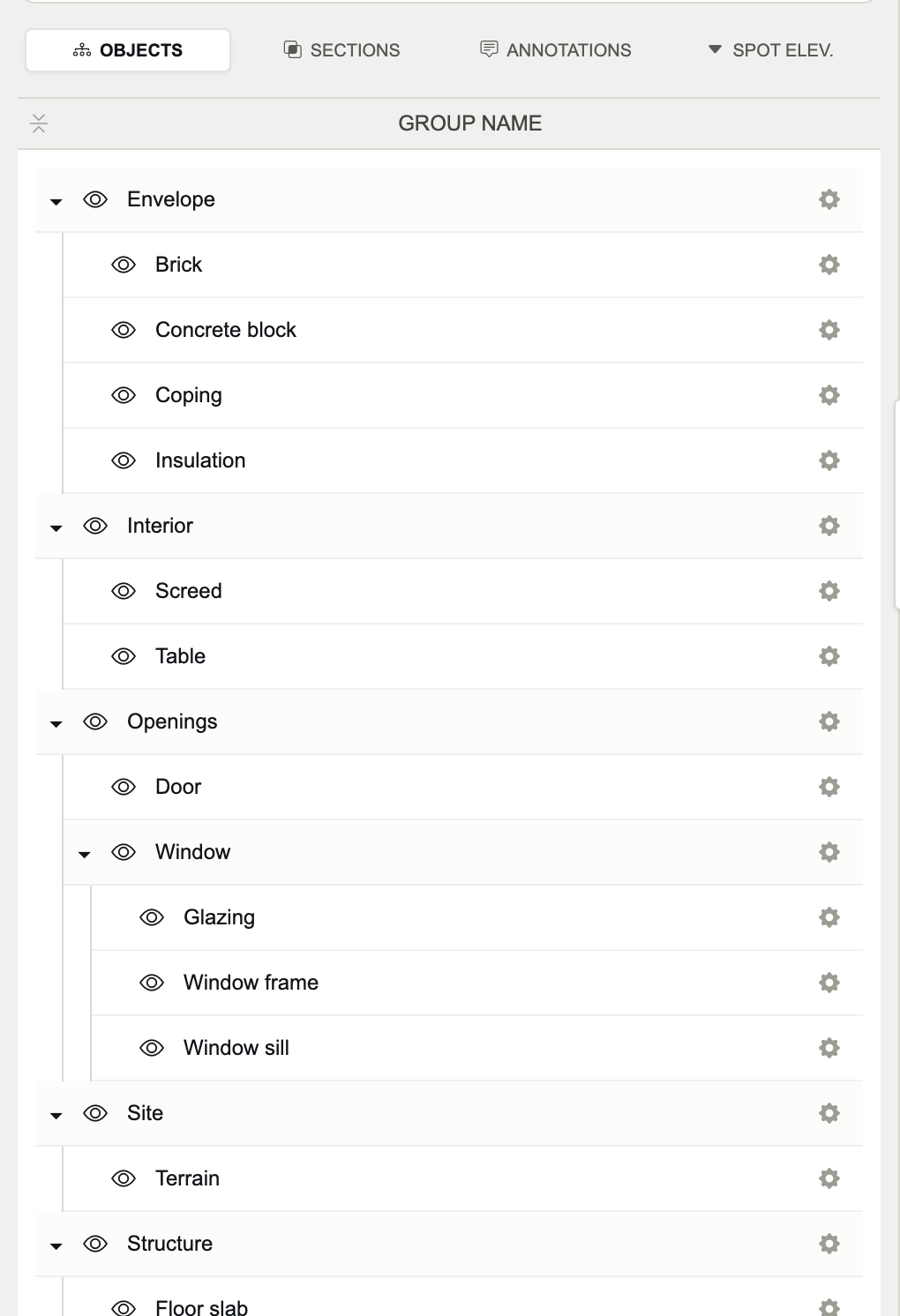
- OBJECTS
- मॉडल के ग्रुप और ऑब्जेक्ट, एक ट्री के रूप में। ट्री के ऊपर वाला बटन सभी ग्रुप एक साथ खोलता या बंद करता है।
- SECTIONS
- मॉडल के व्यू, हर एक अपने सिंबल के साथ। आँख दूसरे व्यू में उसका मार्कर दिखाती या छिपाती है।
- ANNOTATIONS
- मॉडल में रखे गए नोट।
- SPOT ELEV.
- मॉडल में रखे गए स्पॉट एलिवेशन, उनके लेवल के साथ।
किसी पंक्ति को चुनने के लिए उस पर क्लिक करें, कोई पंक्ति जोड़ने या हटाने के लिए ⌘-क्लिक (Ctrl-क्लिक) करें, और लगातार कई पंक्तियाँ चुनने के लिए Shift-क्लिक करें। दो या अधिक पंक्तियाँ चुनने पर एक पट्टी दिखती है, जिसमें Clear और Edit Selected होते हैं।
सेटिंग्स पैनल
गियर मॉडल ब्राउज़र की जगह एक पैनल खोलता है: ऑब्जेक्ट के लिए Advanced Object Settings, और दूसरे टैब के लिए Section Marker Settings, Annotation Settings या Spot Elevation Settings। Back सूची पर लौटाता है। हर बदलाव तुरंत सहेज लिया जाता है।
ड्रॉइंग क्षेत्र
- माउस व्हील या ट्रैकपैड पर पिंच से, पॉइंटर के आसपास ज़ूम करें।
- ड्रॉइंग को बाएँ या बीच वाले बटन से, या एक उँगली से ड्रैग करके खिसकाएँ।
- पूरी ड्रॉइंग फ़िट करने के लिए डबल-क्लिक करें (टच स्क्रीन पर डबल-टैप)।
- Sync
- ऊपर बाईं ओर: Occlusia Link के साथ लाइव लिंक। लिंक किया गया मॉडल और पिछला अपडेट देखने के लिए पॉइंटर उस पर ले जाएँ।
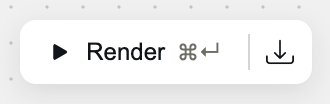
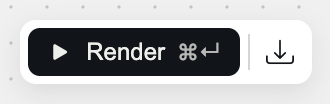
- Render
- ऊपर दाईं ओर: सक्रिय व्यू बनाता है (⌘↵ या Ctrl+Enter)। ड्रॉइंग पुरानी होने पर काला हो जाता है।
- Export drawings
- Render के पास वाला डाउनलोड आइकन: एक्सपोर्ट डायलॉग।
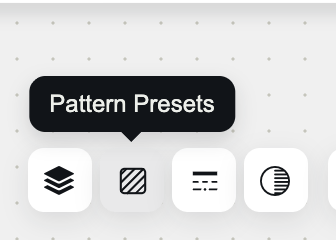
- Layers, Pattern Presets, Line Styles
- नीचे दाईं ओर: प्रोजेक्ट की लाइब्रेरियाँ।
- Shadow Settings
- नीचे दाईं ओर: सक्रिय व्यू का सूर्य और छायाएँ।
- Zoom
- मॉडल की इकाई, − और +, ज़ूम (100 % = पूरी ड्रॉइंग), और पॉइंटर की स्थिति।
अप-टू-डेट
रेंडर बाकी
टूल