入门
界面导览
侧边栏包含模型及其设置,绘图区显示视图,周围还悬浮着几个工具。
两个区域
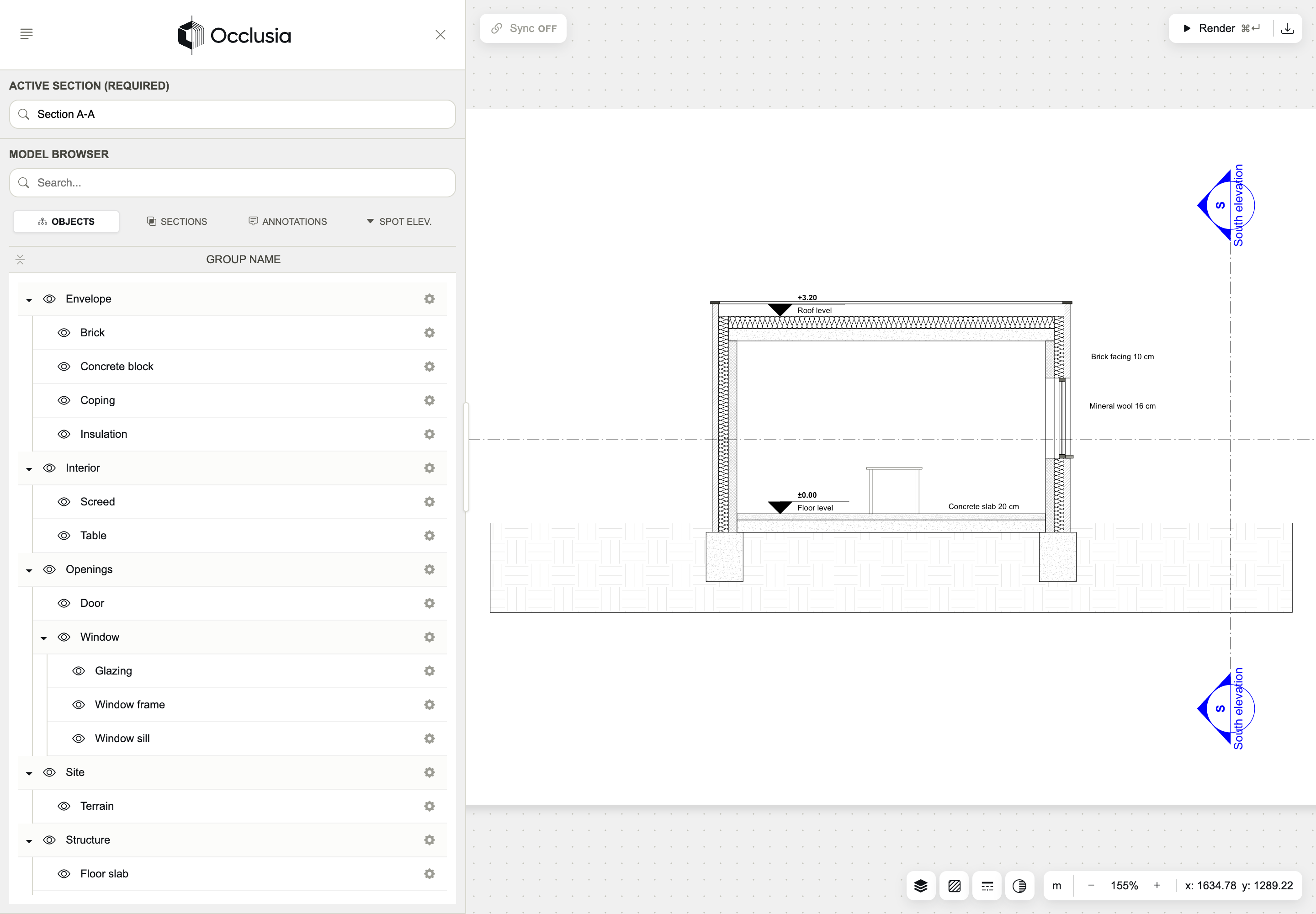
- 左侧是侧边栏:包括菜单、当前视图,以及列出模型内容并用于打开设置的模型浏览器。
- 右侧是绘图区:显示渲染后的视图,周围是各种工具。
拖动侧边栏的边缘可以加宽它,点击 ✕ 可将其隐藏;绘图区左上角的箭头可将其重新显示。在手机上,面板和图纸轮流占据整个屏幕。
菜单
点击侧边栏顶部的 ☰ 按钮可打开菜单。
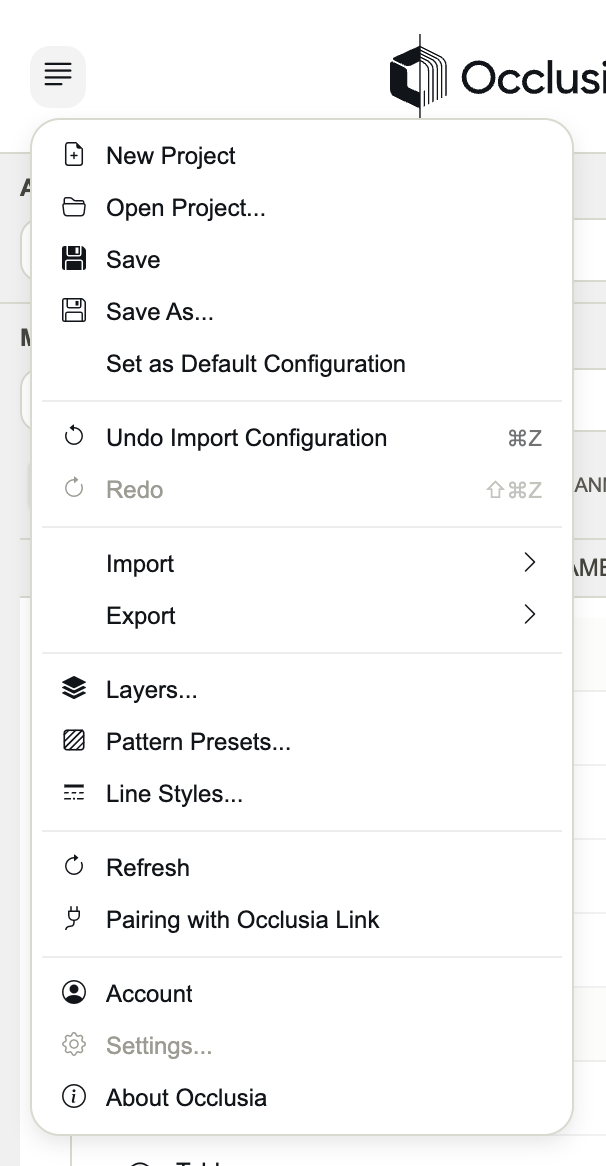
- New Project
- 关闭当前模型,并以您的默认配置新建一个空项目。
- Open Project...
- 打开
.occp项目。 - Save / Save As...
- 将项目保存为
.occp文件。参见“项目与配置”。 - Set as Default Configuration
- 将当前设置作为此浏览器中所有新项目的起点。
- Undo / Redo
- 撤销或重做上一次修改;每个菜单项都会注明是哪一项修改。
- Import
- Model 打开模型文件;Configuration (.occc) 用文件中的设置替换当前设置。
- Export
- SVG、DXF 和 PDF 用于导出图纸;Configuration (.occc) 仅保存设置。
- Layers... / Pattern Presets... / Line Styles...
- 打开项目的各个库;也可从绘图区右下角打开。
- Refresh
- 根据当前打开的模型,重新加载模型浏览器中的列表。
- Pairing with Occlusia Link
- 显示配对码,用于将 SketchUp 或 Blender 连接到此窗口。
- Account
- 您的姓名、电子邮箱和套餐,前往 occlusia.app 管理账户的链接,以及 Sign out。
- About Occlusia
- 版本号和开源许可证。
当前视图
Active Section (Required) 用于选择在绘图区中绘制的视图:输入名称的一部分即可筛选列表。在选定视图之前,无法渲染或导出任何内容。
模型浏览器
模型浏览器通过四个选项卡列出模型内容。每行都有一个眼睛图标(可见性)、名称和齿轮图标(设置);双击某行也可打开其设置。
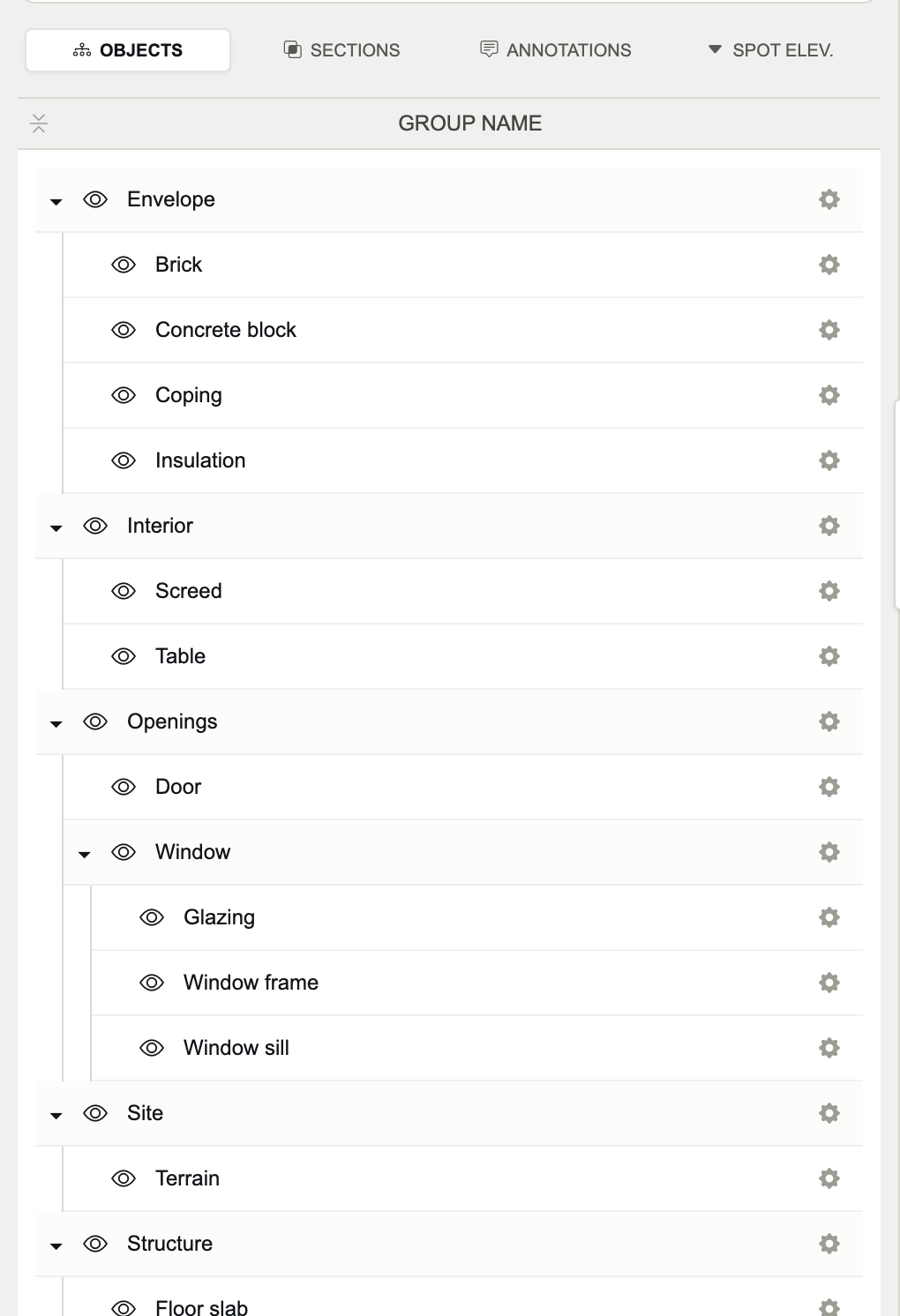
- OBJECTS
- 以树状结构显示模型的组和对象。树上方的按钮可展开或折叠所有组。
- SECTIONS
- 模型的各个视图及其编号。眼睛图标用于在其他视图中显示或隐藏该视图的标记。
- ANNOTATIONS
- 放置在模型中的注释。
- SPOT ELEV.
- 放置在模型中的标高及其高程。
单击某行可将其选中,按住 ⌘(Ctrl)单击可添加或移除一行,按住 Shift 单击可选择一个范围。选中两行或更多时,会出现一个带有 Clear 和 Edit Selected 的工具条。
设置面板
点击齿轮图标会在模型浏览器的位置打开一个面板:对象打开 Advanced Object Settings,其他选项卡分别打开 Section Marker Settings、Annotation Settings 或 Spot Elevation Settings。Back 返回列表。每次修改都会立即保存。
绘图区
- 使用鼠标滚轮或在触控板上双指捏合,以指针为中心缩放。
- 按住鼠标左键或中键拖动,或用单指拖动,即可移动图纸。
- 双击(在触摸屏上轻点两下)可缩放至显示整张图纸。
- Sync
- 位于左上角:显示与 Occlusia Link 的实时链接。将指针悬停其上,可查看所链接的模型和最近一次更新。
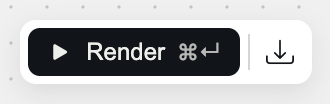
- Render
- 位于右上角:绘制当前视图(⌘↵ 或 Ctrl+Enter)。图纸过期时显示为黑色。
- Export drawings
- Render 旁的下载图标:打开导出对话框。
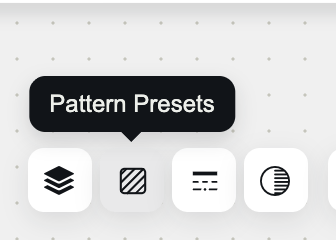
- Layers, Pattern Presets, Line Styles
- 位于右下角:项目的各个库。
- Shadow Settings
- 位于右下角:当前视图的太阳和阴影设置。
- Zoom
- 模型单位、− 和 + 按钮、缩放比例(100 % 为整张图纸)以及指针位置。
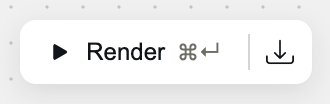
已是最新
待渲染
工具