样式设置
用线条区分剖切部分与可见部分
剖切线和投影线的线宽、线型、颜色和透明度——以及当标准样式不够用时,项目自定义的线型和线宽。
剖切线与表面线
每个对象都有两组线条。Cut Line Settings 控制视图平面剖切处的轮廓线;Surface Line Settings 控制剖切平面以外的可见边。清晰的图纸会让剖切线最为突出,可见部分则较轻。
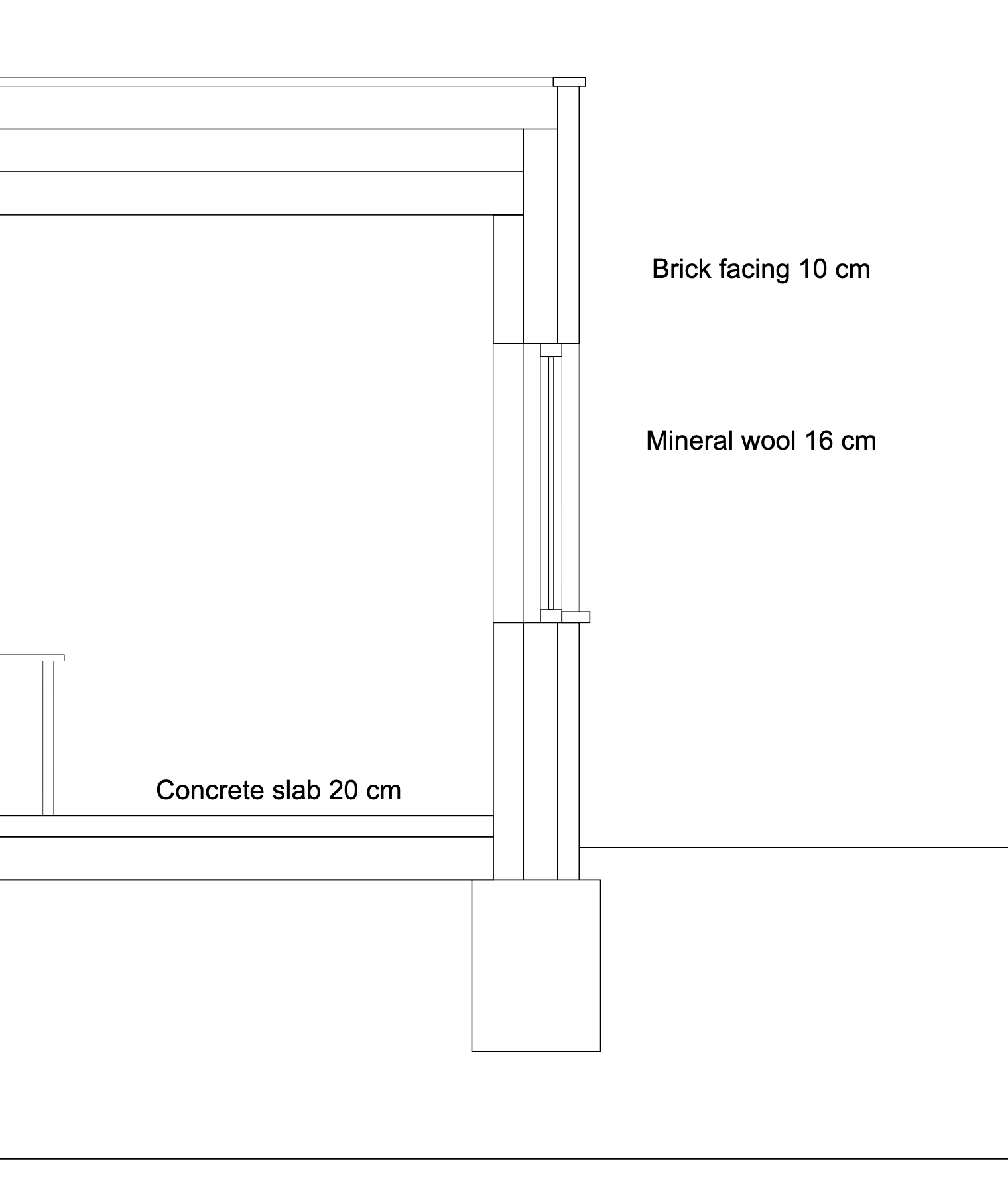
默认
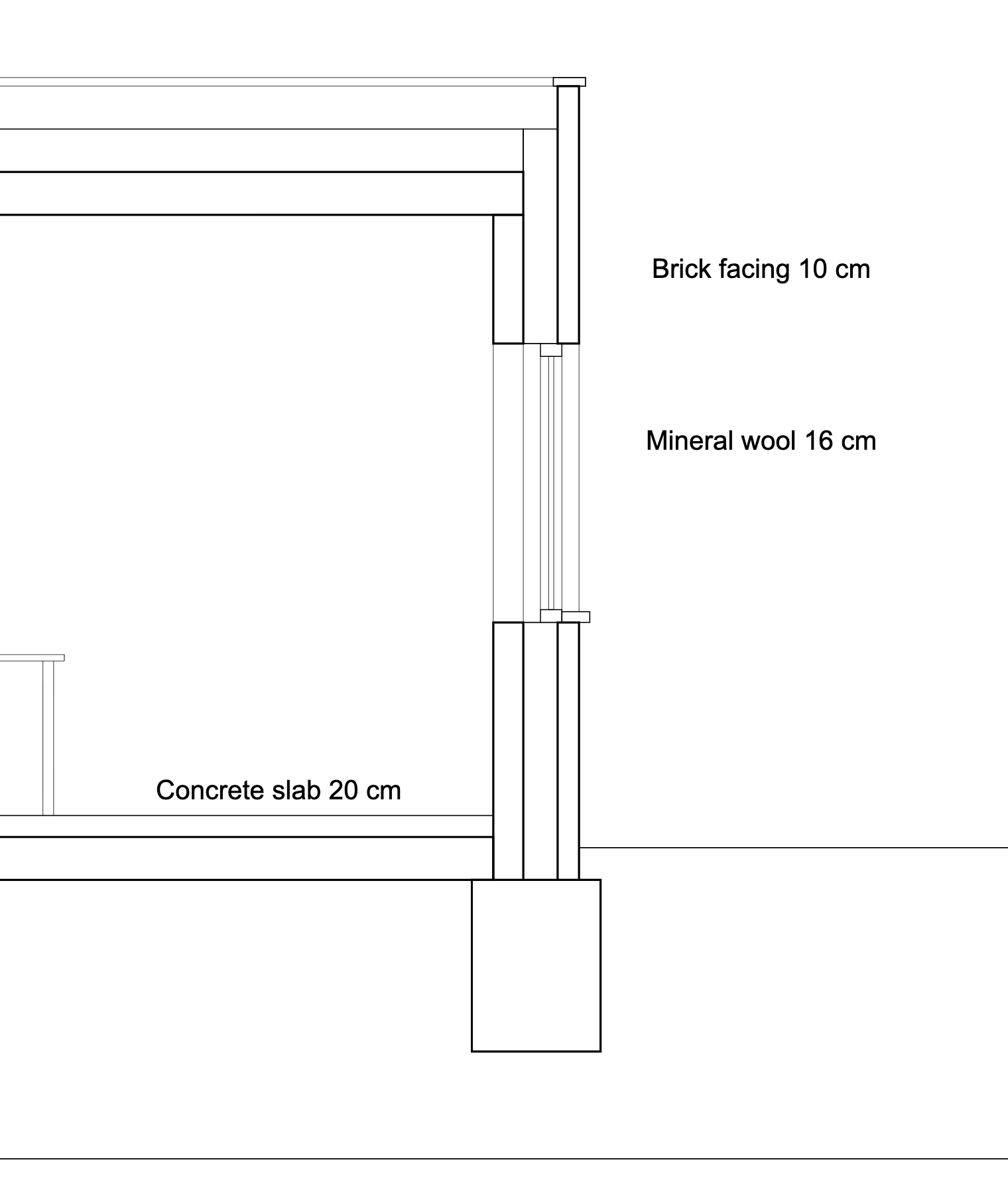
剖切线 BOLD
线宽
- HAIRLINE
- 0.13 mm——表面线和填充图案的默认值。
- THIN
- 0.25 mm——剖切线的默认值。
- MEDIUM
- 0.35 mm。
- BOLD
- 0.50 mm。
- HEAVY
- 0.70 mm。
- ULTRA
- 1.00 mm。
在 DXF 中,每种线宽都会写为 AutoCAD 中最接近的线宽。勾选 ByLayer 后,DXF 使用图层的线宽而非对象的线宽;SVG 和 PDF 始终使用对象的线宽。
线型
- NONE
- 无线条:不绘制对象的剖切线或表面线。对象的其他一切保持不变——它仍会遮挡后方的内容,其填充和符号仍会绘制。
- SOLID
- 连续的实线。默认值。
- DASHED
- 由划线组成。
- DOTTED
- 由点组成。
- DASH-DOT
- 由划线和点组成:用于轴线、隐藏或拆除的构件。
- LONG DASH
- 由长划线组成。
使用 NONE 可以保留剖切材料的填充图案而不绘制其轮廓,或去除对象的投影线。选择 NONE 时,控制线条样式的各行会灰显;改回会绘制线条的线型后,这些值会恢复。
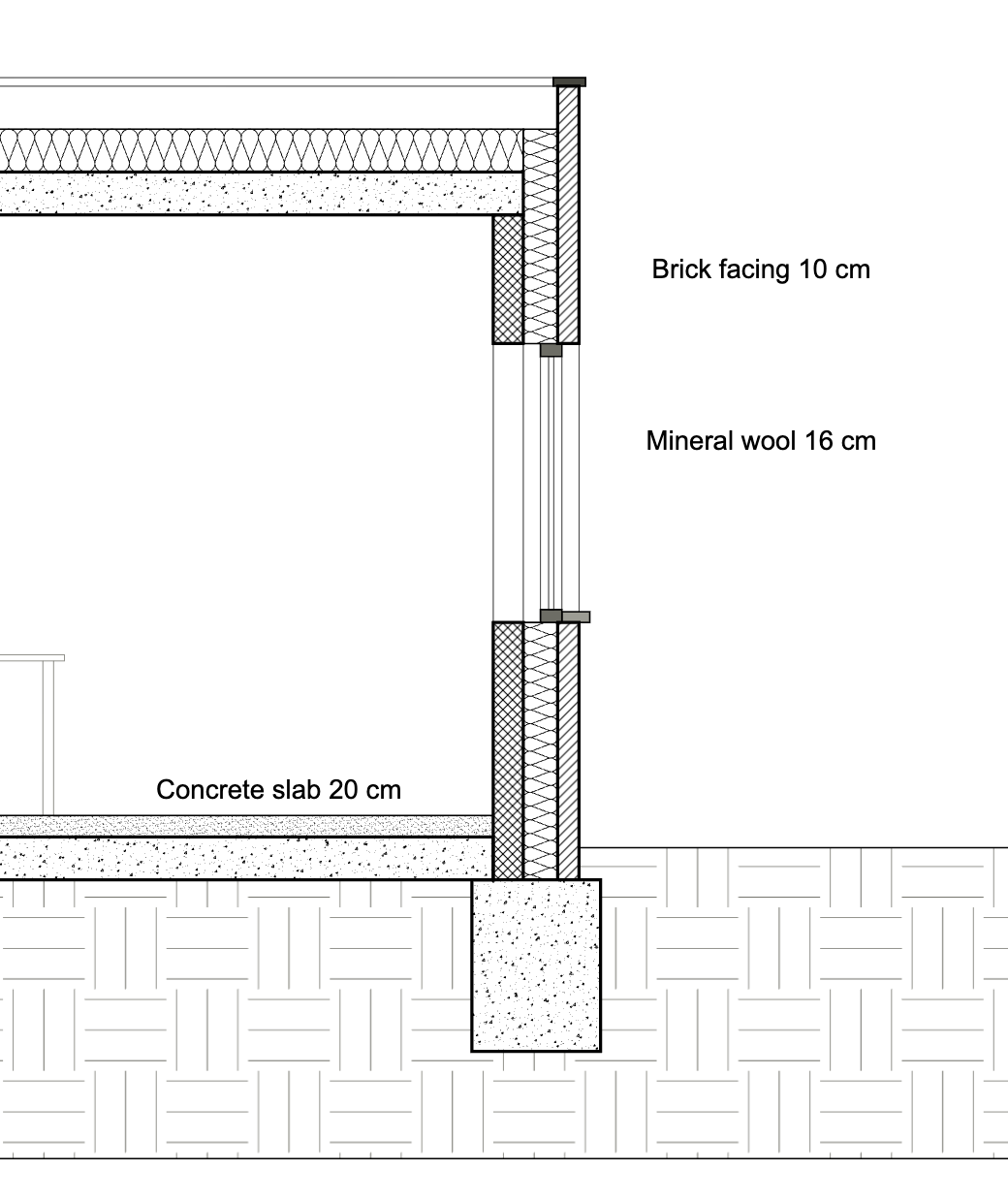
地形剖切线 SOLID
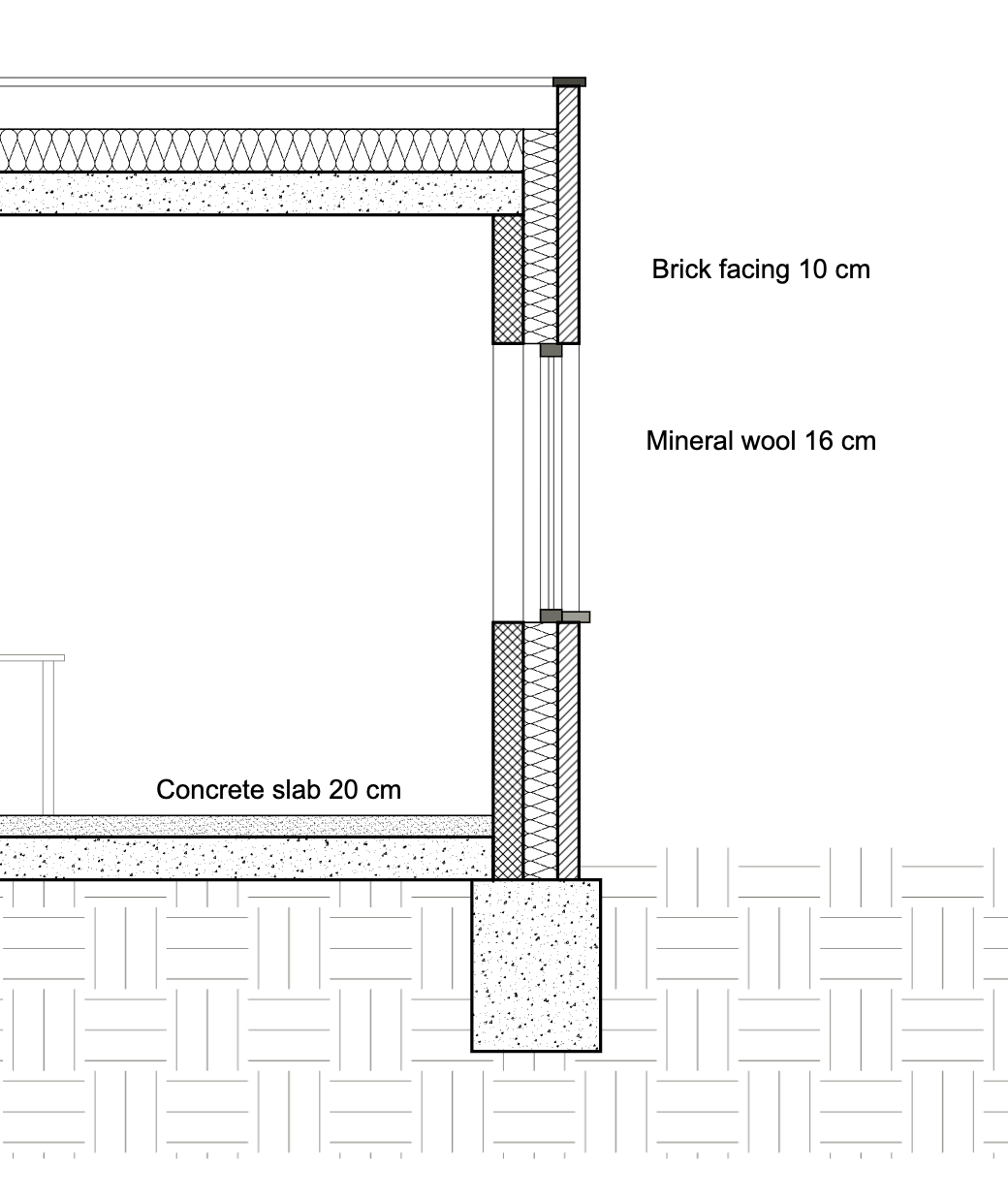
地形剖切线 NONE
Type Scale
Type Scale 可拉长或压缩对象线型中的划线、间隔和点,范围为 0.01 到 100:2 表示长度加倍。当虚线在图纸比例下显得过密或过疏时使用。在 DXF 中,它对应图元的线型比例。
颜色与透明度
Line Color 和 Transparency(0 % 为不透明,100 % 为完全不可见)决定线条的打印效果。使用灰色或略微透明,可以在不改变线宽的情况下让对象退居背景。勾选 ByLayer 后,DXF 采用图层的颜色;SVG 和 PDF 保留对象的颜色。
Draw Order
当两个对象在图纸中重叠时,Draw Order(位于 Cut Line Settings 下)决定哪个绘制在上方:数值越大,绘制越晚,位于越上层。它适用于所有导出格式。阴影始终绘制在填充之上。
有效的线条层级
- 主要剖切构件(结构、墙体、楼板):BOLD 或 HEAVY 剖切线。
- 次要剖切构件(衬层、保温层、框料):THIN 或 MEDIUM。
- 投影构件:HAIRLINE;剖切面以外最重要的内容可用 THIN。
- 环境要素(远处的地形、相邻建筑、家具):灰色 HAIRLINE,或虚线类线型。
- 请按图纸比例打印检查效果:在屏幕上清晰的层级,打印到纸上可能会混在一起。
自定义线型和线宽
右下角的 Line Styles 工具(也可从菜单打开)包含始终可用的标准线型和线宽,以及项目自定义的线型和线宽。应用程序中的每个 Line Type 和 Line Weight 列表,都会在 Custom 下列出项目自定义的项。
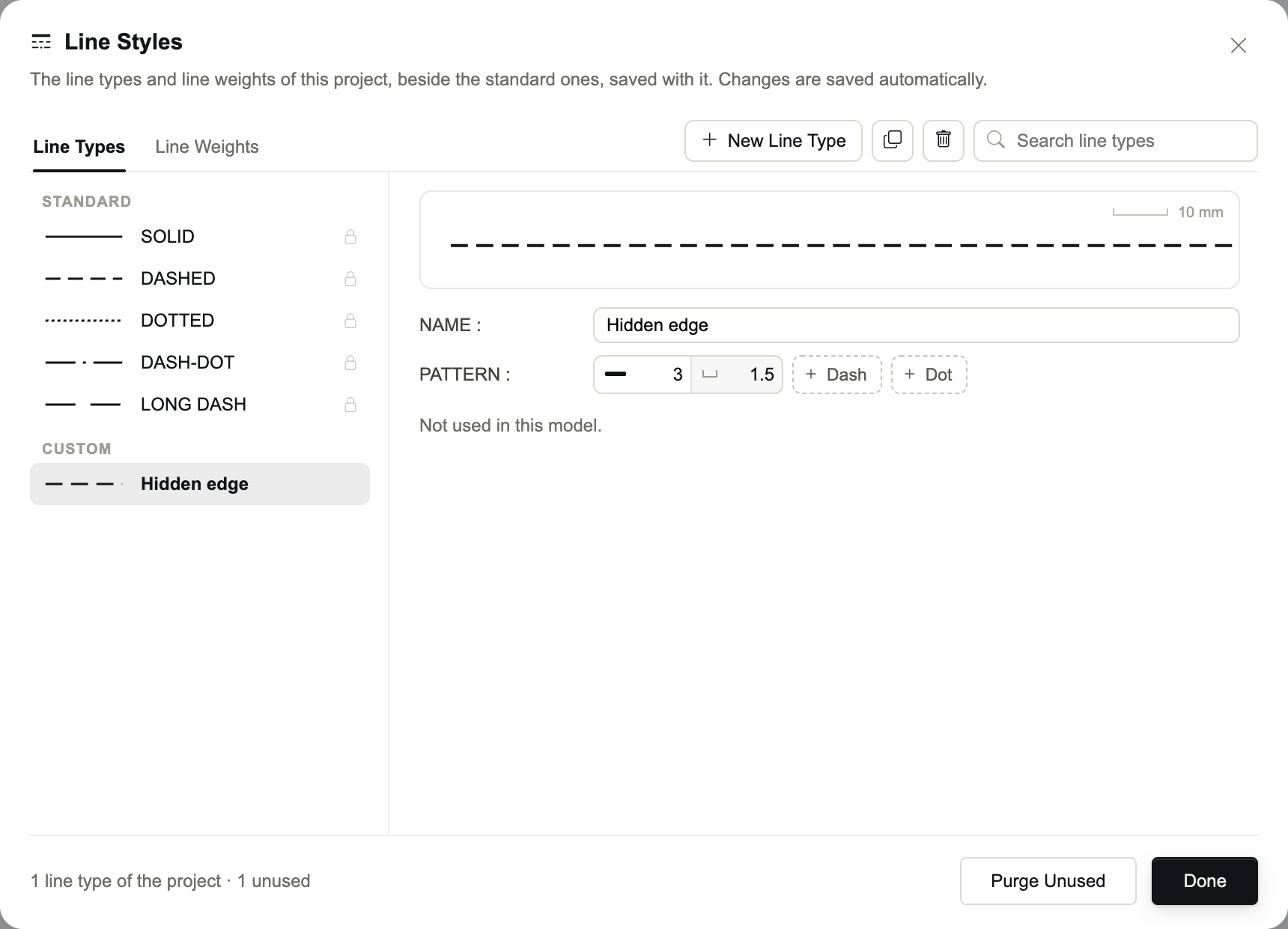
- 01
创建线型
在 Line Types 中点击 New Line Type,然后为其命名。其图案由一排片段组成,每个片段为一段划线或一个点,后接其间隔:+ Dash 和 + Dot 添加片段,× 删除片段,最多六个片段。
- 02
设置长度
长度以打印图纸上的毫米为单位,范围为 0.05 到 1000:无论图纸比例如何,3 mm 的划线打印出来都是 3 mm 长。输入长度后按 Enter;按 ↑ 和 ↓ 可每次调整 0.5 mm(按住 Shift 时为 5 mm)。
- 03
或创建线宽
在 Line Weights 中点击 New Line Weight,为其命名并设置宽度,范围为 0.05 到 2.11 mm。
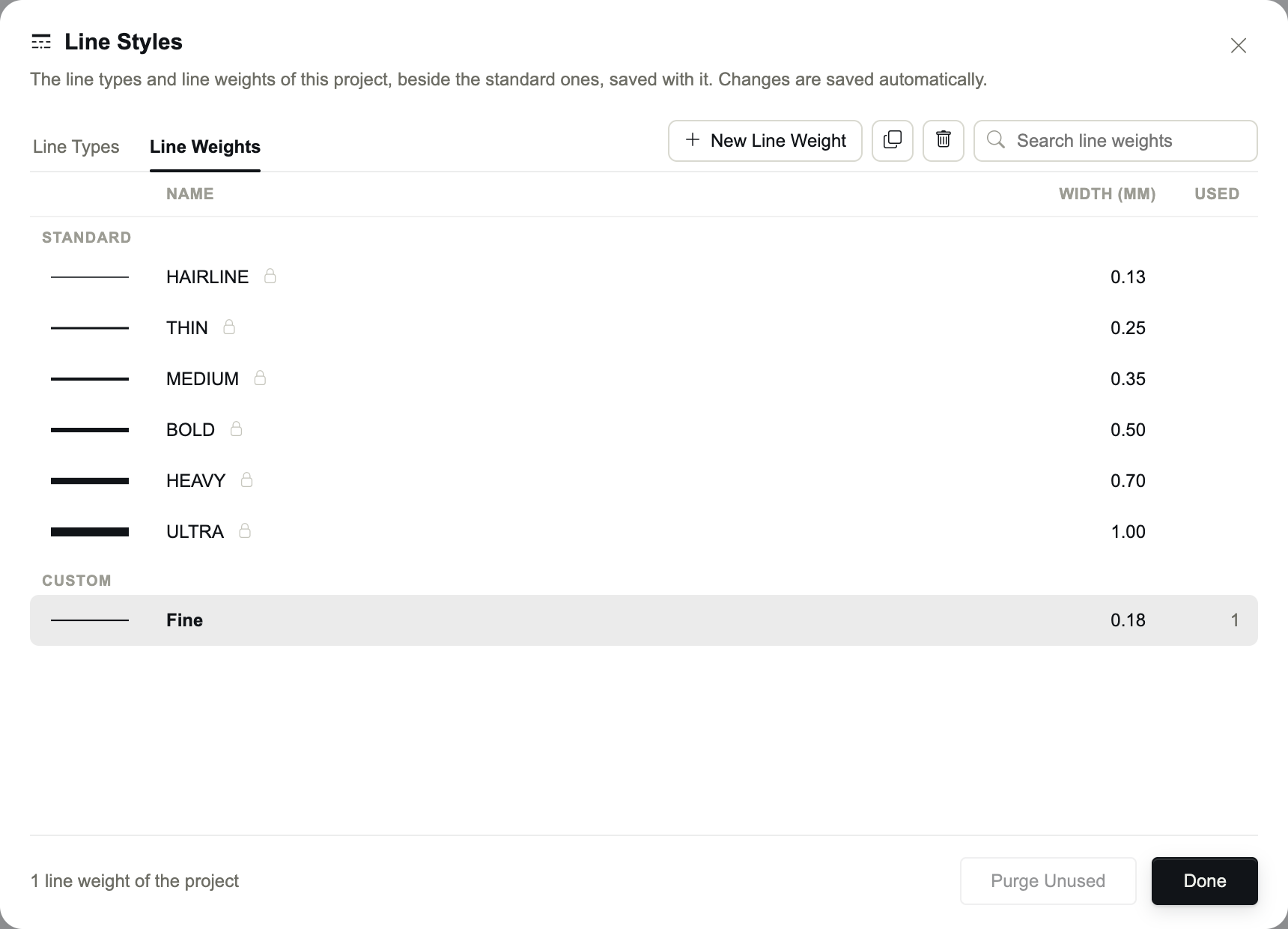
- 修改会立即应用到使用该样式绘制的所有线条。
- Duplicate 以所选样式(包括标准样式)为基础新建样式。
- 删除样式后,原先使用它的内容会恢复为该设置的默认值。Purge Unused 删除模型中未被使用的项目样式。
- 在 DXF 中,自定义线型以其自身名称写入,并保留其划线和点,因此在 CAD 软件中会按原样显示。
- 线型名称不能包含 < > / \ " : ; ? * | , = ` ',也不能与标准线型同名。