Mise en forme
Des lignes qui disent ce qui est coupé et ce qui est vu
Épaisseurs de ligne, types de ligne, couleurs et transparence pour les lignes de coupe et les lignes projetées — et les types et épaisseurs propres au projet quand les standards ne suffisent pas.
Lignes de coupe et lignes de surface
Chaque objet a deux jeux de lignes. Cut Line Settings dessine son contour là où le plan de la vue le traverse ; Surface Line Settings dessine ses arêtes visibles au-delà du plan. Un dessin clair donne le plus de force aux éléments coupés et garde plus légers les éléments vus.
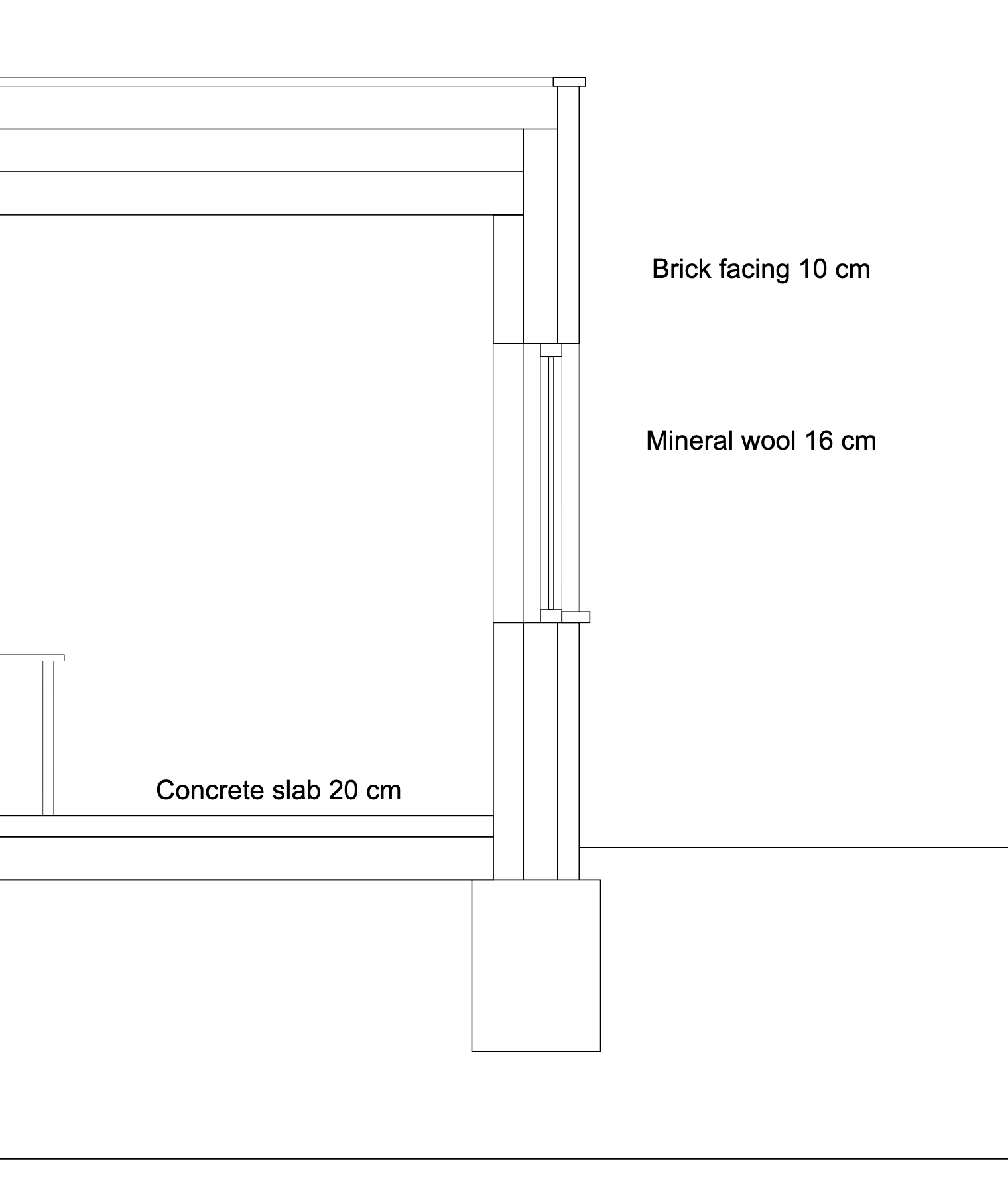
Par défaut
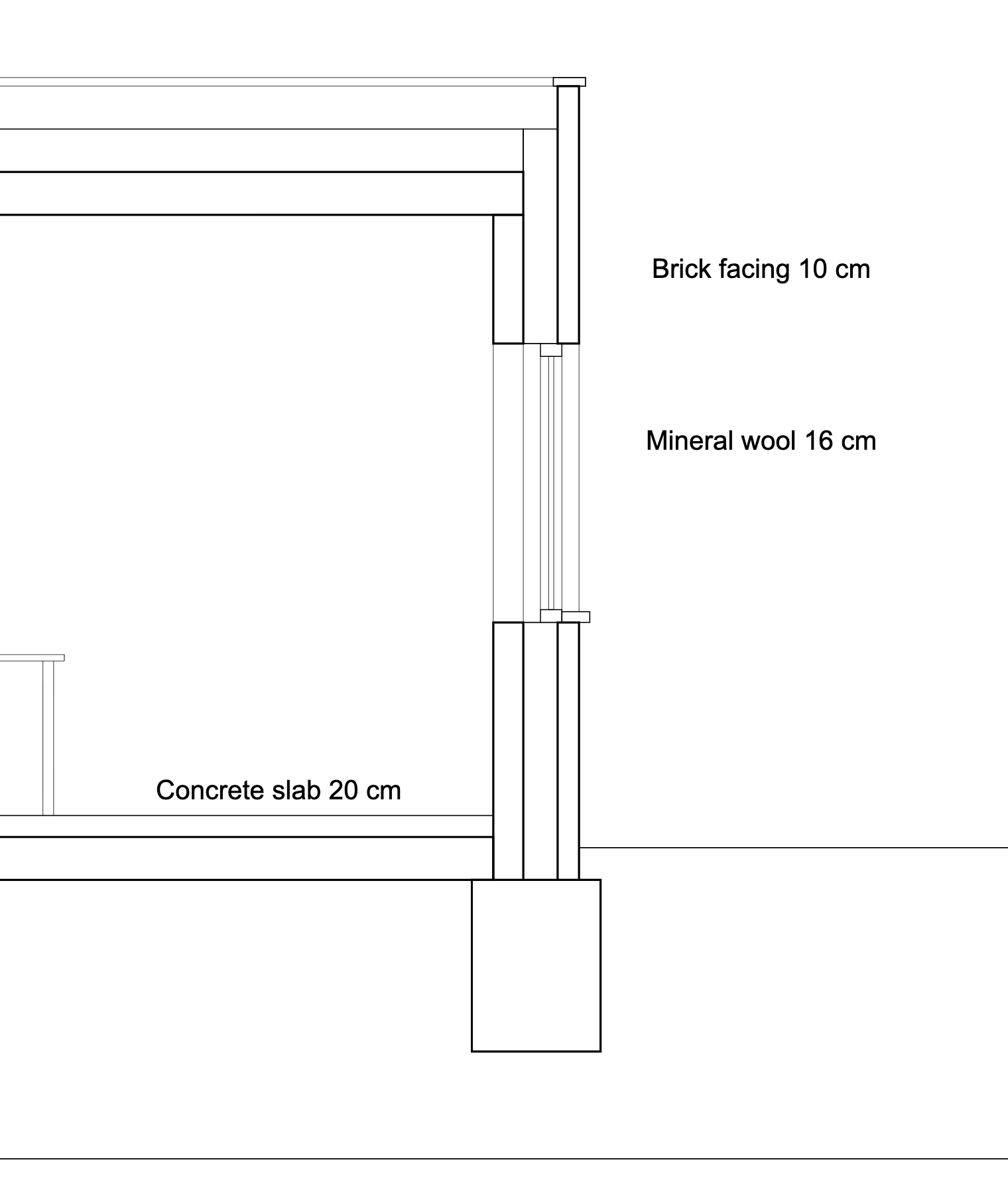
Lignes de coupe BOLD
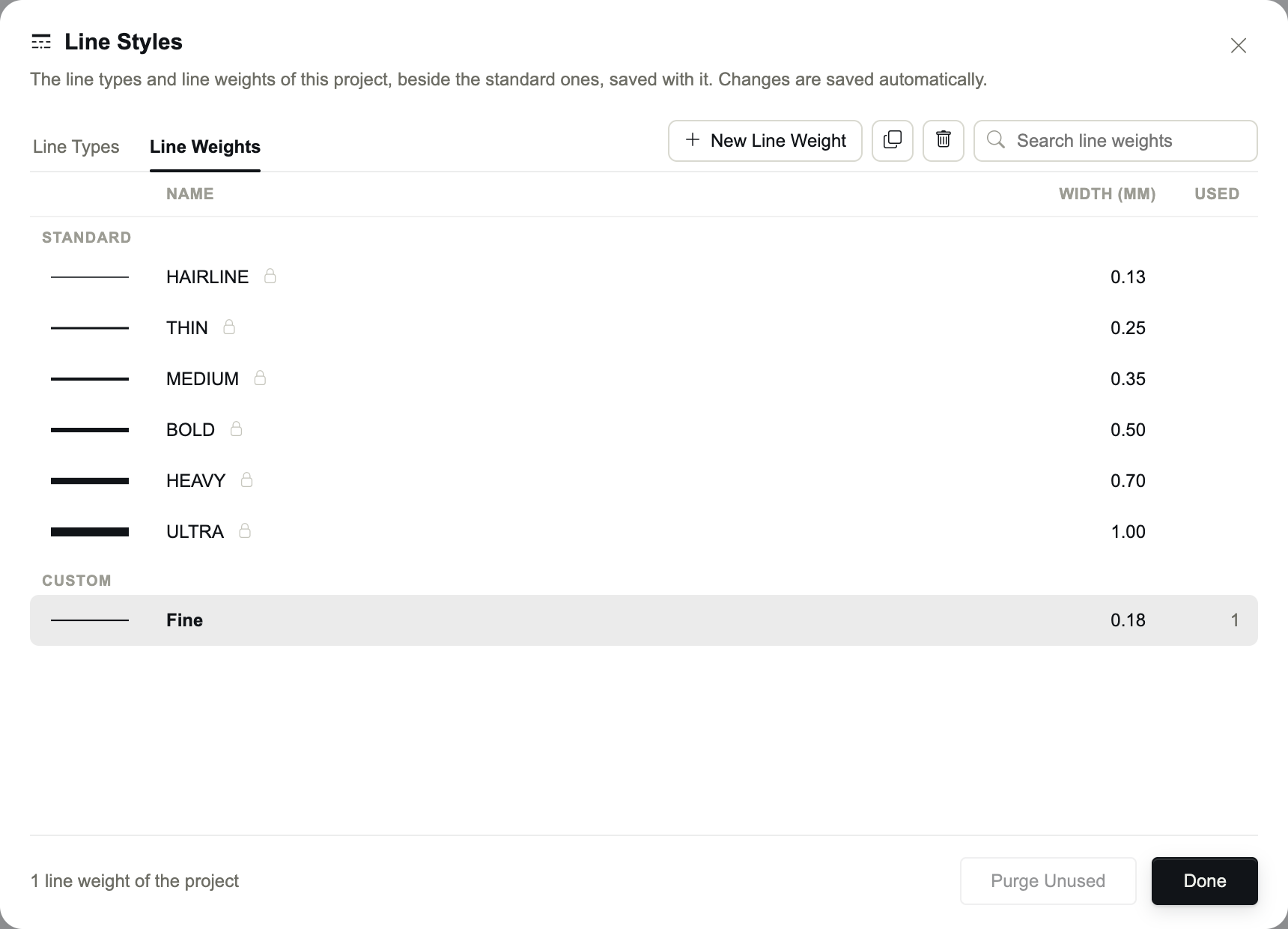
Épaisseurs de ligne
- HAIRLINE
- 0.13 mm — la valeur par défaut des lignes de surface et des hachures.
- THIN
- 0.25 mm — la valeur par défaut des lignes de coupe.
- MEDIUM
- 0.35 mm.
- BOLD
- 0.50 mm.
- HEAVY
- 0.70 mm.
- ULTRA
- 1.00 mm.
Dans le DXF, chaque épaisseur est écrite comme l’épaisseur de ligne AutoCAD la plus proche. Avec ByLayer coché, le DXF utilise l’épaisseur du calque au lieu de celle de l’objet ; le SVG et le PDF dessinent toujours celle de l’objet.
Types de ligne
- NONE
- Aucune ligne : les lignes de coupe ou de surface de l’objet ne sont pas dessinées. Tout le reste de l’objet demeure — il masque toujours ce qui se trouve derrière lui, ses remplissages et son symbole sont toujours dessinés.
- SOLID
- Une ligne continue. La valeur par défaut.
- DASHED
- Des tirets.
- DOTTED
- Des points.
- DASH-DOT
- Des tirets et des points : axes, éléments cachés ou démolis.
- LONG DASH
- Des tirets longs.
NONE permet de garder la hachure d’un matériau coupé sans son contour, ou de supprimer les lignes projetées d’un objet. Avec NONE, les champs qui règlent la ligne sont grisés ; leurs valeurs reviennent avec un type dessiné.
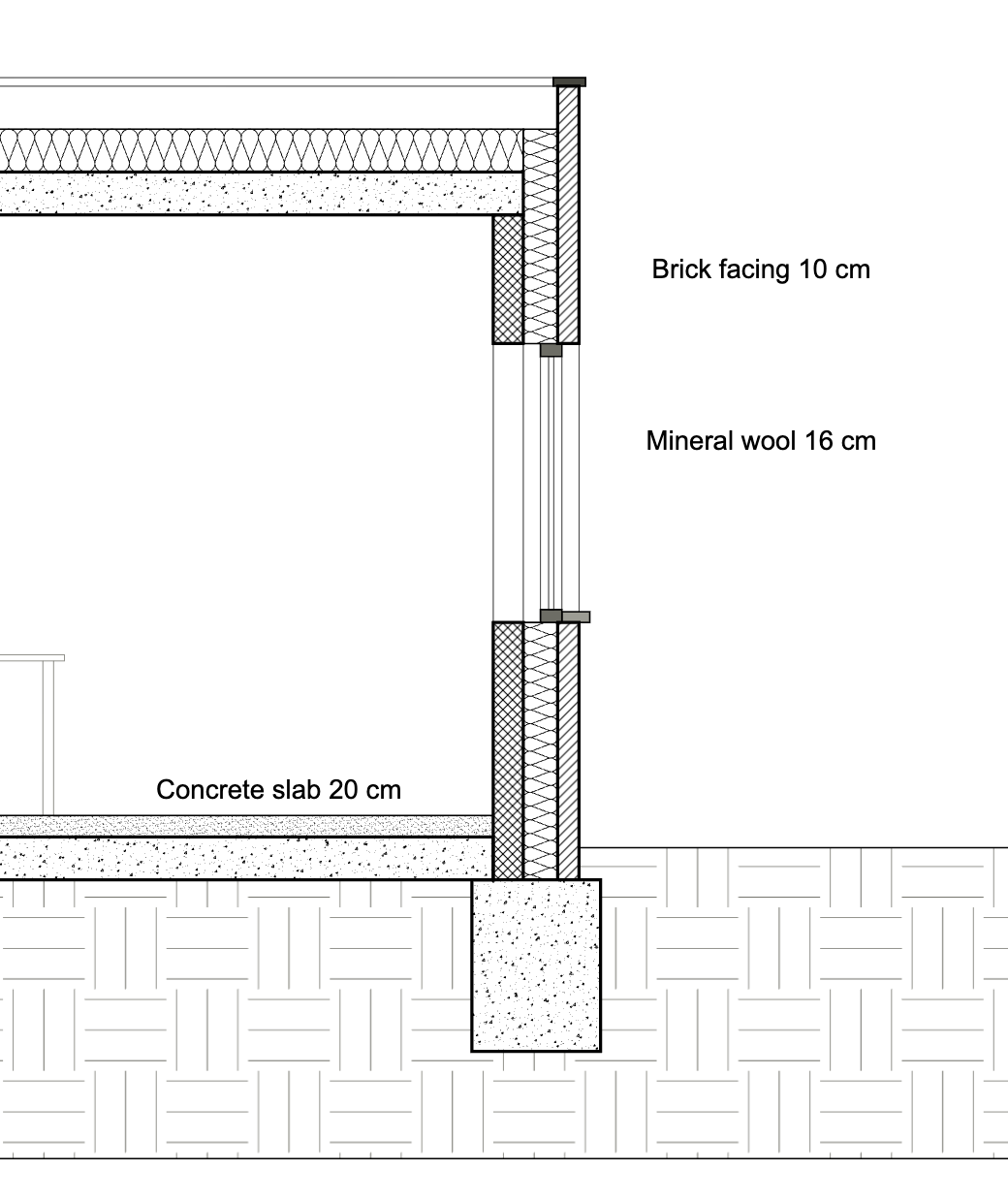
Ligne de coupe du terrain SOLID
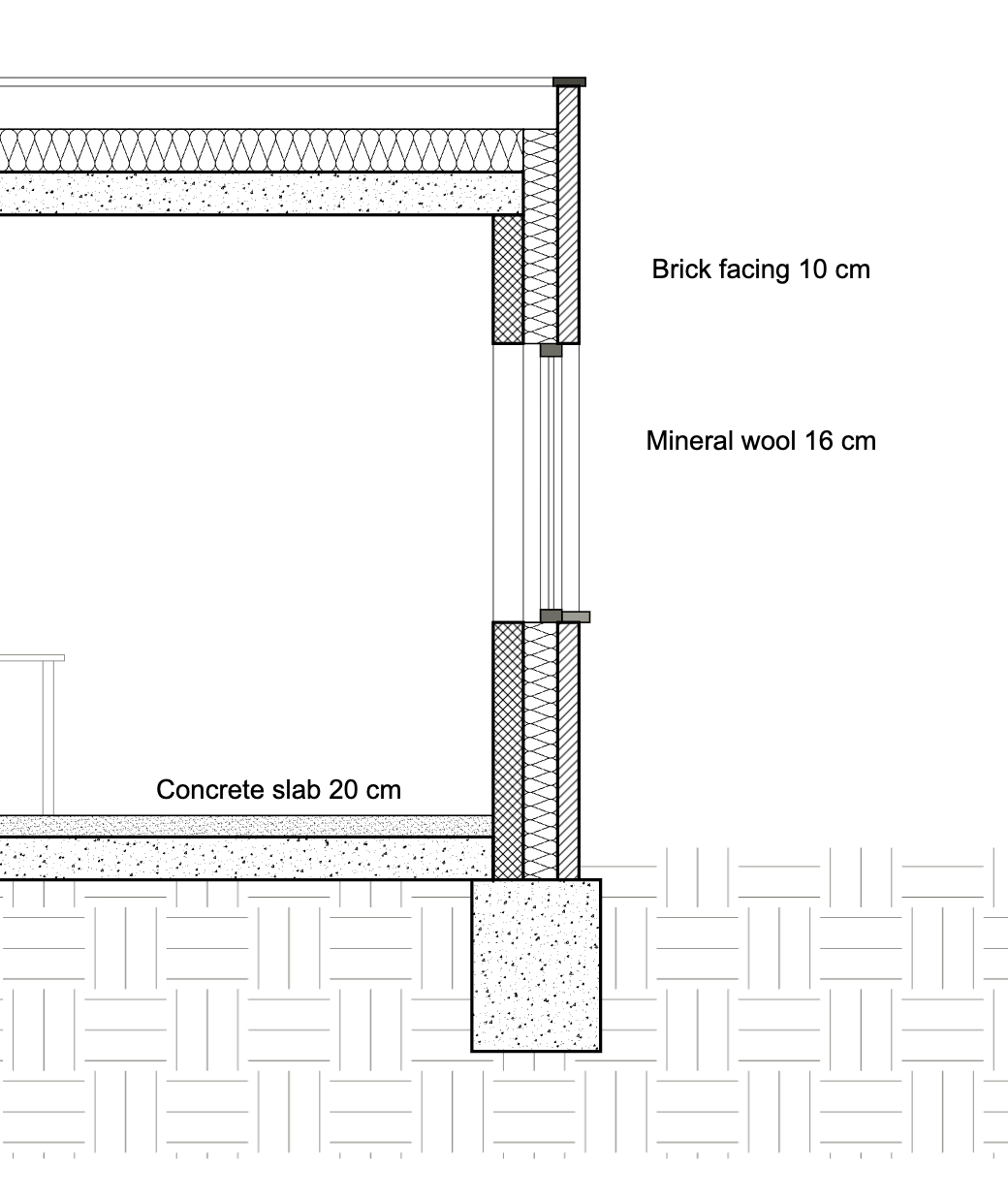
Ligne de coupe du terrain NONE
Type Scale
Type Scale allonge ou resserre les tirets, les espaces et les points du type de ligne de l’objet, de 0.01 à 100 : 2 les rend deux fois plus longs. Utilisez-le quand une ligne discontinue paraît trop chargée ou trop clairsemée à l’échelle du dessin. Dans le DXF, c’est l’échelle de type de ligne de l’entité.
Couleur et transparence
Line Color et Transparency (0 % opaque, 100 % invisible) règlent l’aspect de la ligne à l’impression. Un gris, ou une légère transparence, fait passer un objet à l’arrière-plan sans changer son épaisseur. Avec ByLayer coché, le DXF prend la couleur du calque ; le SVG et le PDF gardent celle de l’objet.
Draw Order
Là où deux objets se chevauchent dans le dessin, Draw Order (sous Cut Line Settings) décide lequel est dessiné au-dessus : un nombre plus élevé est dessiné plus tard, par-dessus. Il s’applique à chaque export. Les ombres sont toujours dessinées au-dessus des remplissages.
Une hiérarchie de lignes qui fonctionne
- Éléments coupés principaux — structure, murs, dalles : lignes de coupe BOLD ou HEAVY.
- Éléments coupés secondaires — doublages, isolant, châssis : THIN ou MEDIUM.
- Éléments projetés : HAIRLINE, ou THIN pour ce qui compte le plus au-delà de la coupe.
- Contexte — terrain au-delà, voisinage, mobilier : HAIRLINE en gris, ou un type discontinu.
- Vérifiez le résultat imprimé, à l’échelle du dessin : une hiérarchie lisible à l’écran peut se confondre sur papier.
Vos propres types et épaisseurs de ligne
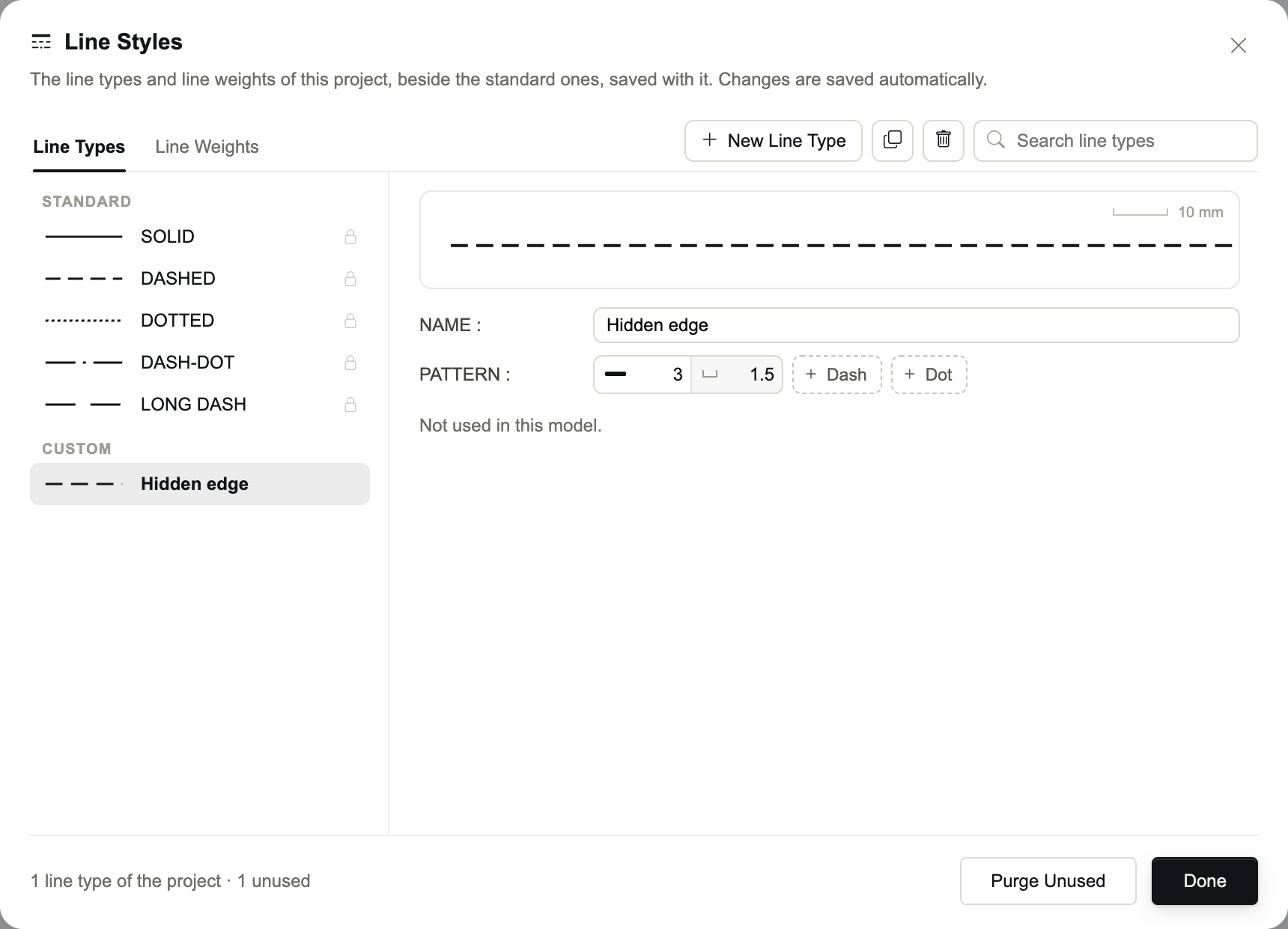
L’outil Line Styles en bas à droite (aussi dans le menu) réunit les types et épaisseurs de ligne standard, toujours présents, et ceux propres au projet. Chaque liste Line Type et Line Weight de l’application propose ceux du projet sous Custom.
- 01
Créez un type de ligne
Dans Line Types, cliquez sur New Line Type, puis nommez-le. Son motif est une suite d’éléments, chacun étant un tiret ou un point suivi de son espace : + Dash et + Dot ajoutent un élément, × en retire un, jusqu’à six éléments.
- 02
Réglez ses longueurs
Les longueurs sont en millimètres sur la feuille imprimée, de 0.05 à 1000 : un tiret de 3 mm s’imprime sur 3 mm quelle que soit l’échelle du dessin. Tapez une longueur et appuyez sur Enter ; ↑ et ↓ la modifient de 0.5 mm (Shift : 5 mm).
- 03
Ou une épaisseur de ligne
Dans Line Weights, cliquez sur New Line Weight, nommez-la et réglez sa largeur, de 0.05 à 2.11 mm.
- Les modifications s’appliquent aussitôt à toutes les lignes dessinées avec ce style.
- Duplicate crée un nouveau style à partir de celui sélectionné, y compris un style standard.
- Supprimer un style ramène ce qui l’utilisait à la valeur par défaut du réglage. Purge Unused supprime les styles du projet qu’aucun élément du modèle n’utilise.
- Dans le DXF, un type de ligne personnalisé est écrit sous son propre nom, avec ses tirets et ses points : il apparaît tel quel dans votre logiciel de CAO.
- Le nom d’un type de ligne ne peut ni contenir < > / \ " : ; ? * | , = ` ' ni être celui d’un type standard.