Gestaltung
Linien, die zeigen, was geschnitten und was gesehen wird
Linienstärken, Linientypen, Farben und Transparenz für Schnitt- und Ansichtslinien – und eigene Linientypen und -stärken des Projekts, wenn die Standardtypen und -stärken nicht ausreichen.
Schnittlinien und Ansichtslinien
Jedes Objekt hat zwei Gruppen von Linien. Cut Line Settings bestimmen seinen Umriss dort, wo die Ebene der Darstellung es durchschneidet; Surface Line Settings seine sichtbaren Kanten hinter der Ebene. Eine klare Zeichnung hebt das Geschnittene am stärksten hervor und hält das Gesehene leichter.
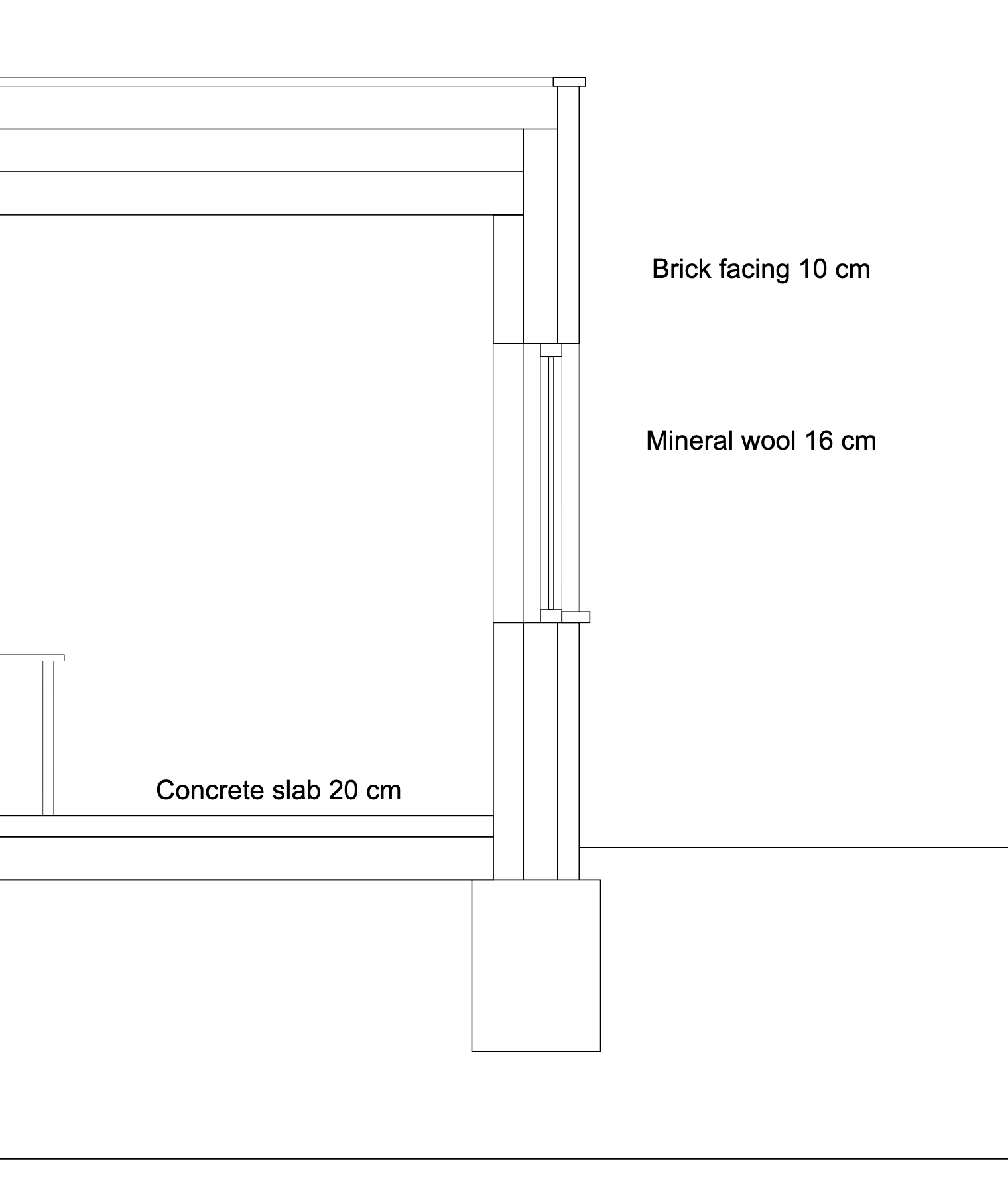
Standardwerte
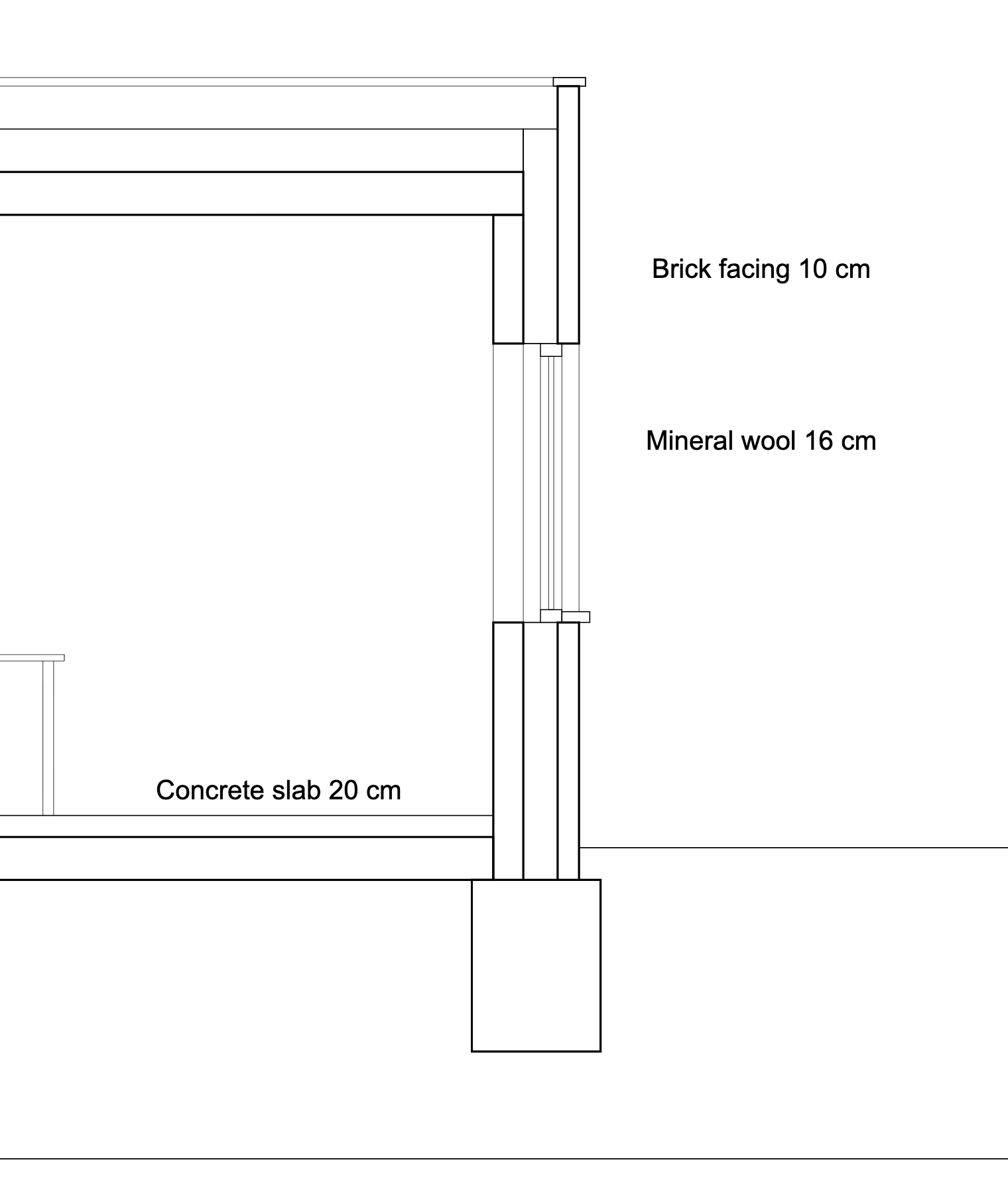
Schnittlinien BOLD
Linienstärken
- HAIRLINE
- 0.13 mm – der Standard für Ansichtslinien und Schraffuren.
- THIN
- 0.25 mm – der Standard für Schnittlinien.
- MEDIUM
- 0.35 mm.
- BOLD
- 0.50 mm.
- HEAVY
- 0.70 mm.
- ULTRA
- 1.00 mm.
In der DXF-Datei wird jede Stärke als nächstgelegene Linienstärke von AutoCAD geschrieben. Ist ByLayer aktiviert, verwendet die DXF-Datei die Linienstärke des Layers statt der des Objekts; SVG und PDF zeichnen immer die des Objekts.
Linientypen
- NONE
- Keine Linie: Die Schnitt- bzw. Ansichtslinien des Objekts werden nicht gezeichnet. Alles andere am Objekt bleibt – es verdeckt weiterhin, was dahinter liegt, und seine Füllungen und sein Symbol werden weiterhin gezeichnet.
- SOLID
- Eine durchgezogene Linie. Der Standard.
- DASHED
- Striche.
- DOTTED
- Punkte.
- DASH-DOT
- Striche und Punkte: Achsen, verdeckte oder abzubrechende Elemente.
- LONG DASH
- Lange Striche.
Mit NONE behalten Sie die Schraffur eines geschnittenen Materials ohne seinen Umriss oder entfernen die Ansichtslinien eines Objekts. Bei NONE sind die Zeilen, die die Linie gestalten, ausgegraut; ihre Werte kehren mit einem gezeichneten Linientyp zurück.
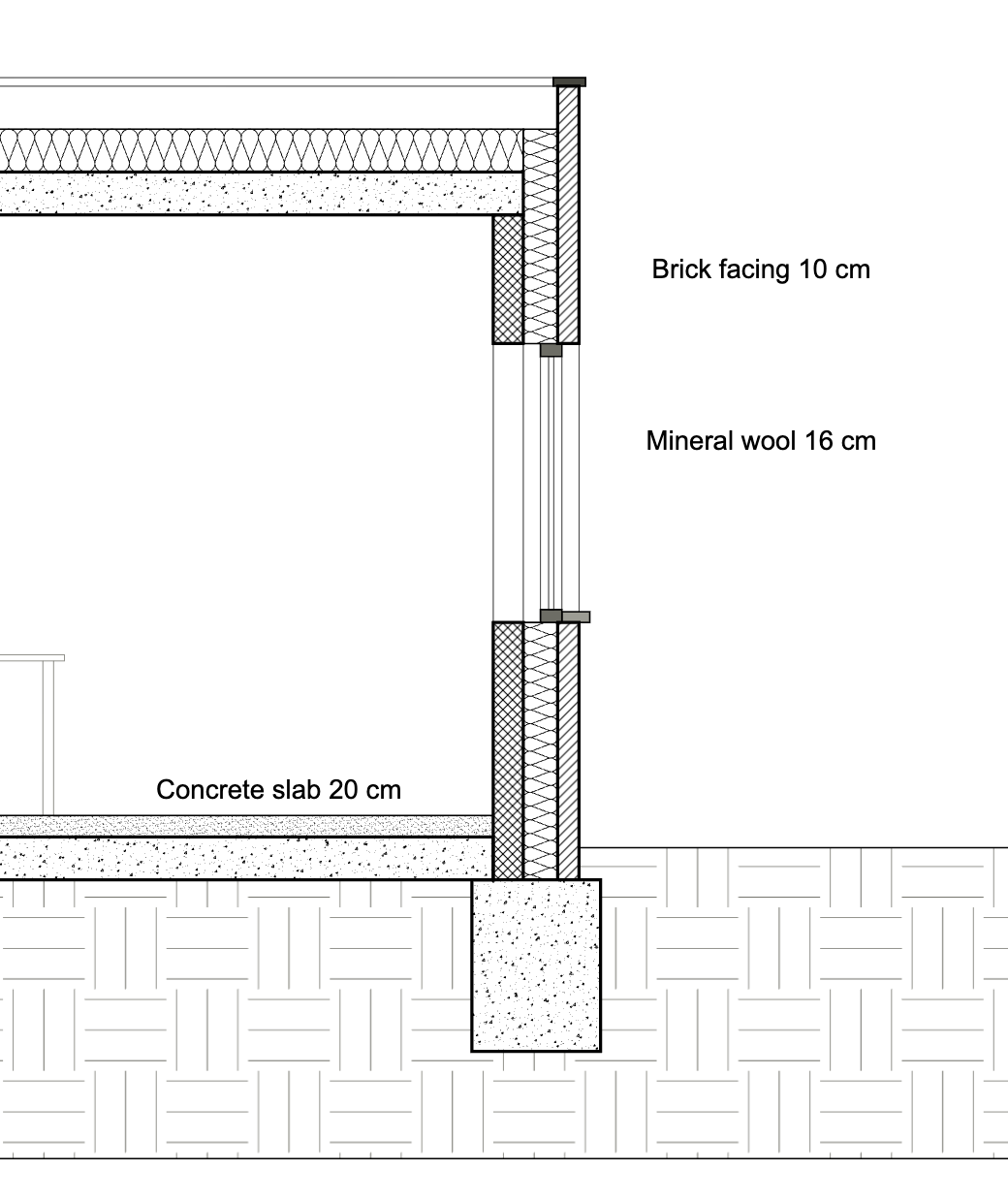
Schnittlinie Gelände SOLID
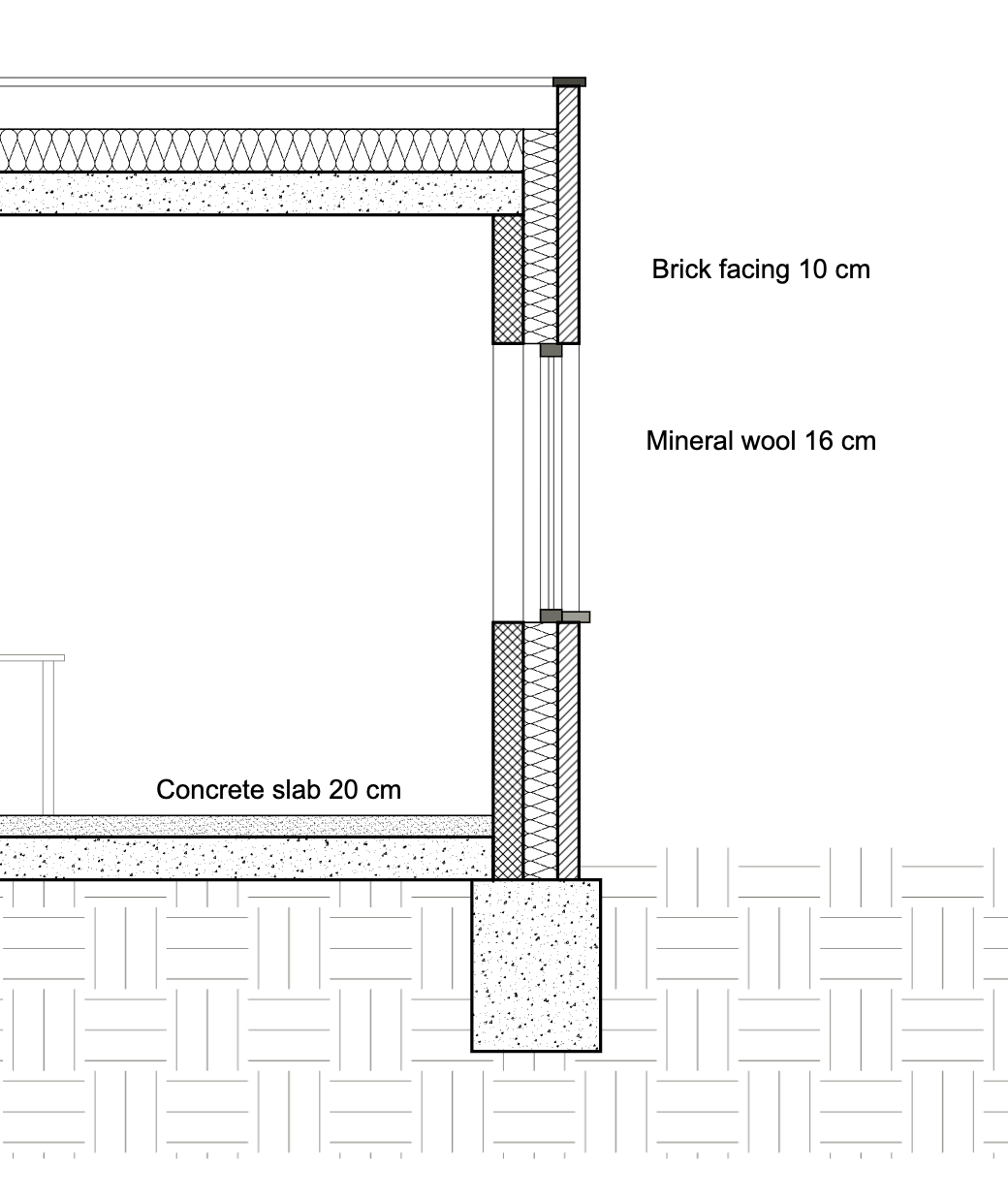
Schnittlinie Gelände NONE
Type Scale
Type Scale streckt oder staucht Striche, Lücken und Punkte des Linientyps eines Objekts, von 0.01 bis 100: 2 macht sie doppelt so lang. Nutzen Sie diese Einstellung, wenn eine gestrichelte Linie im Maßstab der Zeichnung zu unruhig oder zu spärlich wirkt. In der DXF-Datei entspricht sie dem Linientypfaktor des Objekts.
Farbe und Transparenz
Line Color und Transparency (0 % deckend, 100 % unsichtbar) bestimmen, wie die Linie gedruckt wird. Ein Grau oder eine leichte Transparenz rückt ein Objekt in den Hintergrund, ohne seine Linienstärke zu ändern. Ist ByLayer aktiviert, übernimmt die DXF-Datei die Farbe des Layers; SVG und PDF behalten die des Objekts.
Draw Order
Wo sich zwei Objekte in der Zeichnung überlappen, entscheidet Draw Order (unter Cut Line Settings), welches darüber gezeichnet wird: Eine höhere Zahl wird später gezeichnet, also obenauf. Das gilt für jeden Export. Schatten werden immer über den Füllungen gezeichnet.
Eine Linienhierarchie, die funktioniert
- Geschnittene Hauptelemente – Tragwerk, Wände, Decken: Schnittlinien in BOLD oder HEAVY.
- Geschnittene Nebenelemente – Bekleidungen, Dämmung, Rahmen: THIN oder MEDIUM.
- Projizierte Elemente: HAIRLINE oder THIN für das Wichtigste hinter dem Schnitt.
- Kontext – Gelände dahinter, Nachbarbebauung, Möbel: HAIRLINE in Grau oder ein gestrichelter Linientyp.
- Prüfen Sie das Ergebnis gedruckt, im Maßstab der Zeichnung: Eine Hierarchie, die am Bildschirm lesbar ist, kann auf Papier verschwimmen.
Eigene Linientypen und -stärken
Das Werkzeug Line Styles unten rechts (auch im Menü) enthält die Standard-Linientypen und -stärken, die immer vorhanden sind, und die eigenen des Projekts. Jede Liste Line Type und Line Weight der Anwendung bietet die eigenen des Projekts unter Custom an.
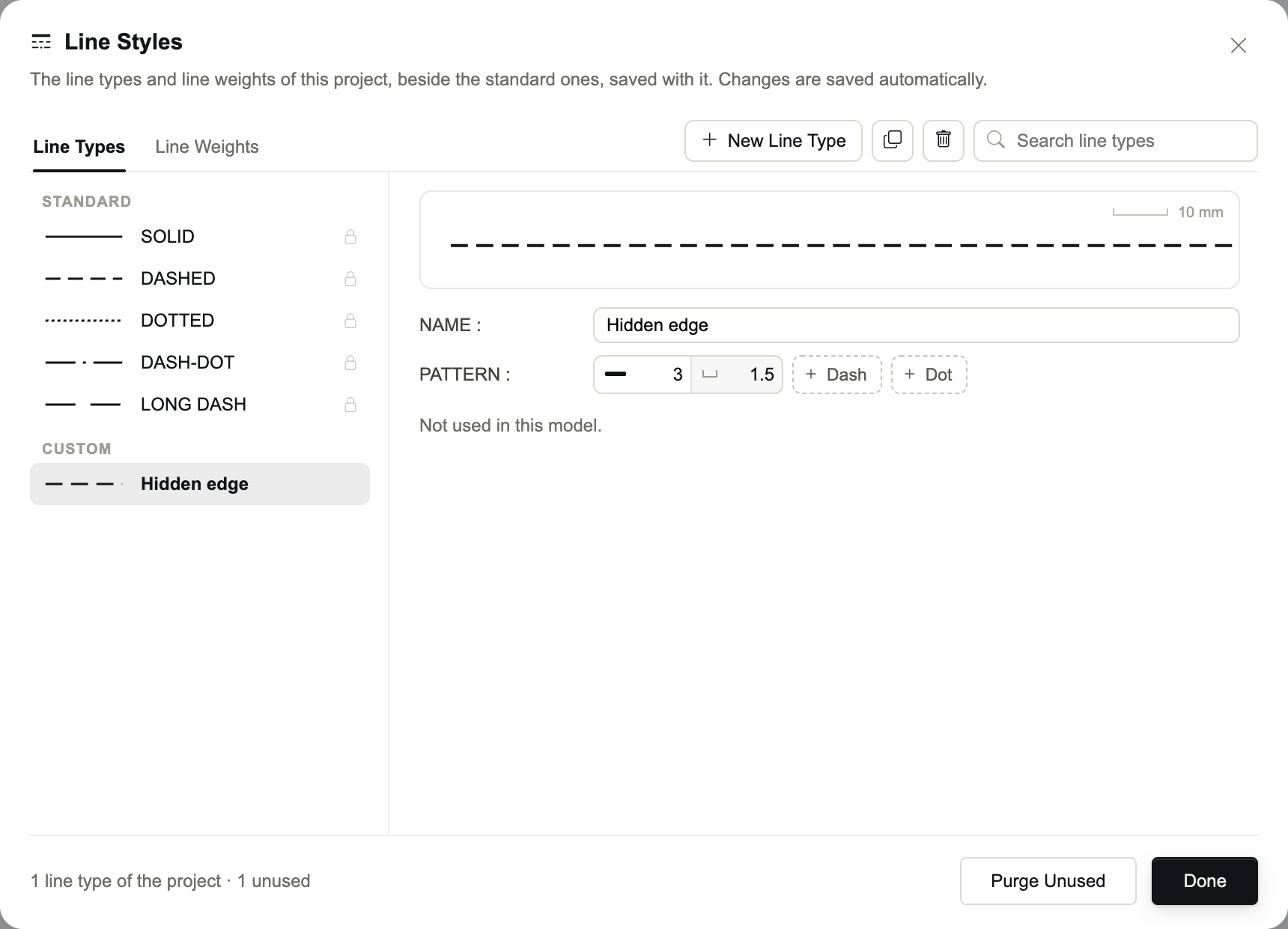
- 01
Einen Linientyp erstellen
Klicken Sie in Line Types auf New Line Type und benennen Sie den neuen Typ. Sein Muster ist eine Reihe von Elementen, jedes ein Strich oder ein Punkt mit der folgenden Lücke: + Dash und + Dot fügen ein Element hinzu, × entfernt eines, bis zu sechs Elemente.
- 02
Längen festlegen
Längen sind Millimeter auf dem gedruckten Blatt, von 0.05 bis 1000: Ein Strich von 3 mm wird unabhängig vom Maßstab der Zeichnung 3 mm lang gedruckt. Geben Sie eine Länge ein und drücken Sie Enter; ↑ und ↓ ändern sie um 0.5 mm (Shift: 5 mm).
- 03
Oder eine Linienstärke
Klicken Sie in Line Weights auf New Line Weight, benennen Sie sie und legen Sie ihre Breite fest, von 0.05 bis 2.11 mm.
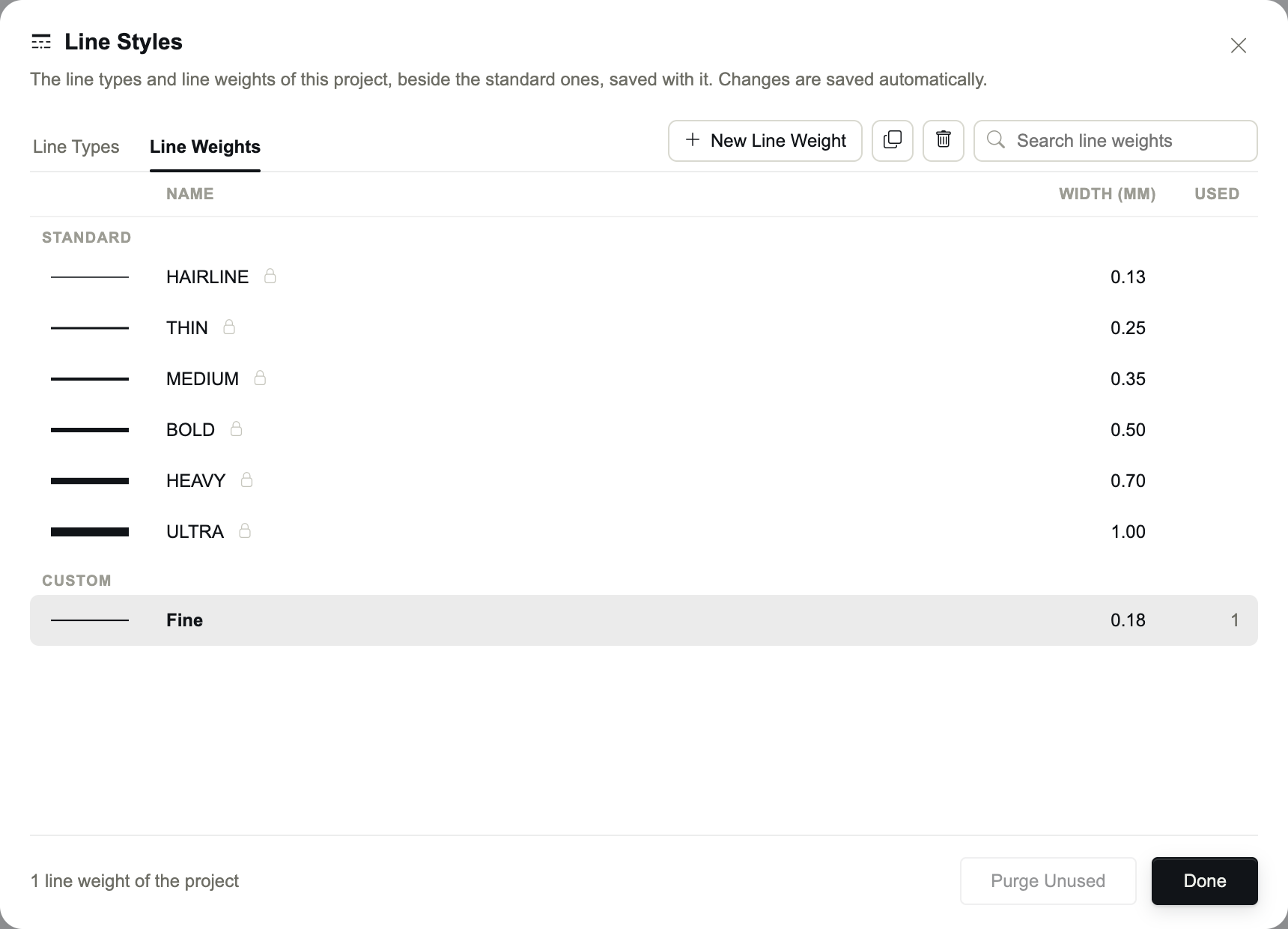
- Änderungen gelten sofort für jede Linie, die mit dem Stil gezeichnet wird.
- Duplicate erstellt einen neuen Stil auf Basis des ausgewählten – auch eines Standardstils.
- Wird ein Stil gelöscht, kehrt alles, was ihn verwendet hat, zum Standardwert der jeweiligen Einstellung zurück. Purge Unused löscht die Stile des Projekts, die im Modell nirgends verwendet werden.
- In der DXF-Datei wird ein eigener Linientyp unter seinem Namen geschrieben, mit seinen Strichen und Punkten, sodass er in Ihrer CAD-Software genau so erscheint.
- Der Name eines Linientyps darf < > / \ " : ; ? * | , = ` ' nicht enthalten und nicht der Name eines Standardtyps sein.