Gestaltung
Geben Sie jedem Objekt seinen grafischen Stil
Die Objekteinstellungen legen fest, wie ein Objekt gezeichnet wird: seine Linien, seine Füllungen, sein Symbol, seine Layer und seine Rolle bei den Schatten. Zuerst ein Beispiel Schritt für Schritt, dann jede Einstellung des Bereichs.
Einstellungen eines Objekts öffnen
Klicken Sie in der Registerkarte OBJECTS auf das Zahnrad am Ende der Zeile des Objekts oder doppelklicken Sie auf die Zeile. Der Bereich Advanced Object Settings öffnet sich mit dem Namen des Objekts und den vier Schaltflächen seiner Kopfzeile:
- Copy
- Kopiert den Stil dieses Objekts, um ihn auf andere einzufügen.
- Paste
- Überträgt den kopierten Stil auf dieses Objekt. Verfügbar, sobald ein Stil kopiert ist.
- Reset
- Setzt das Objekt und seinen Inhalt auf die Standardeinstellungen zurück – nach einer Rückfrage.
- Back
- Führt zurück zum Modellbrowser.
Jede Änderung wird im selben Moment gespeichert und lässt sich mit ⌘Z (Ctrl+Z) rückgängig machen. Rendern Sie (⌘↵ oder Ctrl+Enter), um sie in der Zeichnung zu sehen.
Schritt für Schritt: einen Wandschnitt gestalten
Schnitt A-A des Demomodells, vom unbearbeiteten Zustand bis zur fertigen Zeichnung, eine Entscheidung nach der anderen. Jedes Bild ist von Occlusia gezeichnet.
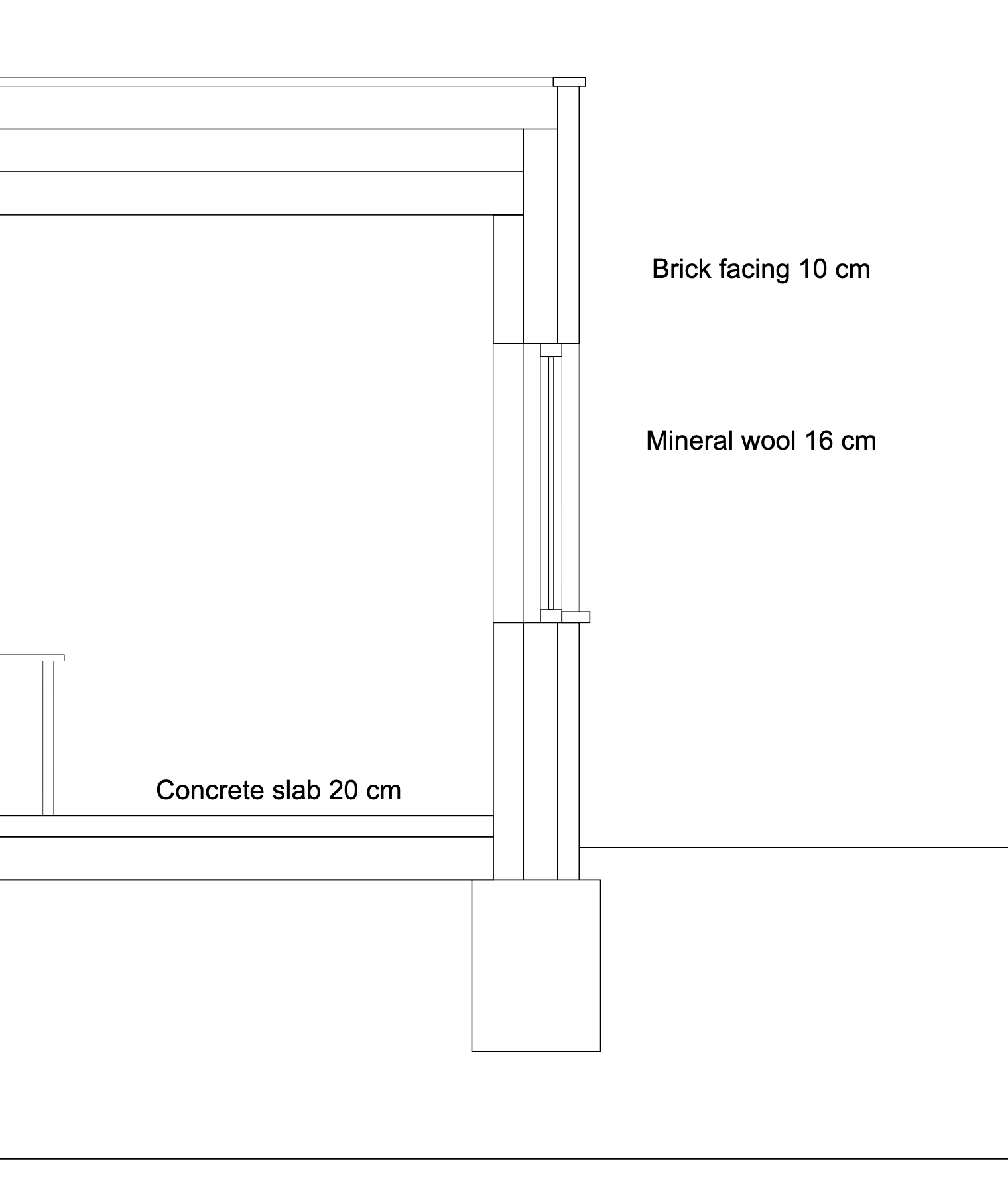
Unbearbeitet
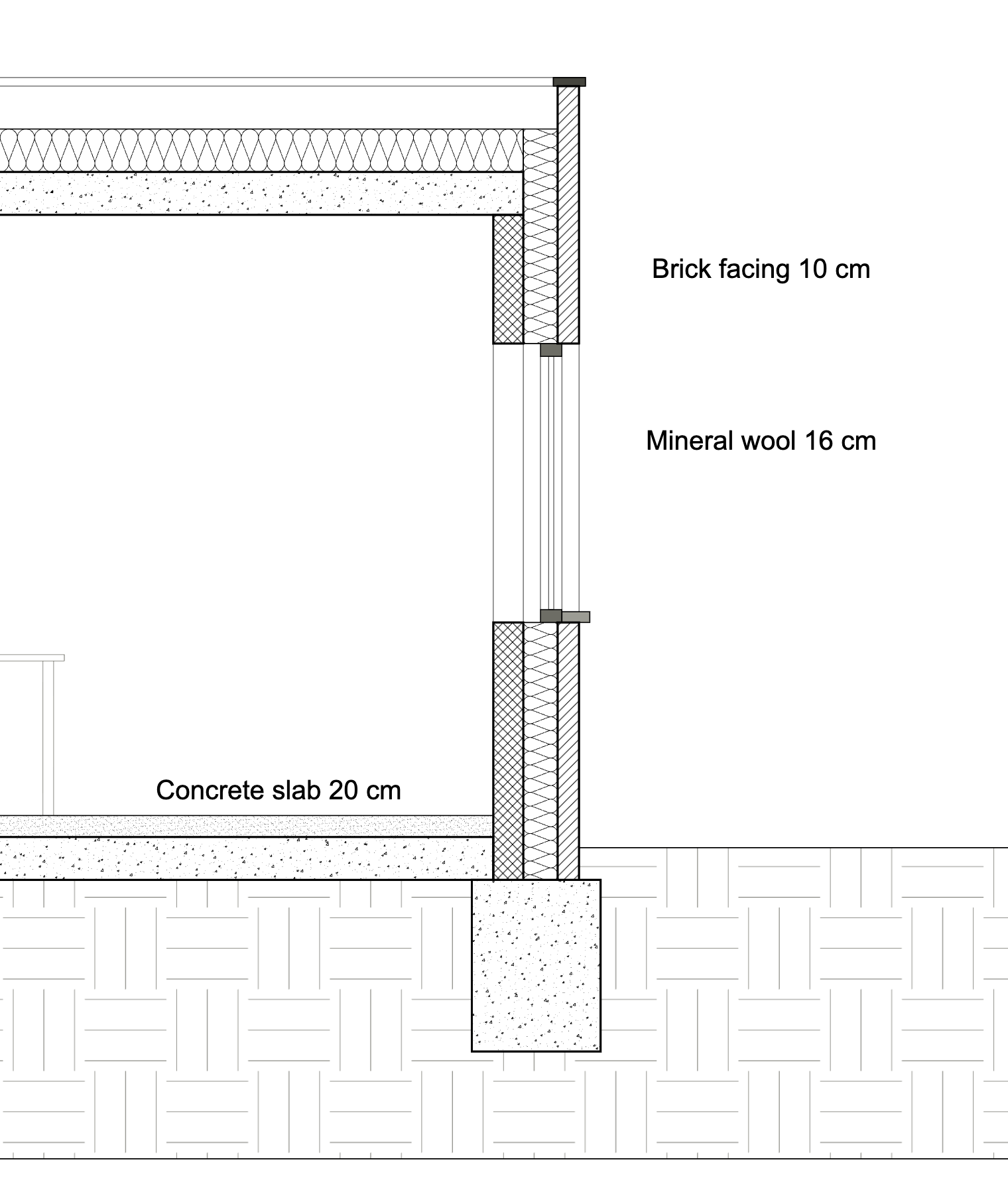
Fertig
- 01
Dem Schnitt Gewicht geben
Wählen Sie
Brick,Concrete block,Floor slab,Roof slabundFoundationaus (⌘-Klick oder Ctrl-Klick auf jede Zeile), klicken Sie auf Edit Selected und setzen Sie Cut Line Settings › Line Weight auf BOLD. - 02
Die geschnittenen Materialien füllen
Öffnen Sie für jedes Material seine Einstellungen und wählen Sie unter Cut Pattern Settings einen Fill Type: ANSI31 für den Ziegel, ANSI37 für den Betonstein, AR-CONC für den Beton, AR-SAND für den Estrich, EARTH für das Gelände. Passen Sie Scale an, bis das Muster gut lesbar ist.
- 03
Die Dämmung als Dämmung zeichnen
Öffnen Sie
Insulationund setzen Sie Cut Symbol auf INSULATION: Die Schlaufen des Dämmungssymbols füllen die Dämmung der Wand und die des Dachs, die beideInsulationheißen. - 04
Details ausarbeiten
Eine graue SOLID-Füllung für Fensterrahmen, Fensterbank und Mauerabdeckung sowie eine graue Farbe für die Schraffur des Geländes, damit sie im Hintergrund bleibt.
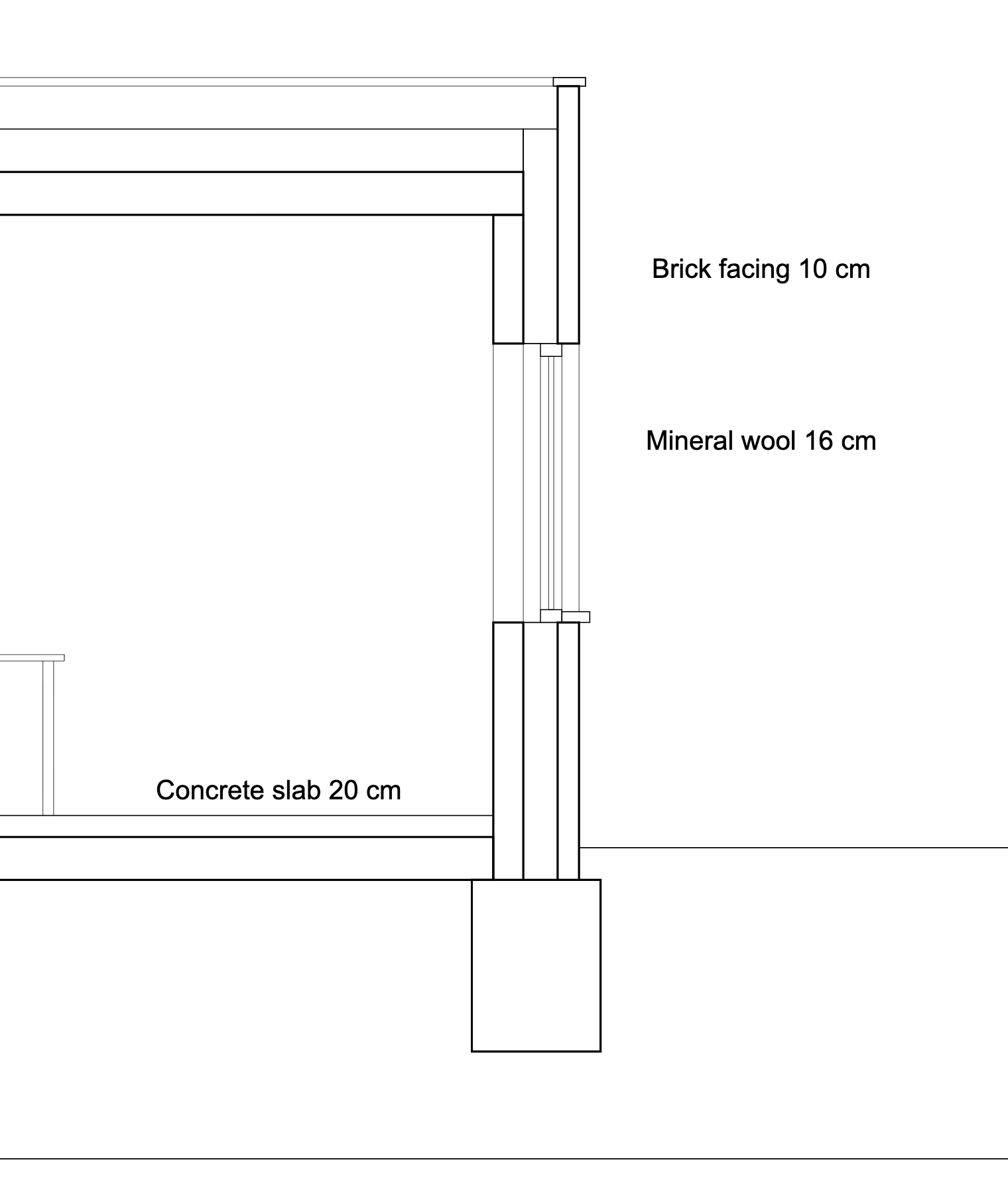
1 · Schnittlinien
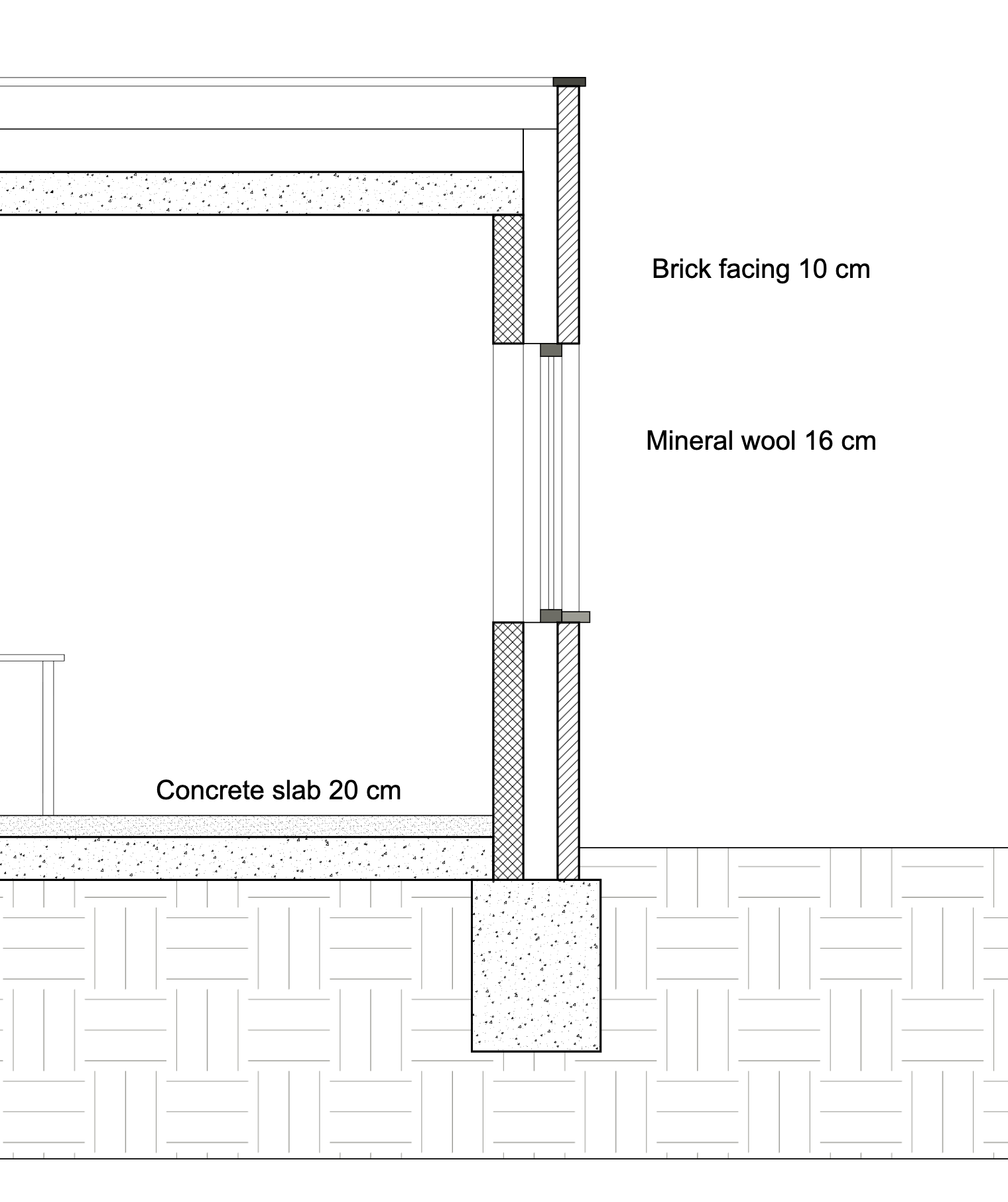
2 · Füllungen
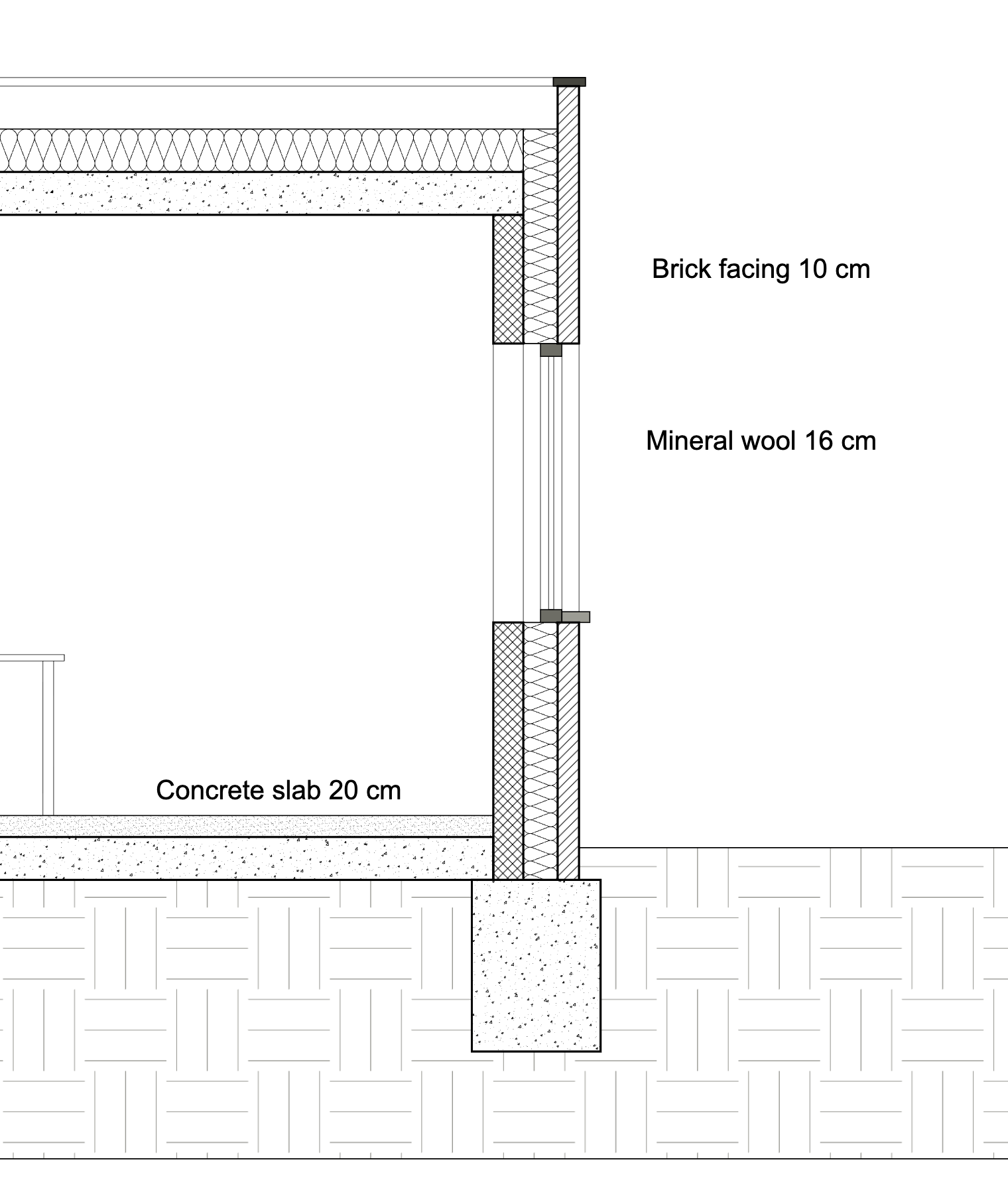
3 · Symbol
Export as Block
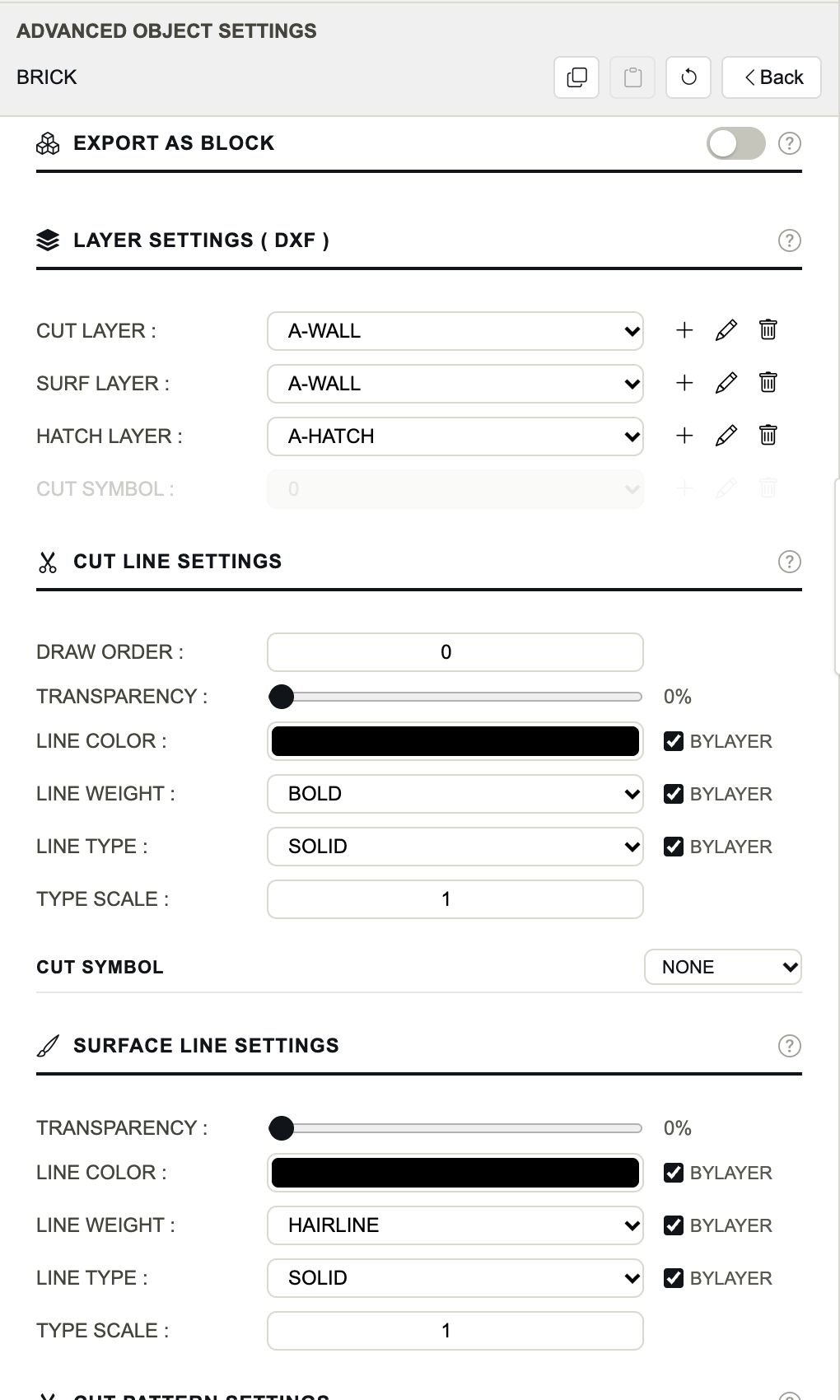
Exportiert das Objekt und alles darin als eine Einheit: als Block in der DXF-Datei, als Gruppe im SVG. Ein Fenster, ein Möbelstück oder ein Detail lässt sich dann in Ihrer CAD-Software als ein Stück verschieben und auswählen. Der Schalter blendet zwei Einstellungen ein:
- Block Name
- Der Name des DXF-Blocks und der SVG-Gruppe. Leer: der eigene Name des Objekts.
- Block Layer
- Der Layer der Blockreferenz. Was im Block auf Layer 0 liegt, übernimmt diesen Layer, wie in AutoCAD.
Export as Block gehört allein zum Objekt: Anders als alle anderen Einstellungen wird diese nicht an die enthaltenen Objekte weitergegeben, und Kopieren und Einfügen lassen sie aus.
Layer Settings (DXF)
Wohin die Teile des Objekts in der DXF-Datei gelangen. Jede Zeile wählt einen Layer des Projekts; + erstellt einen Layer, das Stiftsymbol bearbeitet den ausgewählten, das Papierkorbsymbol entfernt ihn (was ihn verwendet hat, kehrt auf Layer 0 zurück).
- Cut Layer
- Der Layer der Schnittlinien.
- Surf Layer
- Der Layer der Ansichtslinien.
- Hatch Layer
- Der Layer der Schnitt- und Oberflächenschraffuren. Ausgegraut, solange das Objekt keine Füllung hat.
- Cut Symbol
- Der Layer des Schnittsymbols. Ausgegraut, solange das Objekt kein Symbol hat.
Layer zählen nur in der DXF-Datei; SVG und PDF zeichnen jedes Objekt mit seinen eigenen Farben und Linienstärken. Siehe „Layer“.
Cut Line Settings
Der Umriss dessen, was die Ebene der Darstellung durchschneidet.
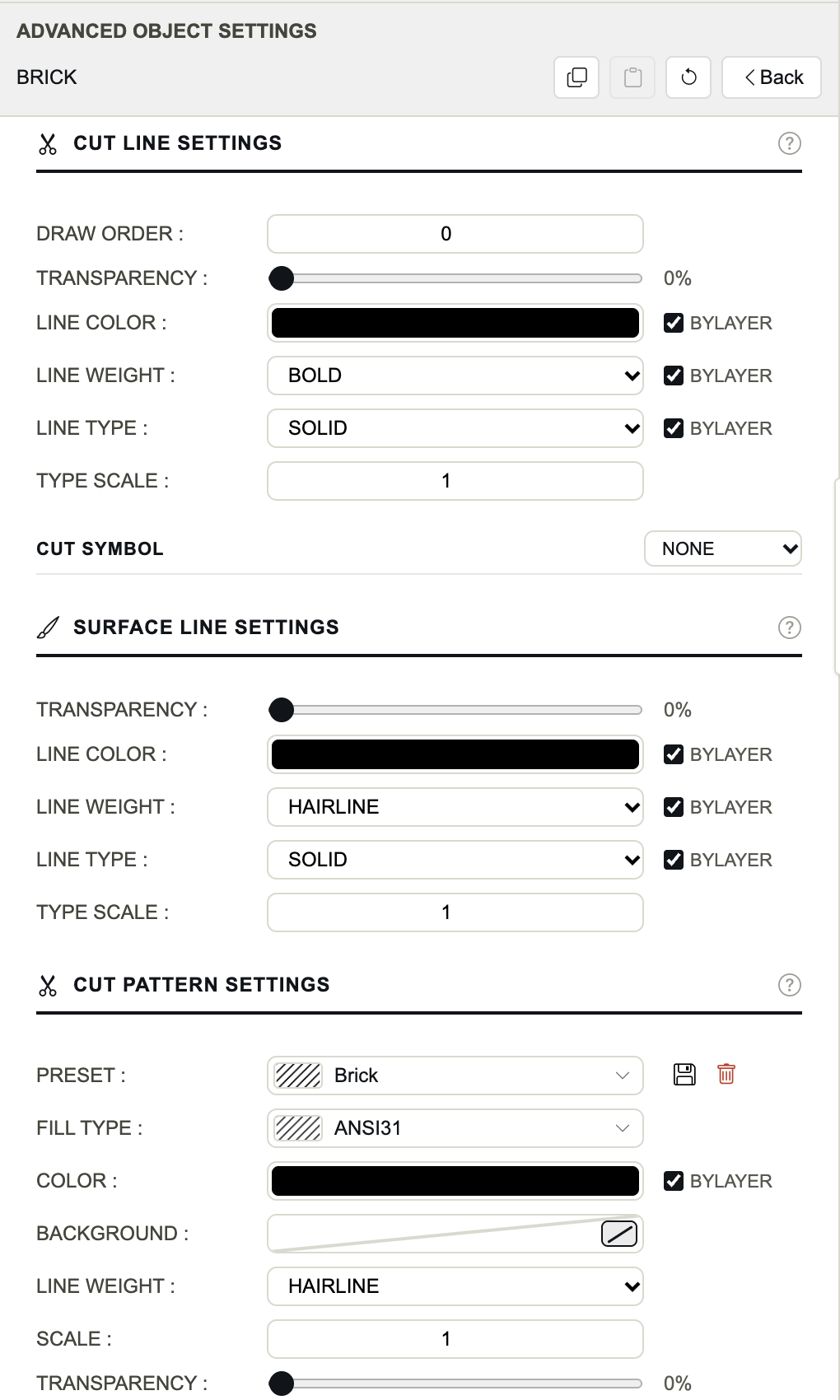
- Draw Order
- Welche Objekte dort, wo sie sich überlappen, über anderen gezeichnet werden: Eine höhere Zahl wird später gezeichnet, also obenauf. Standardmäßig 0.
- Transparency
- 0 % deckend, 100 % unsichtbar.
- Line Color
- Die Farbe der Schnittlinien. Ist ByLayer aktiviert, verwendet die DXF-Datei stattdessen die Farbe des Layers.
- Line Weight
- HAIRLINE, THIN (Standard), MEDIUM, BOLD, HEAVY, ULTRA oder eine eigene Linienstärke des Projekts. ByLayer: die Linienstärke des Layers in der DXF-Datei.
- Line Type
- NONE, SOLID (Standard), DASHED, DOTTED, DASH-DOT, LONG DASH oder ein eigener Linientyp des Projekts. NONE zeichnet überhaupt keine Schnittlinie. ByLayer: der Linientyp des Layers in der DXF-Datei.
- Type Scale
- Streckt oder staucht Striche, Lücken und Punkte des Linientyps, von 0.01 bis 100. Standardmäßig 1.
Siehe „Linien“ zu Linienstärken, Linientypen und Ihren eigenen Linienstilen.
Cut Symbol
Ein Symbol, das in jede Schnittfläche des Objekts gezeichnet wird: INSULATION zeichnet Dämmstoffschlaufen, CROSS das Kreuz eines tragenden Bauteils. Sobald eines gewählt ist, erscheinen die eigenen Linienzeilen des Symbols: Transparency, Line Color, Line Weight und Line Type, jeweils mit ihrem ByLayer-Kästchen. Siehe „Schnittsymbole“.
Surface Line Settings
Die sichtbaren Kanten des Objekts hinter der Ebene – was gesehen, nicht geschnitten wird. Dieselben Einstellungen wie bei den Schnittlinien, ohne Draw Order: Transparency, Line Color, Line Weight (standardmäßig HAIRLINE), Line Type und Type Scale, mit ihren ByLayer-Kästchen. NONE zeichnet für dieses Objekt keine Ansichtslinie.
Cut Pattern Settings
Die Füllung des Objekts dort, wo es geschnitten wird.
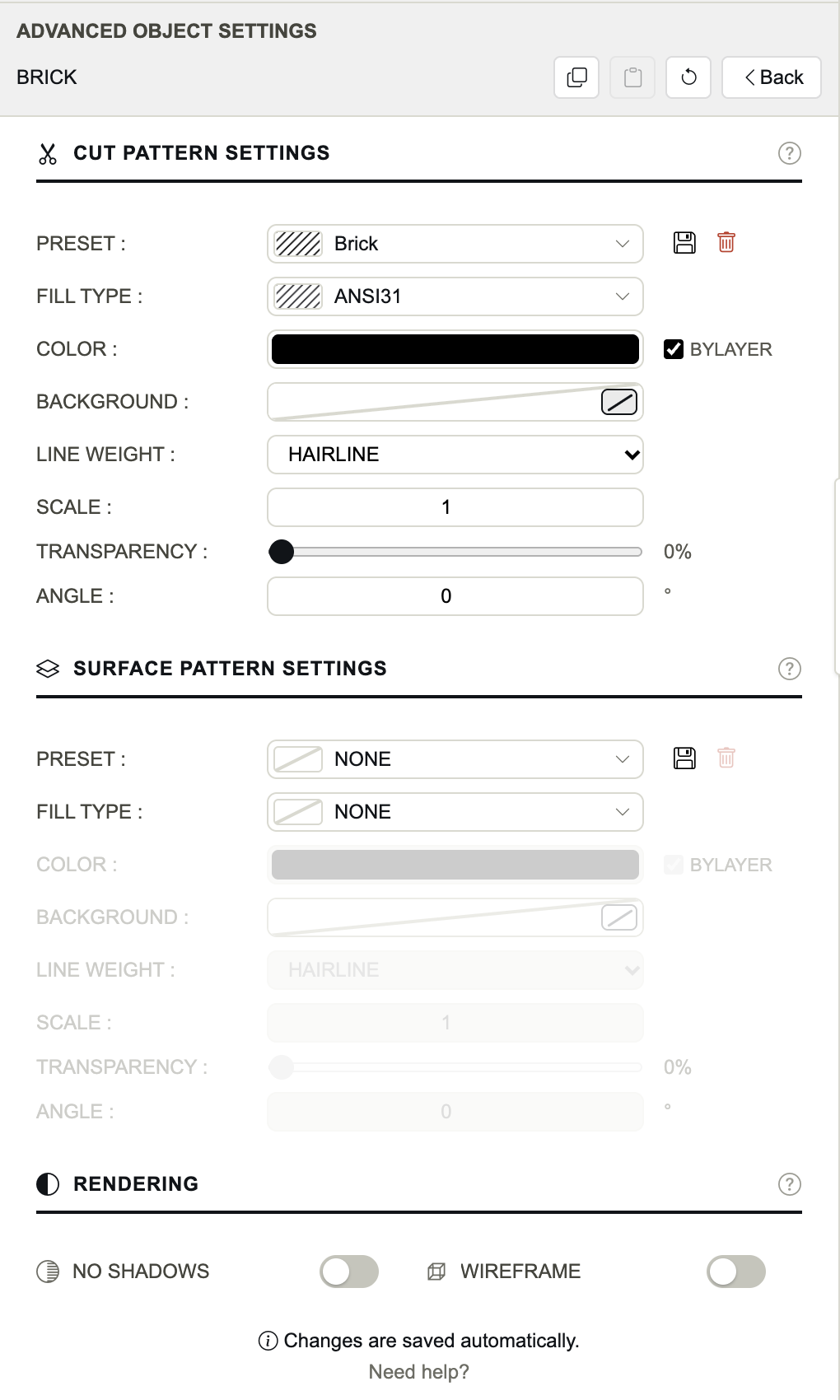
- Preset
- Eine gespeicherte Schraffur: Die Auswahl einer Vorgabe setzt alle Zeilen darunter auf einmal. NONE: keine Füllung. ~ CUSTOM ~: Die Zeilen entsprechen keiner Vorgabe. Das Diskettensymbol speichert die Zeilen als Vorgabe, das Papierkorbsymbol löscht die Vorgabe.
- Fill Type
- NONE (Standard), SOLID oder eines von 82 Schraffurmustern.
- Color
- Die Farbe der Schraffurlinien oder einer SOLID-Füllung. ByLayer: die Farbe des Layers in der DXF-Datei.
- Background
- Eine deckende Farbfläche hinter der Schraffur. Das kleine Kästchen im Farbfeld schaltet sie aus (kein Hintergrund, der Standard).
- Line Weight
- Die Linienstärke der Schraffurlinien. Standardmäßig HAIRLINE.
- Scale
- Multipliziert die Größe des Musters: 2 zeichnet es doppelt so groß, 0.5 halb so groß. Von 0.1 bis 10.
- Transparency
- 0 % deckend, 100 % unsichtbar.
- Angle
- Dreht das Muster gegen den Uhrzeigersinn, in Grad, von −180 bis 180.
Nicht zutreffende Zeilen sind ausgegraut: bei NONE alles außer Preset und Fill Type; bei SOLID Background, Line Weight, Scale und Angle. Ihre Werte bleiben erhalten, falls Sie wieder ein Muster wählen. Siehe „Füllungen und Schraffuren“.
Surface Pattern Settings
Die Füllung der sichtbaren Flächen des Objekts hinter der Ebene: der Mauerwerksverband einer Fassade in der Ansicht, der Fliesenbelag eines Bodens im Grundriss, die Deckung eines Dachs. Dieselben Einstellungen wie bei der Schnittschraffur, mit eigenen Vorgaben. Ist eine Fläche teilweise verdeckt, wird nur ihr sichtbarer Teil gefüllt.
Rendering
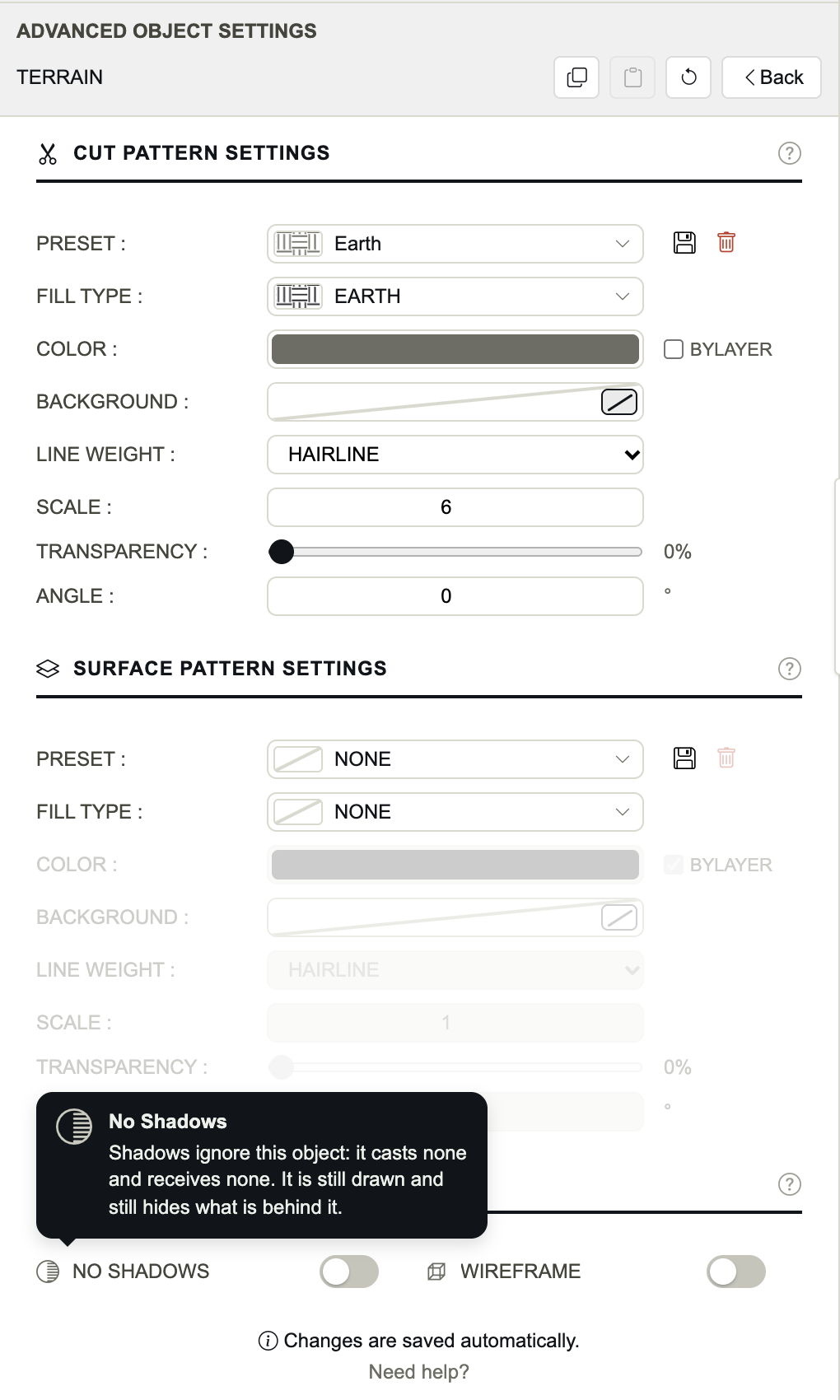
- No Shadows
- Schatten ignorieren das Objekt: Es wirft keine und empfängt keine. Es wird weiterhin gezeichnet und verdeckt weiterhin, was dahinter liegt.
- Wireframe
- Nur die Linien des Objekts werden gezeichnet: Seine Flächen zeigen keine Füllung, verdecken nichts und werfen keinen Schatten. No Shadows erscheint dann als eingeschaltet, weil es mit eingeschlossen ist. Um nur die Schnittlinie eines Objekts zu behalten, setzen Sie stattdessen den Linientyp seiner Ansichtslinien auf NONE.
Zeigen Sie auf eine Option, um zu lesen, was sie bewirkt. Solange Wireframe eingeschaltet ist, sind Füllungen und Symbol des Objekts ausgegraut: Ein Drahtmodell hat keine.
Ein unbearbeitetes Objekt
Ein Objekt, das niemand gestaltet hat, wird so gezeichnet: schwarze, durchgezogene Schnittlinien in THIN, schwarze, durchgezogene Ansichtslinien in HAIRLINE, keine Füllung, kein Symbol, alles auf Layer 0, alle ByLayer-Kästchen aktiviert, Draw Order 0, wirft und empfängt Schatten. Reset setzt ein Objekt genau auf diesen Zustand zurück.
Mehrere Objekte gleichzeitig
Wählen Sie Zeilen mit ⌘-Klick (Ctrl-Klick) oder Shift-Klick aus und klicken Sie dann auf Edit Selected. Der Bereich zeigt die Einstellungen, die die Objekte gemeinsam haben; eine Einstellung, in der sie sich unterscheiden, zeigt — Mixed —. Wenn Sie sie ändern, übernimmt jedes ausgewählte Objekt den neuen Wert – die übrigen bleiben, wie sie waren.
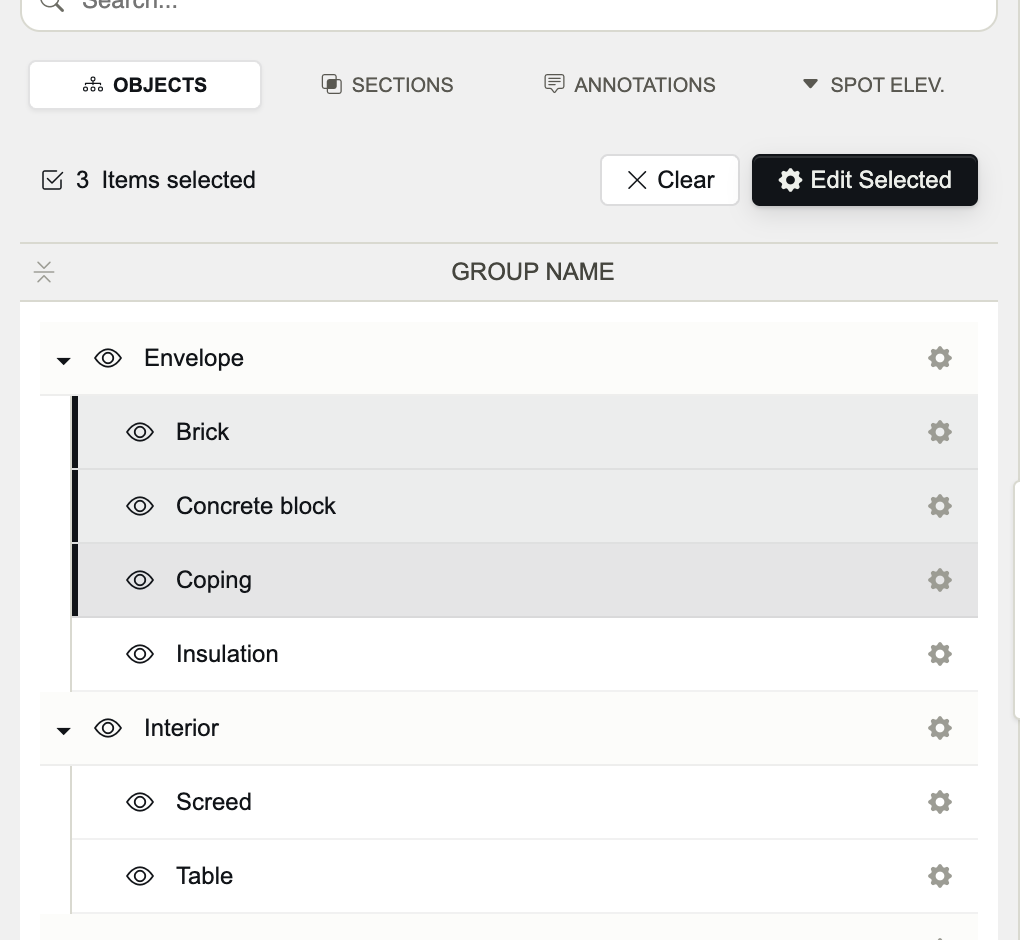
Auswahl
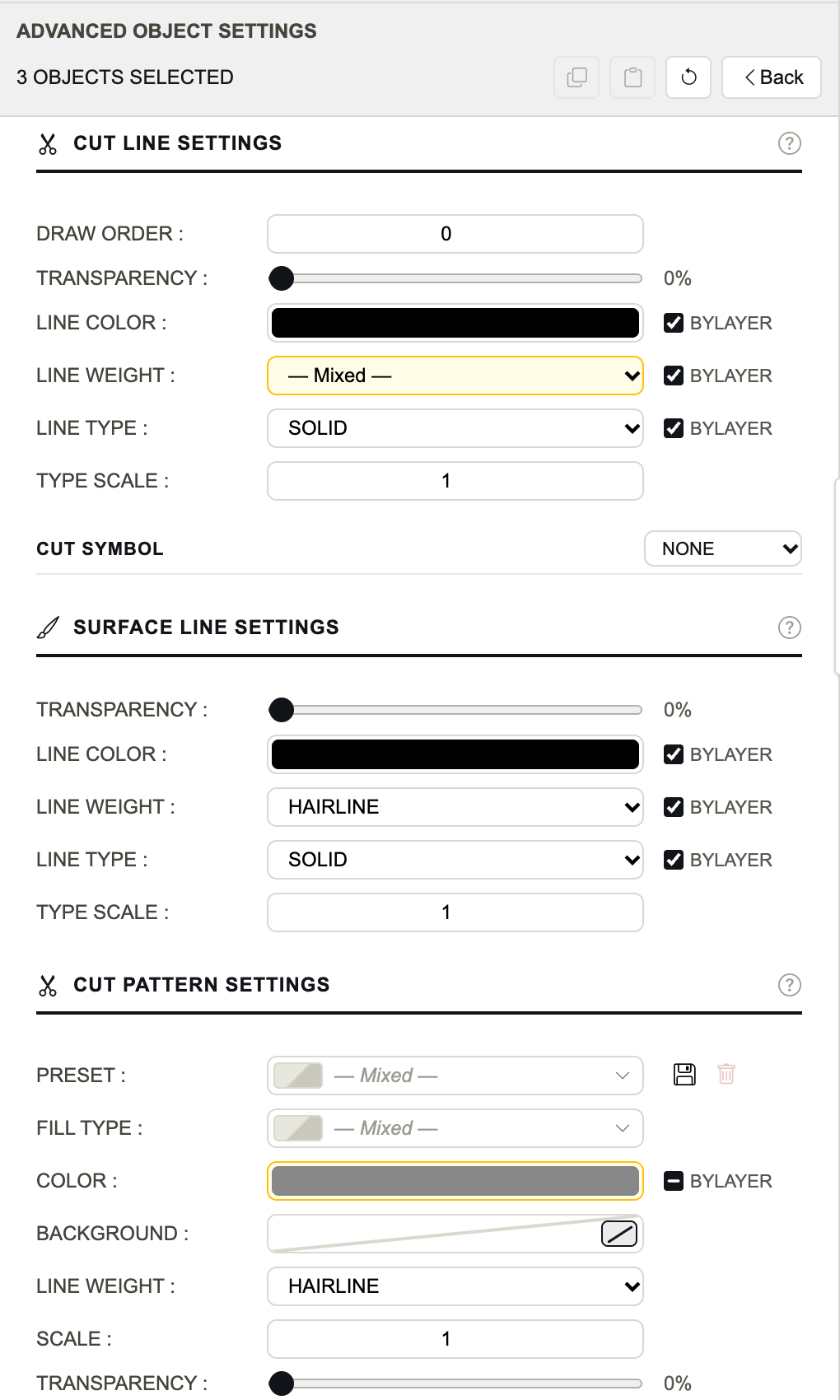
Edit Selected
- Clear leert die Auswahl, ebenso Escape.
- ⌘A (Ctrl+A) wählt alle Zeilen aus, solange der Zeiger über dem Baum steht.
- Eine für eine Auswahl gewählte Vorgabe gilt nur für die ausgewählten Objekte, nicht für ihren Inhalt.
Gruppen und ihr Inhalt
Eine an einer Gruppe geänderte Einstellung wird in die Gruppe und in jedes Objekt darin geschrieben und ersetzt deren eigenen Wert für diese Einstellung. Gestalten Sie eine ganze Familie über ihre Gruppe und kehren Sie dann zu dem einen Objekt zurück, das abweichen muss. Export as Block ist die Ausnahme: Diese Einstellung wird nie weitergegeben.
Kopieren, Einfügen und Zurücksetzen
- Copy übernimmt den gesamten Stil eines Objekts: Layer, Linien, Symbol, beide Schraffuren und ihre Vorgaben, Draw Order, No Shadows und Wireframe. Nicht Export as Block und nicht die Sichtbarkeit.
- Paste überträgt diesen Stil auf das angezeigte Objekt – oder auf jedes ausgewählte Objekt – und auf deren Inhalt. Einstellungen, die das kopierte Objekt nie gesetzt hat, kehren bei den Zielobjekten auf ihre Standardwerte zurück.
- Der Stil wird beim Einfügen gelesen: Wird das kopierte Objekt in der Zwischenzeit geändert, wird auch diese Änderung eingefügt. Das Öffnen eines anderen Projekts verwirft die Kopie.
- Reset setzt das Objekt und seinen Inhalt auf die Standardwerte zurück, einschließlich Export as Block. Vorher fragt es nach und nennt, wie viele Objekte betroffen sind. Die Sichtbarkeit bleibt, wie sie ist.