Einstieg
Ein Rundgang durch die Benutzeroberfläche
Die Seitenleiste enthält das Modell und seine Einstellungen, der Zeichenbereich zeigt die Darstellung, und einige schwebende Werkzeuge umgeben ihn.
Zwei Bereiche
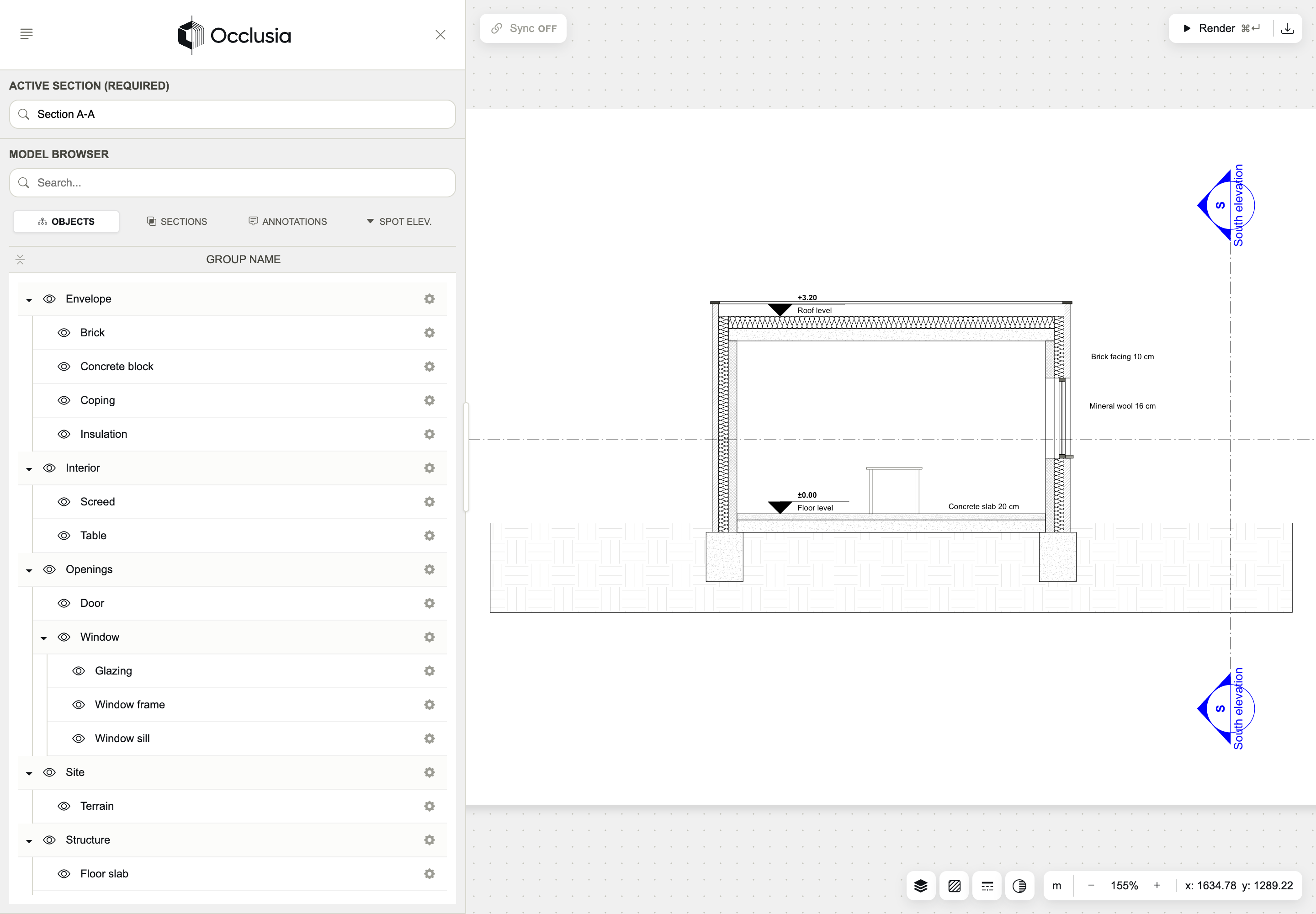
- Links die Seitenleiste: das Menü, die aktive Darstellung und der Modellbrowser, der das Modell auflistet und die Einstellungen öffnet.
- Rechts der Zeichenbereich: die gerenderte Darstellung und die Werkzeuge um sie herum.
Die Seitenleiste lässt sich durch Ziehen an ihrem Rand verbreitern und mit ✕ ausblenden; der Pfeil oben links im Zeichenbereich holt sie zurück. Auf einem Smartphone nehmen Seitenleiste und Zeichnung abwechselnd den ganzen Bildschirm ein.
Das Menü
Die Schaltfläche ☰ oben in der Seitenleiste öffnet das Menü.
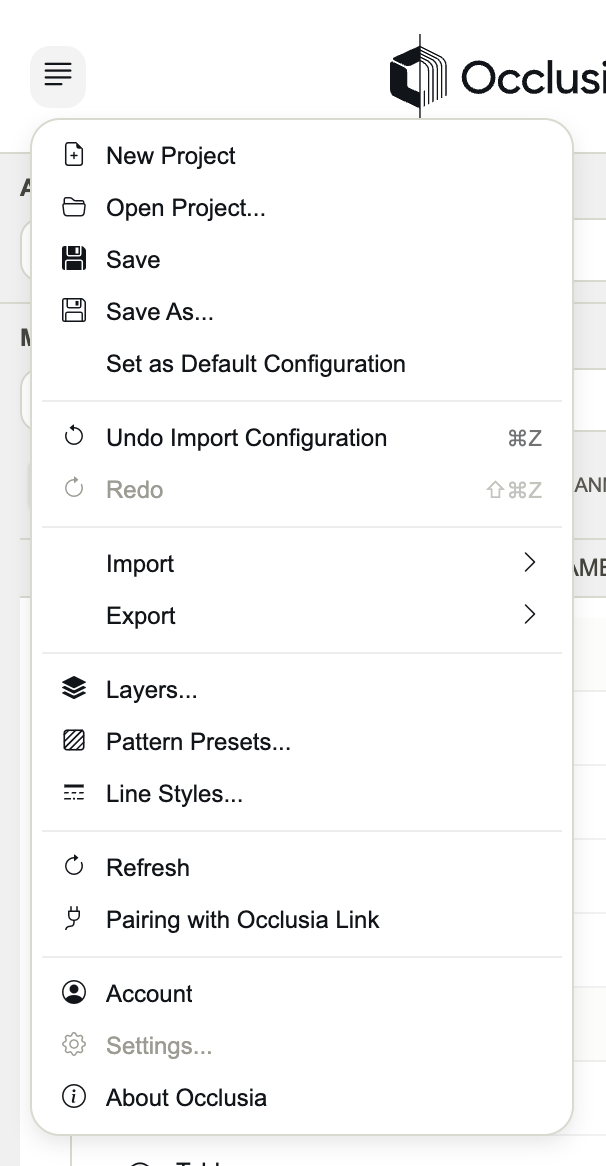
- New Project
- Schließt das aktuelle Modell und beginnt ein leeres Projekt mit Ihrer Standardkonfiguration.
- Open Project...
- Öffnet ein
.occp-Projekt. - Save / Save As...
- Speichert das Projekt als
.occp-Datei. Siehe „Projekte und Konfigurationen“. - Set as Default Configuration
- Macht die aktuellen Einstellungen zum Ausgangspunkt jedes neuen Projekts in diesem Browser.
- Undo / Redo
- Macht die letzte Änderung rückgängig oder wiederholt sie; jeder Eintrag nennt die betreffende Änderung.
- Import
- Model öffnet eine Modelldatei; Configuration (.occc) ersetzt die Einstellungen durch die einer Datei.
- Export
- SVG, DXF und PDF exportieren Zeichnungen; Configuration (.occc) speichert nur die Einstellungen.
- Layers... / Pattern Presets... / Line Styles...
- Öffnen die Bibliotheken des Projekts, die auch unten rechts im Zeichenbereich zu finden sind.
- Refresh
- Lädt die Listen des Modellbrowsers aus dem geöffneten Modell neu.
- Pairing with Occlusia Link
- Zeigt den Code an, der SketchUp oder Blender mit diesem Fenster verbindet.
- Account
- Ihr Name, Ihre E-Mail-Adresse und Ihr Tarif, ein Link zur Kontoverwaltung auf occlusia.app sowie Sign out.
- About Occlusia
- Die Version und die Open-Source-Lizenzen.
Die aktive Darstellung
Active Section (Required) wählt die Darstellung, die im Zeichenbereich gezeichnet wird: Tippen Sie einen Teil eines Namens ein, um die Liste zu filtern. Solange keine Darstellung aktiv ist, lässt sich nichts rendern oder exportieren.
Der Modellbrowser
Der Modellbrowser listet das Modell in vier Registerkarten auf. Jede Zeile hat ein Auge (Sichtbarkeit), einen Namen und ein Zahnrad (Einstellungen); auch ein Doppelklick auf eine Zeile öffnet ihre Einstellungen.
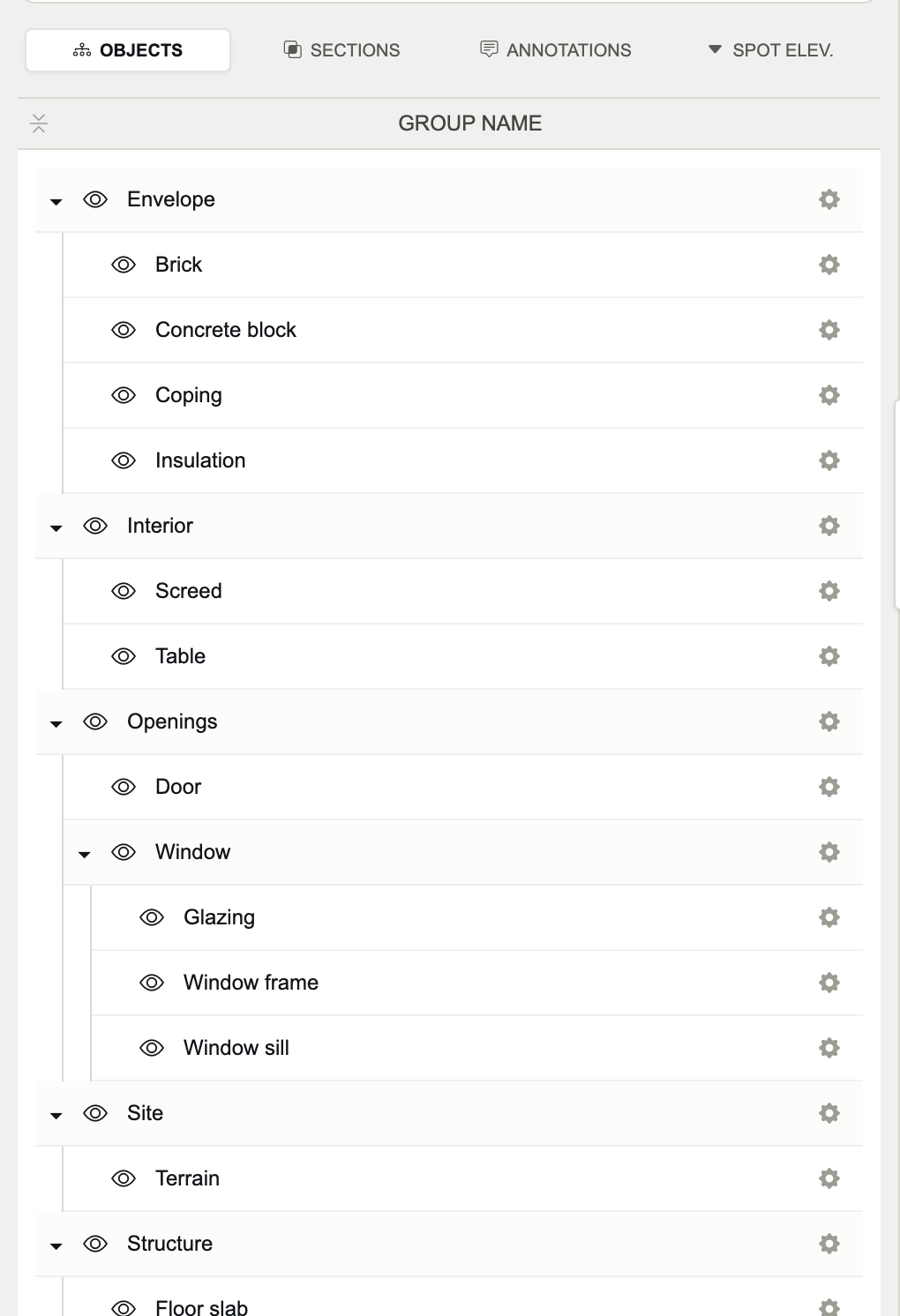
- OBJECTS
- Die Gruppen und Objekte des Modells als Baumstruktur. Die Schaltfläche über dem Baum klappt alle Gruppen auf oder zu.
- SECTIONS
- Die Darstellungen des Modells, jede mit ihrem Kennzeichen. Das Auge blendet ihre Schnittmarke in den anderen Darstellungen ein oder aus.
- ANNOTATIONS
- Die im Modell platzierten Beschriftungen.
- SPOT ELEV.
- Die im Modell platzierten Höhenkoten mit ihrer Höhe.
Ein Klick auf eine Zeile wählt sie aus, ⌘-Klick (Ctrl-Klick) fügt eine hinzu oder entfernt sie, Shift-Klick wählt einen Bereich aus. Ab zwei Zeilen zeigt eine Leiste Clear und Edit Selected.
Die Einstellungsbereiche
Ein Zahnrad öffnet anstelle des Modellbrowsers einen Einstellungsbereich: Advanced Object Settings für ein Objekt, Section Marker Settings, Annotation Settings oder Spot Elevation Settings für die anderen Registerkarten. Back führt zurück zur Liste. Jede Änderung wird sofort gespeichert.
Der Zeichenbereich
- Zoomen Sie mit dem Mausrad oder mit zwei Fingern auf dem Trackpad, jeweils um den Zeiger herum.
- Verschieben Sie die Zeichnung durch Ziehen mit der linken oder mittleren Maustaste oder mit einem Finger.
- Doppelklicken Sie (auf einem Touchscreen: doppelt tippen), um die ganze Zeichnung einzupassen.
- Sync
- Oben links: die Live-Verbindung mit Occlusia Link. Zeigen Sie darauf, um das verbundene Modell und die letzte Aktualisierung zu sehen.
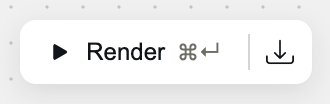
- Render
- Oben rechts: zeichnet die aktive Darstellung (⌘↵ oder Ctrl+Enter). Schwarz, wenn die Zeichnung veraltet ist.
- Export drawings
- Das Download-Symbol neben Render: der Exportdialog.
- Layers, Pattern Presets, Line Styles
- Unten rechts: die Bibliotheken des Projekts.
- Shadow Settings
- Unten rechts: Sonne und Schatten der aktiven Darstellung.
- Zoom
- Die Einheit des Modells, − und +, die Zoomstufe (100 % = die ganze Zeichnung) und die Position des Zeigers.
Aktuell
Rendern fällig
Die Werkzeuge