Eerste stappen
Een rondleiding door de interface
Het zijpaneel bevat het model en zijn instellingen, het tekengebied toont de weergave, en een paar tools zweven eromheen.
Twee gebieden
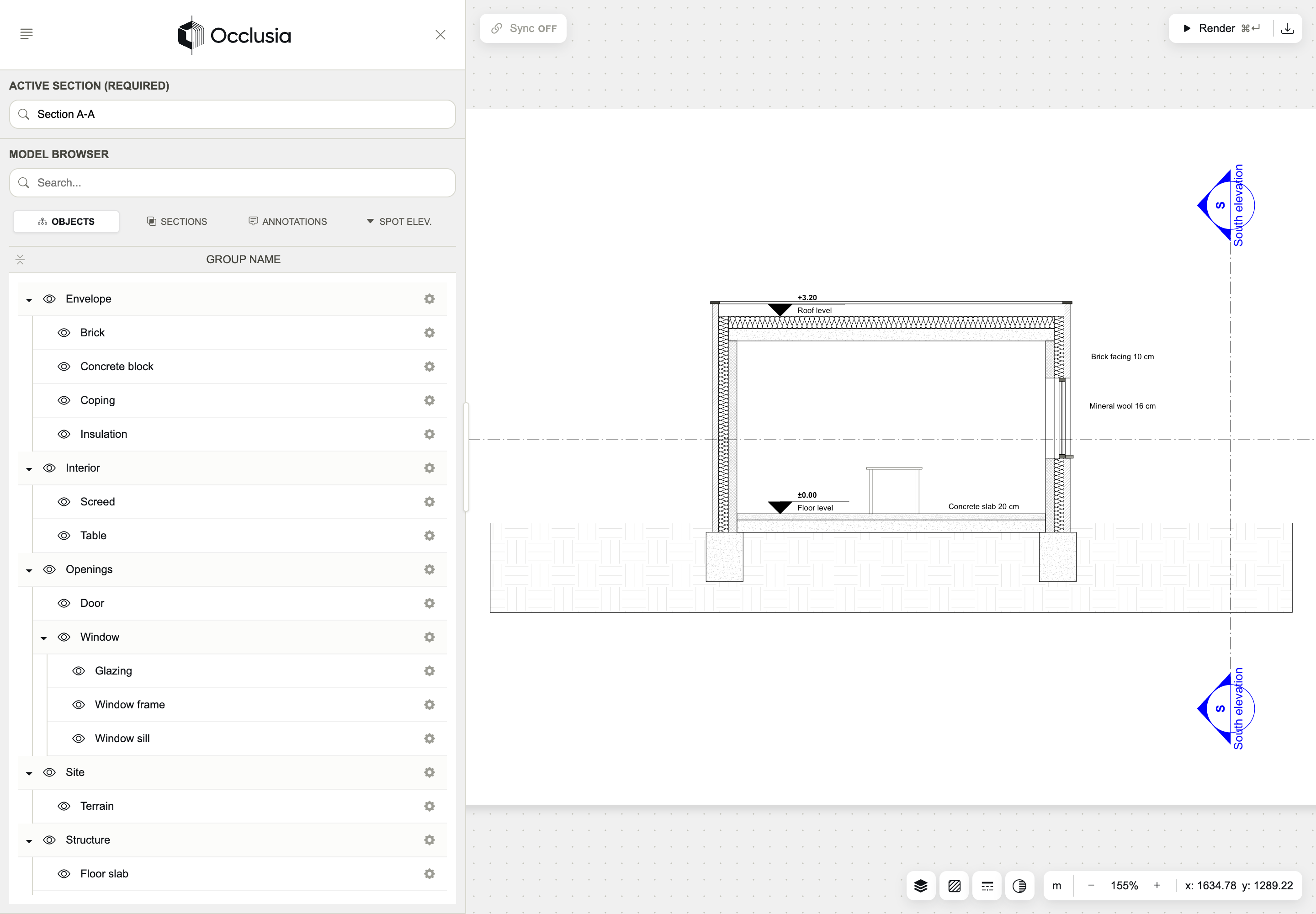
- Links het zijpaneel: het menu, de actieve weergave en de modelbrowser, die het model toont en de instellingen opent.
- Rechts het tekengebied: de gerenderde weergave en de tools eromheen.
Het zijpaneel maakt u breder door de rand te verslepen, en verbergt u met ✕; de pijl linksboven in het tekengebied brengt het terug. Op een telefoon vullen het paneel en de tekening om beurten het hele scherm.
Het menu
De knop ☰ bovenaan het zijpaneel opent het menu.
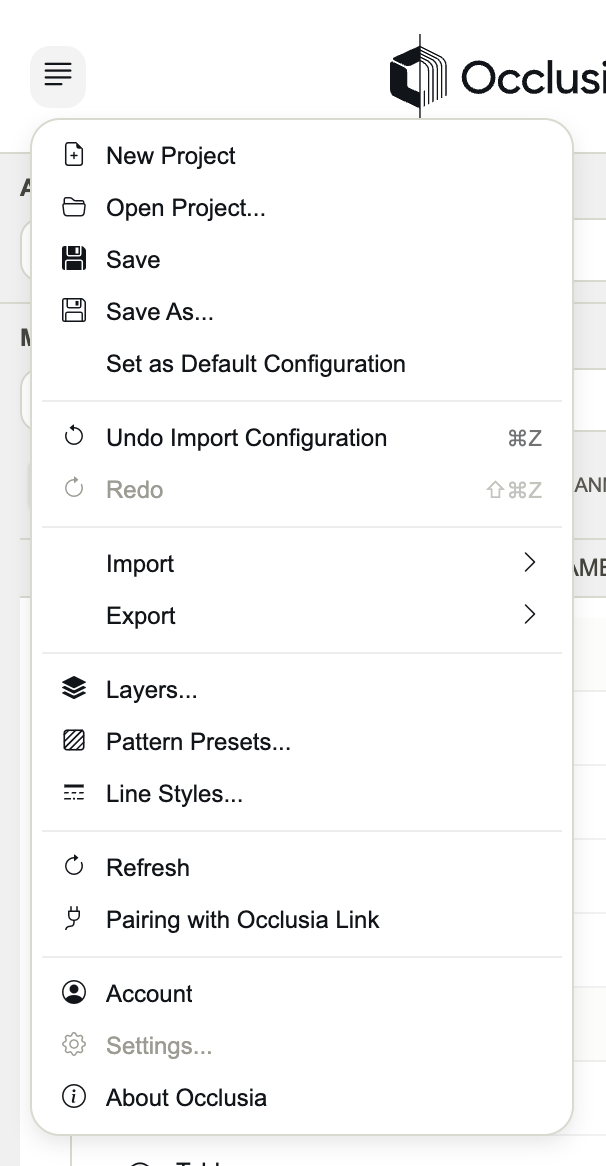
- New Project
- Sluit het huidige model en begint een leeg project vanuit uw standaardconfiguratie.
- Open Project...
- Opent een
.occp-project. - Save / Save As...
- Slaat het project op als
.occp-bestand. Zie Projecten en configuraties. - Set as Default Configuration
- Maakt van de huidige instellingen het vertrekpunt van elk nieuw project in deze browser.
- Undo / Redo
- Maakt de laatste wijziging ongedaan of voert haar opnieuw uit; elk menu-item vermeldt welke.
- Import
- Model opent een modelbestand; Configuration (.occc) vervangt de instellingen door die van een bestand.
- Export
- SVG, DXF en PDF exporteren tekeningen; Configuration (.occc) slaat alleen de instellingen op.
- Layers... / Pattern Presets... / Line Styles...
- Openen de bibliotheken van het project, die ook rechtsonder in het tekengebied staan.
- Refresh
- Laadt de lijsten van de modelbrowser opnieuw uit het geopende model.
- Pairing with Occlusia Link
- Toont de code die SketchUp of Blender aan dit venster koppelt.
- Account
- Uw naam, e-mailadres en abonnement, een link om het account op occlusia.app te beheren, en Sign out.
- About Occlusia
- De versie en de opensourcelicenties.
De actieve weergave
Active Section (Required) kiest de weergave die in het tekengebied wordt getekend: typ een deel van een naam om de lijst te filteren. Zolang er geen weergave actief is, kan er niets worden gerenderd of geëxporteerd.
De modelbrowser
De modelbrowser toont het model in vier tabbladen. Elke rij heeft een oog (zichtbaarheid), een naam en een tandwiel (instellingen); dubbelklikken op een rij opent ook de instellingen.
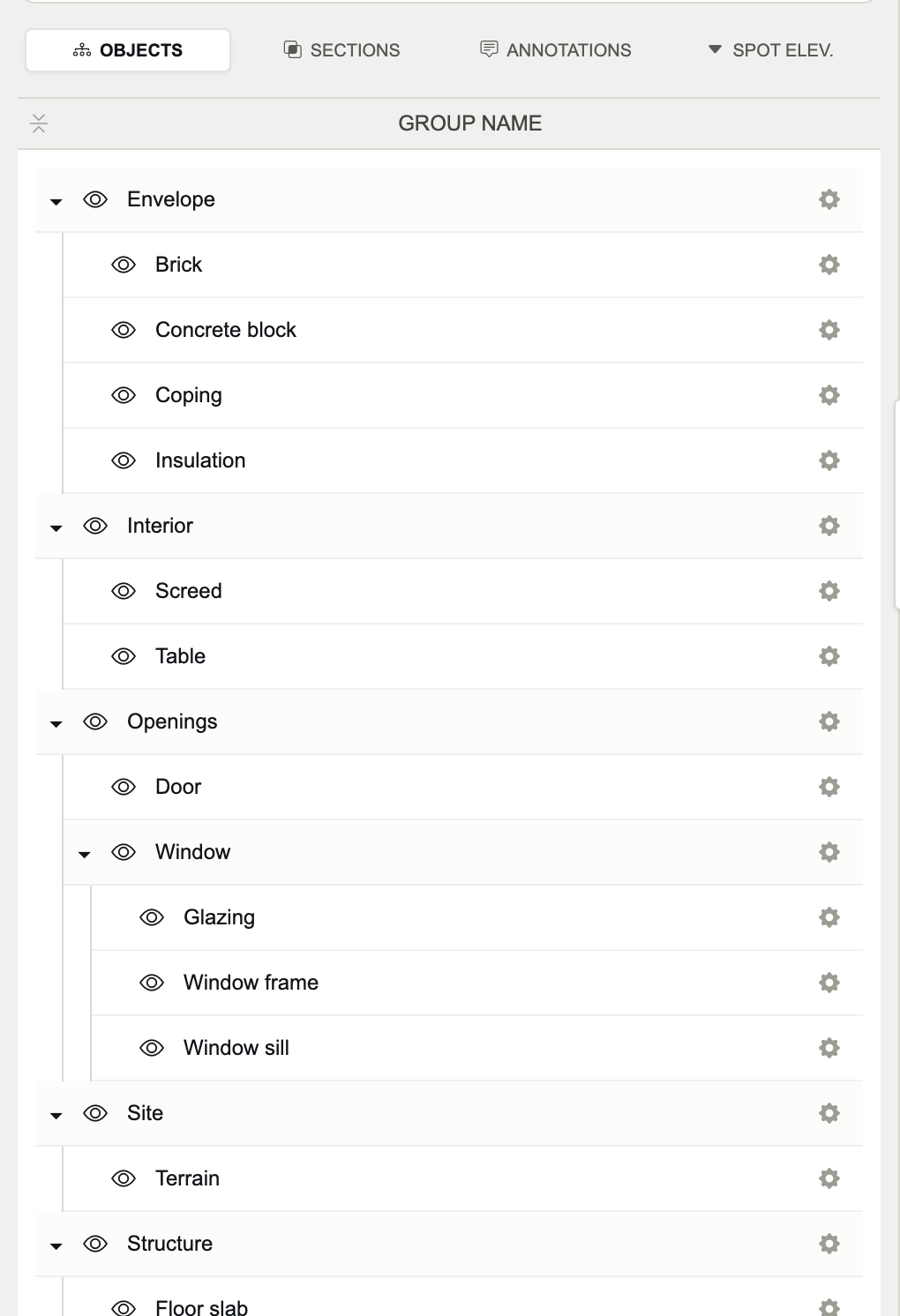
- OBJECTS
- De groepen en objecten van het model als boomstructuur. De knop boven de boom klapt alle groepen open of dicht.
- SECTIONS
- De weergaven van het model, elk met haar symbool. Het oog toont of verbergt haar markering in de andere weergaven.
- ANNOTATIONS
- De notities die in het model zijn geplaatst.
- SPOT ELEV.
- De peilmaten die in het model zijn geplaatst, met hun peil.
Klik op een rij om haar te selecteren, ⌘-klik (Ctrl-klik) om er een toe te voegen of te verwijderen, Shift-klik om een reeks te selecteren. Vanaf twee rijen toont een balk Clear en Edit Selected.
De instellingspanelen
Een tandwiel opent een paneel in plaats van de modelbrowser: Advanced Object Settings voor een object, Section Marker Settings, Annotation Settings of Spot Elevation Settings voor de andere tabbladen. Back brengt u terug naar de lijst. Elke wijziging wordt meteen opgeslagen.
Het tekengebied
- Zoom rond de aanwijzer met het muiswiel of met een knijpbeweging op een trackpad.
- Verplaats de tekening door haar te slepen met de linker- of middelste muisknop, of met één vinger.
- Dubbelklik (dubbeltik op een aanraakscherm) om de hele tekening in beeld te brengen.
- Sync
- Linksboven: de live koppeling met Occlusia Link. Wijs ernaar om het gekoppelde model en de laatste update te zien.
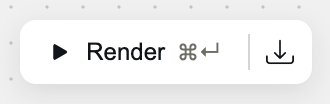
- Render
- Rechtsboven: tekent de actieve weergave (⌘↵ of Ctrl+Enter). Zwart wanneer de tekening verouderd is.
- Export drawings
- Het downloadpictogram naast Render: het exportvenster.
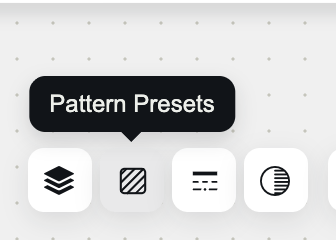
- Layers, Pattern Presets, Line Styles
- Rechtsonder: de bibliotheken van het project.
- Shadow Settings
- Rechtsonder: de zon en de schaduwen van de actieve weergave.
- Zoom
- De eenheid van het model, − en +, de zoomfactor (100% = de hele tekening) en de positie van de aanwijzer.
Actueel
Render nodig
De tools