Aller à la documentation

Documentation

D’un modèle 3D à des dessins techniques propres

Tout ce que fait Occlusia, pas à pas : chargez un modèle, choisissez une vue, donnez à chaque objet son style graphique et exportez plans, coupes et élévations en SVG, DXF, PDF ou en images.

Ce que fait Occlusia

Occlusia transforme les vues d’un modèle 3D — plans, coupes, élévations — en dessins techniques 2D. Occlusia coupe le modèle, supprime les lignes cachées et dessine chaque objet avec les épaisseurs de ligne, les types de ligne, les hachures, les symboles, les ombres et les calques que vous lui attribuez. Le modèle lui-même n’est jamais modifié.
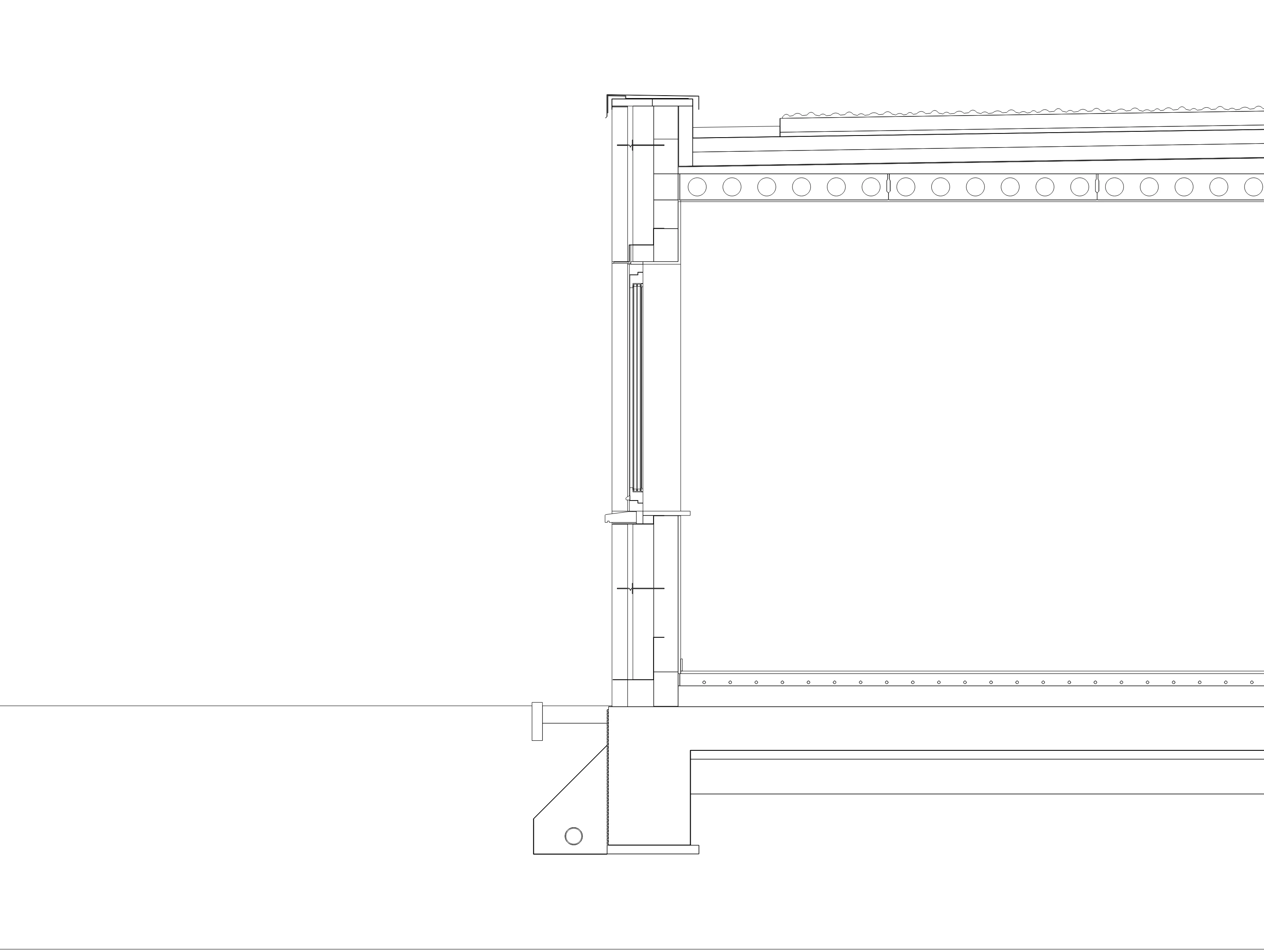
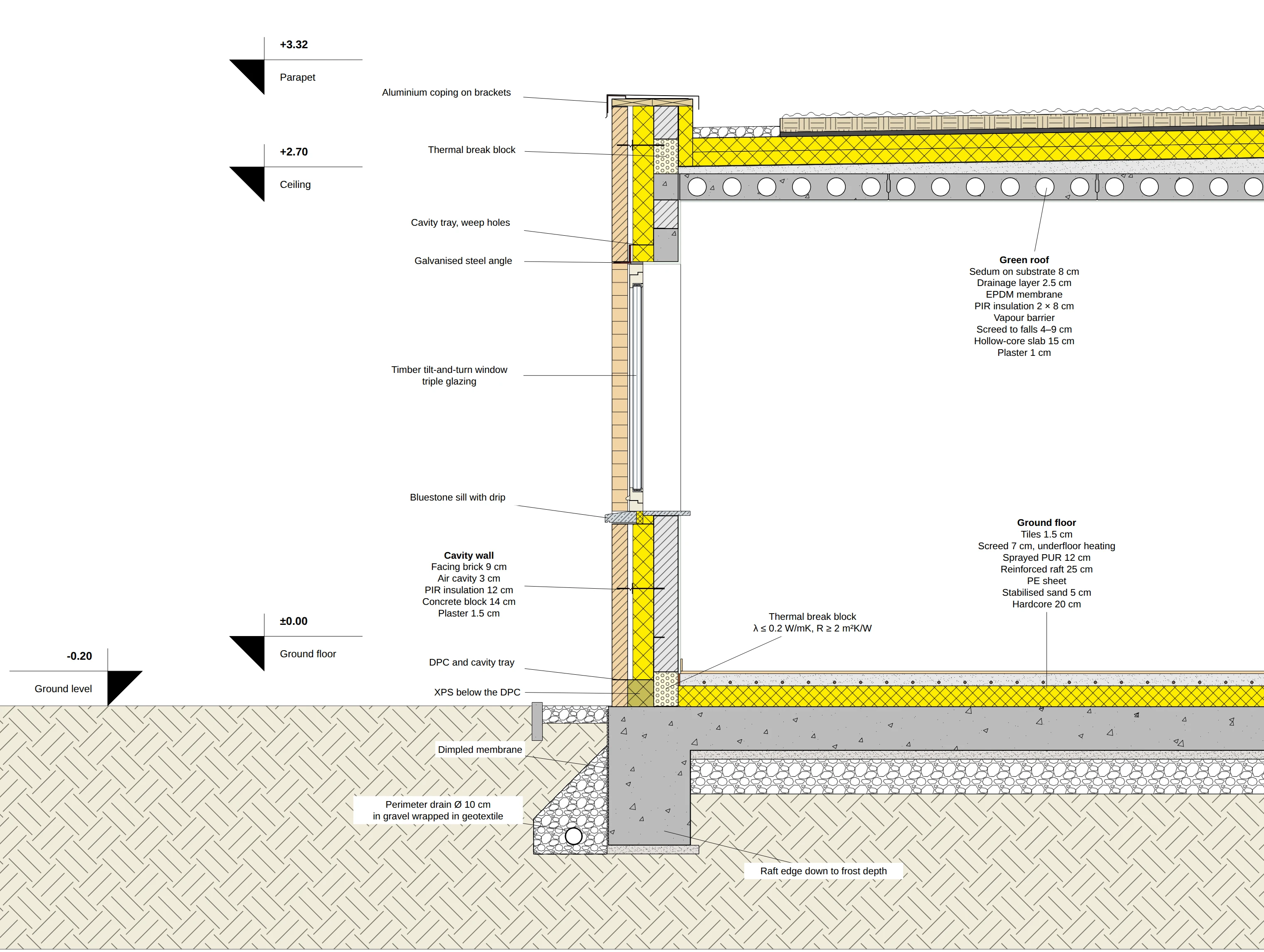
La même coupe telle que le modèle arrive, avant tout réglage : chaque objet tracé du même trait noir fin sur blanc, sans remplissage, sans hachure, sans note, sans cote de niveau.Une coupe du modèle de démonstration dessinée par Occlusia : un mur creux, du radier jusqu’à l’acrotère d’une toiture verte, une fenêtre en bois sur un seuil en pierre bleue, chaque matériau dans les couleurs et les motifs des détails de référence de Buildwise, des cotes de niveau et des détails légendés.
La coupe A-A du modèle de démonstration de la documentation. À gauche de la barre, le modèle tel qu’il arrive, chaque objet avec ses réglages par défaut ; à droite, tel qu’Occlusia le dessine une fois mis en forme : chaque hachure, symbole, cote de niveau et note provient des réglages décrits dans ces guides. Faites glisser la barre pour comparer.

Occlusia fonctionne dans votre navigateur web, à l’adresse studio.occlusia.app. Le dessin est calculé sur votre propre ordinateur : votre modèle y est ouvert, dessiné et enregistré, et n’est pas stocké sur les serveurs d’Occlusia.

Le même moteur tourne aussi sur les serveurs d’Occlusia, pour les programmes et les outils d’IA : une API REST et un serveur MCP ouvrent un modèle, appliquent une configuration et exportent les dessins que ferait Occlusia Studio. Les guides de l’API et de MCP, à la fin de cette documentation, les décrivent.

Le processus en quatre étapes

  1. 01

    Chargez votre modèle

    Déposez un fichier SketchUp, IFC ou FBX dans la fenêtre, ou liez SketchUp ou Blender en direct avec le plugin gratuit Occlusia Link.

  2. 02

    Choisissez une vue

    Choisissez dans Active section le plan, la coupe ou l’élévation à dessiner. Les vues proviennent de votre modèle.

  3. 03

    Mettez en forme les objets

    Dans le panneau de l’objet, donnez à chaque objet ses lignes de coupe et de surface, ses hachures, son symbole et ses calques, puis lancez le rendu avec Render pour voir le résultat.

  4. 04

    Exportez

    Exportez une vue ou tout un jeu en SVG, en DXF pour votre logiciel de CAO, en PDF prêt à imprimer à l’échelle et sur le format de papier de votre choix, ou en images PNG et JPEG.

Les guides

Premiers pasBien démarrerVotre premier dessin, de l’ouverture d’un modèle à son export.Lire le guidePremiers pasL’interfaceLe panneau latéral, la zone de dessin, les barres d’outils et le menu.Lire le guidePremiers pasConcepts fondamentauxObjets, vues, lignes de coupe et lignes projetées, réglages par nom, projets.Lire le guideVotre modèleNommer les objetsLes noms décident de la mise en forme des objets : comment bien les nommer.Lire le guideVotre modèleSketchUpPréparez un modèle SketchUp, importez-le ou liez-le en direct.Lire le guideVotre modèleBlenderPréparez une scène Blender et liez-la en direct.Lire le guideVotre modèleImporter des fichiersFichiers SketchUp, IFC, FBX et Occlusia, et les vues créées pour vous.Lire le guideMise en formeRéglages des objetsLe panneau de l’objet, pas à pas et réglage par réglage.Lire le guideMise en formeLignesLignes de coupe et de surface : épaisseurs, types, couleurs et vos propres styles de ligne.Lire le guideMise en formeRemplissages et hachuresTypes de remplissage, catalogue de hachures, échelle, angle et préréglages de motif.Lire le guideMise en formeSymboles de coupeSymboles d’isolant et de croix dessinés dans les éléments coupés.Lire le guideMise en formeCalquesLes calques DXF d’un projet, et où vont les lignes de chaque objet.Lire le guideMise en formeVisibilitéAffichez ou masquez des objets dans toutes les vues ou dans une seule.Lire le guideMise en formeOmbresSoleil, ombres portées et objets qu’elles ignorent.Lire le guideMise en formeStyle main levéeUne vue dessinée à main levée : traits, hachures et repères esquissés.Lire le guideVues et repèresCoupes et vuesLa vue active et les repères de coupe dessinés dans les autres vues.Lire le guideVues et repèresAnnotationsNotes placées dans le modèle, textes écrits sur une vue, leurs styles et leurs lignes d’attache.Lire le guideVues et repèresCotes de niveauAltitudes lues dans le modèle, relatives ou absolues.Lire le guideVues et repèresCotationsDes cotations automatiques qui suivent le modèle, modifiées sur le dessin.Lire le guideSortiesRendu et exportLancez le rendu du dessin, puis exportez en SVG, DXF, PDF ou en image.Lire le guideSortiesFeuillesDisposez les vues sur des pages avec un cadre et un cartouche, et exportez le document.Lire le guideSortiesProjets et configurationsEnregistrez, rouvrez, récupérez et réutilisez vos réglages.Lire le guideRéférenceRaccourcis clavierTous les raccourcis de l’application.Lire le guideRéférenceDépannageCe qu’il faut vérifier quand un dessin n’a pas l’aspect attendu.Lire le guideRéférenceLe format .occcLe fichier de configuration clé par clé : structure, valeurs par défaut, règles et erreurs.Lire le guideRéférencePour les assistants IALes consignes qu’une IA suit pour écrire une configuration complète pour votre modèle.Lire le guideAPI et MCPAPI et MCPLe moteur d’Occlusia pour les programmes et les outils d’IA : ce qu’il fait, ce qu’il coûte, les clés et OAuth.Lire le guideAPI et MCPGuide de l’API RESTD’un modèle à un DXF via HTTP, en cURL, JavaScript, TypeScript et Python.Lire le guideAPI et MCPGuide de MCPConnectez un outil d’IA, approuvez-le, et menez un modèle de l’envoi à l’export au fil d’une conversation.Lire le guide

Ce qu’il vous faut

  • Un ordinateur avec une version récente de Chrome, Edge, Safari ou Firefox. Une tablette ou un téléphone ouvre aussi Occlusia, avec le panneau et le dessin sur deux écrans.
  • Un compte Occlusia, pour vous connecter sur studio.occlusia.app.
  • Un modèle 3D : un fichier SketchUp (SketchUp 2021 ou ultérieur), un fichier IFC ou FBX, ou bien SketchUp 2024 ou ultérieur, ou Blender 4.2 ou ultérieur, avec Occlusia Link.