व्यू और मार्क
व्यू, और उन्हें जोड़ने वाले मार्कर
व्यू मॉडल से आते हैं या Occlusia में बनाए जाते हैं। हर व्यू की अपनी सेटिंग्स होती हैं, और उसका मार्कर दूसरे व्यू में बनता है: इमारत के पास रखा जाता है, शीट के हिसाब से आकार पाता है, और ड्रॉइंग पर हाथ से खिसकाया जाता है।
मॉडल के व्यू
व्यू, मॉडल के सेक्शन प्लेन (SketchUp), उसके Occlusia सेक्शन (Blender), IFC या FBX फ़ाइल के लिए बनाए गए प्लान और एलिवेशन, और Occlusia में आपके बनाए सेक्शन होते हैं। Active section बनने वाला व्यू चुनता है; SECTIONS टैब सभी व्यू सूचीबद्ध करता है, मॉडल वाले In the model के अंतर्गत और आपके In Occlusia के अंतर्गत।
व्यू एक प्लान, एक सेक्शन या एक एलिवेशन है: मॉडल के आर-पार या उसके सामने एक प्लेन, और वह पक्ष जिस ओर वह देखता है। इंटरफ़ेस जो व्यू बन रहा है उसे Active section कहता है, चाहे वह किसी भी प्रकार का हो: वहाँ प्लान चुनने से प्लान बनता है। ये गाइड सबको व्यू कहती हैं।
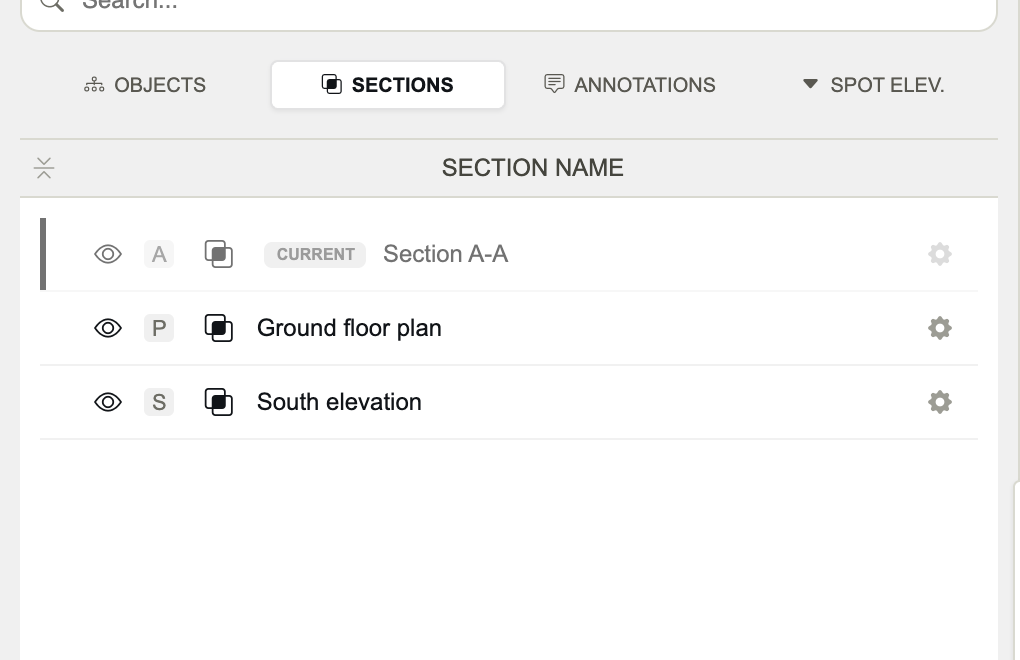
- नाम के पास का अक्षर या संख्या व्यू का सिंबल है: मॉडल में सेट होता है, या Occlusia में बने सेक्शन के लिए Occlusia में।
- वर्तमान व्यू चिह्नित रहता है: उसका गियर किसी भी दूसरे व्यू की तरह उसकी सेटिंग्स खोलता है, और इस सूची से उसे छिपाया नहीं जा सकता।
- हर व्यू अपने दृश्यता संबंधी चुनाव, छायाएँ और PDF पेज सेटअप अलग रखता है। एक ही नाम वाले व्यू इन्हें साझा करते हैं: हर व्यू को उसका अपना नाम दें।
Occlusia में सेक्शन बनाना
Section टूल सक्रिय व्यू पर एक नया व्यू बनाता है: प्लान पर एक ऊर्ध्वाधर सेक्शन, सेक्शन या एलिवेशन पर एक प्लान। यह ड्रॉइंग क्षेत्र के टूल में, Text टूल के नीचे है; इसकी कुंजी S है।
- 01
जहाँ से शुरू हो, वहाँ क्लिक करें
डाइमेंशन वाली सहायताएँ मदद करती हैं: ड्रॉइंग के कोने, मध्य बिंदु और लाइनें, क्षैतिज, ऊर्ध्वाधर और 45°, वे बिंदु जिन पर पॉइंटर टिकता है। ⌥ बिंदु को जैसा है वैसा ही रखता है। क्षैतिज, ऊर्ध्वाधर या 45° से 1° के भीतर का हिस्सा सीधा कर दिया जाता है।
- 02
जहाँ समाप्त हो, या जहाँ मुड़े, वहाँ क्लिक करें
हर अगला क्लिक एक हिस्सा जोड़ता है: इमारत के आर-पार एक रन, बगल में एक जॉग, फिर एक और रन, और इसी तरह आगे। ⌫ आखिरी बिंदु वापस लेता है।
- 03
↵ दबाएँ
हर सिरे पर तीर के साथ एक हेड दिखता है: वे वह पक्ष दिखाते हैं जिस ओर व्यू देखेगा, यानी वह पक्ष जिस पर पॉइंटर है।
- 04
जिस पक्ष की ओर देखना है, उस पर क्लिक करें
सेक्शन बन जाता है: वह SECTIONS टैब में In Occlusia के अंतर्गत सूचीबद्ध होता है, और उसका मार्कर व्यू में बनता है। Esc किसी भी चरण पर रोक देता है।
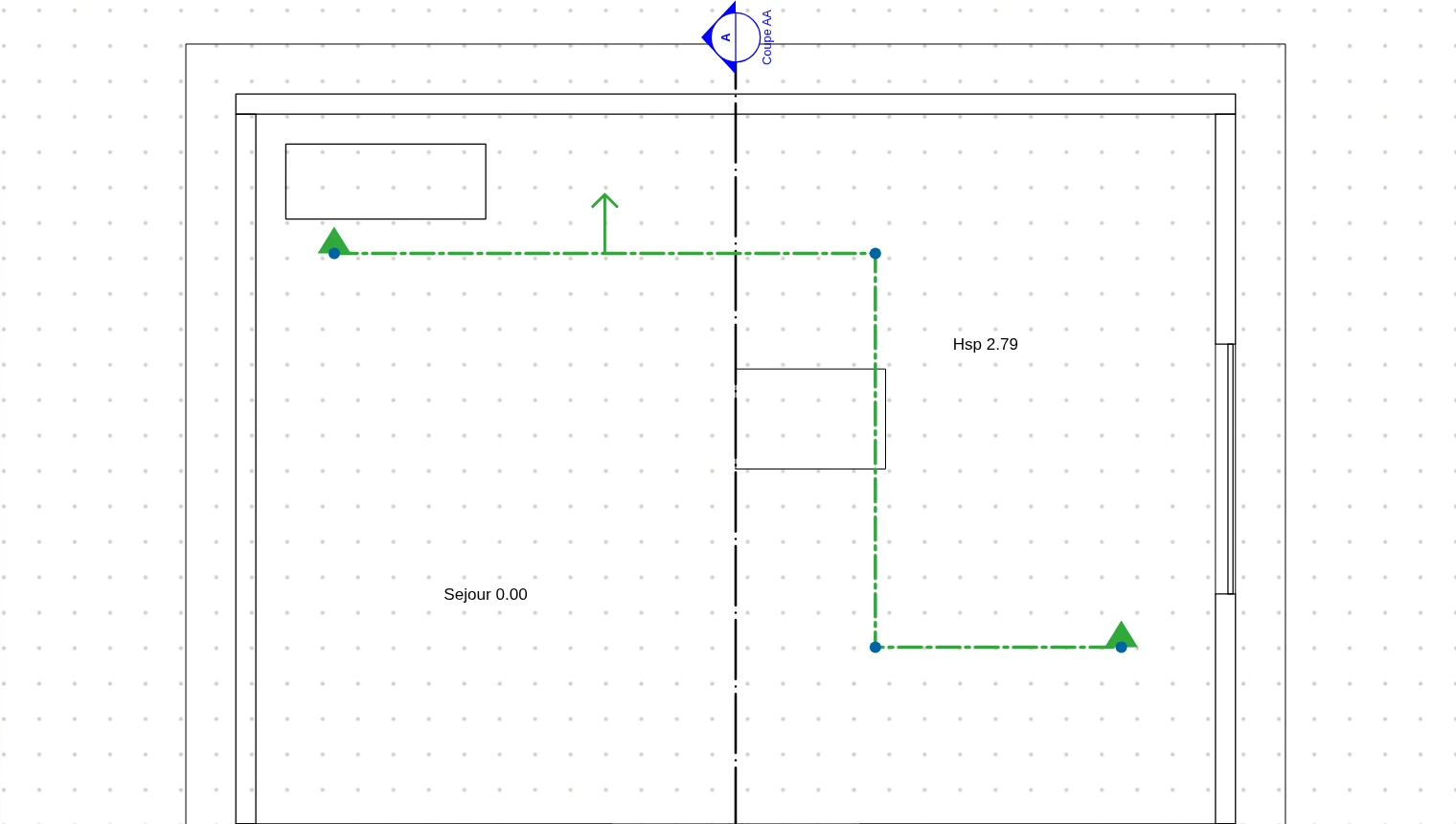
कई रन वाला सेक्शन हर रन को उसकी अपनी गहराई पर काटता है और हर एक को व्यू की उसकी अपनी पट्टी पर बनाता है; दो पट्टियाँ उनके बीच के जॉग के आधे रास्ते पर मिलती हैं। दो रन से कटा ऑब्जेक्ट, जैसे जॉग के नीचे का स्लैब, एक ही कट रहता है। इमारत के सामने बना रन अपनी पट्टी पर फ़साड देता है: एक ही व्यू में कट और एलिवेशन। रन पहले रन के समानांतर होते हैं; न कोई रन और न कोई जॉग पीछे की ओर मुड़ सकता है, और लाइन एक रन पर समाप्त होती है।
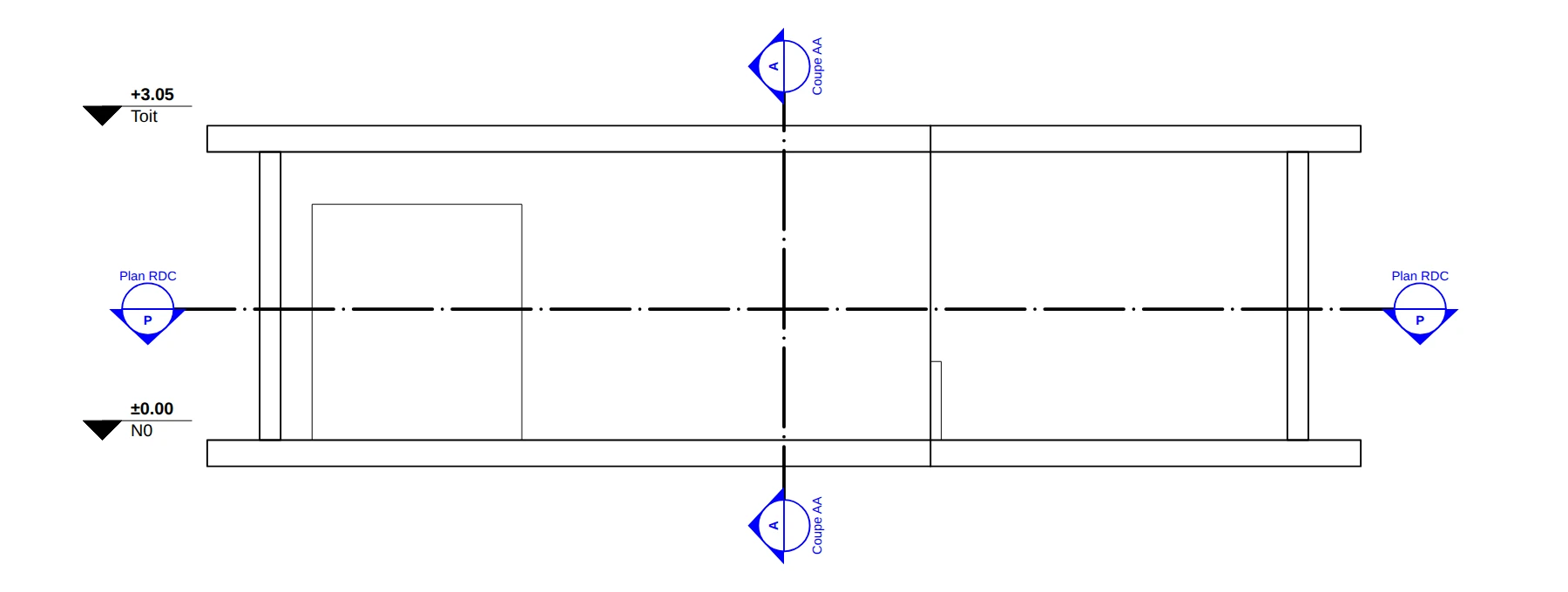
जहाँ दो रन मिलते हैं, वहाँ एक पतली लाइन बनती है, उतनी ऊँची जितना वहाँ बना है, और जो कटा है उसके आर-पार भी। सेक्शन की सेटिंग्स में View depth के अंतर्गत Jog line उसे हटा देता है: NONE, जैसा ISO 128 बनाता है।
- रन या जॉग खिसकाएँ: किसी दूसरे व्यू में सेक्शन के मार्कर पर क्लिक करें। हर हिस्से के बीच में बना डायमंड उसे खिसकाता है: रन को आर-पार, यानी उसकी गहराई; जॉग को लाइन के साथ-साथ, उसके दोनों कोनों समेत। सीधे सेक्शन में एक ही डायमंड होता है, उसे आर-पार खिसकाने के लिए।
- इसका नाम बदलें: इसकी सेटिंग्स एक Section समूह से शुरू होती हैं, Name और Number, यानी वह अक्षर या संख्या जो इसके मार्कर लिखते हैं (A, B2, 7…)। ↵ इसे रखता है, Esc इसे पहले जैसा कर देता है। इसकी सेटिंग्स, हाथ से खिसकाए गए इसके मार्कर और शीट पर इसके व्यू नए नाम का अनुसरण करते हैं। किसी दूसरे व्यू का नाम या संख्या अस्वीकार कर दी जाती है।
- इसे हटाएँ: SECTIONS टैब में इसकी पंक्ति पर बिन आइकन, इसके मार्कर के मेनू के अंत में Delete section, या इसका मार्कर चुना हुआ हो तब ⌫। पूर्ववत करने से यह वापस आ जाता है।
Occlusia में बनाया गया सेक्शन प्रोजेक्ट का होता है: वह उसी के साथ सहेजा जाता है, मॉडल में कभी नहीं, और मॉडल के व्यू की तरह ही सेट, रेंडर, शीट पर रखा और एक्सपोर्ट किया जाता है। मॉडल का व्यू मॉडल में ही बदला जाता है।
सेक्शन मार्कर
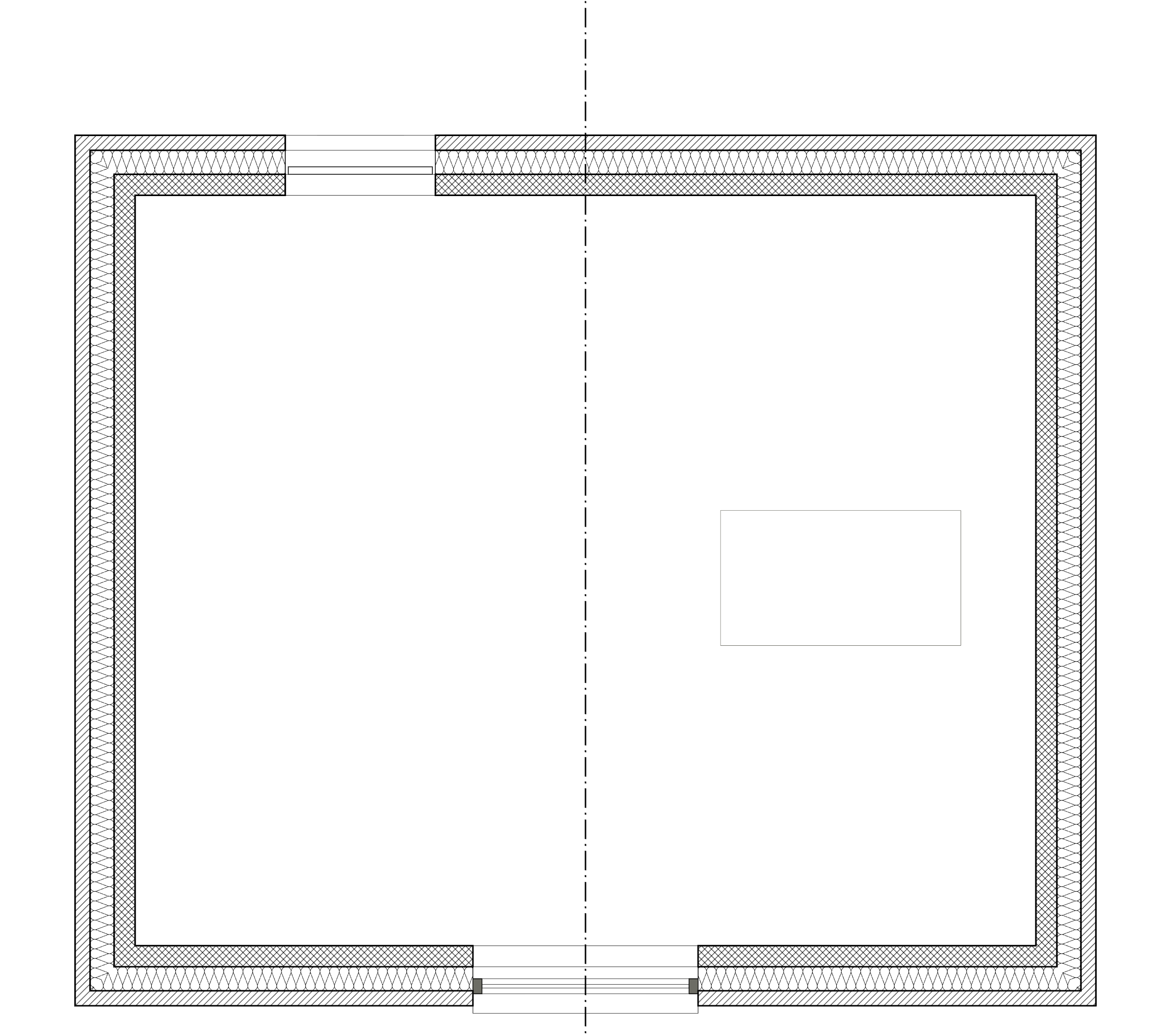
किसी व्यू का मार्कर — उसकी कट लाइन और उसके सिरों पर बने हेड — दूसरे व्यू में बनता है, अपने व्यू में कभी नहीं: Section A-A की लाइन प्लान में, और प्लान की लाइन सेक्शन में।
मार्कर खुद को रखता है और अपना आकार खुद तय करता है। उसकी लाइन उस इमारत पर फैली होती है जिसे व्यू बनाता है, ज़मीन, पड़ोसी इमारतें और ड्रॉइंग का संदर्भ छोड़कर, ताकि एक दिशा के मार्कर उन्हीं दो लाइनों पर समाप्त हों, हर हेड इमारत से कुछ मिलीमीटर दूर। उसके हेड का आकार शीट पर तय होता है, उस स्केल पर जिसके लिए व्यू बनाया गया है, डाइमेंशन और टेक्स्ट की तरह। मार्कर बाकी हर चीज़ के ऊपर बनते हैं, बैकग्राउंड वाले टेक्स्ट भी शामिल।
किसी व्यू का मार्कर स्टाइल करने के लिए SECTIONS टैब में उसका गियर खोलें:
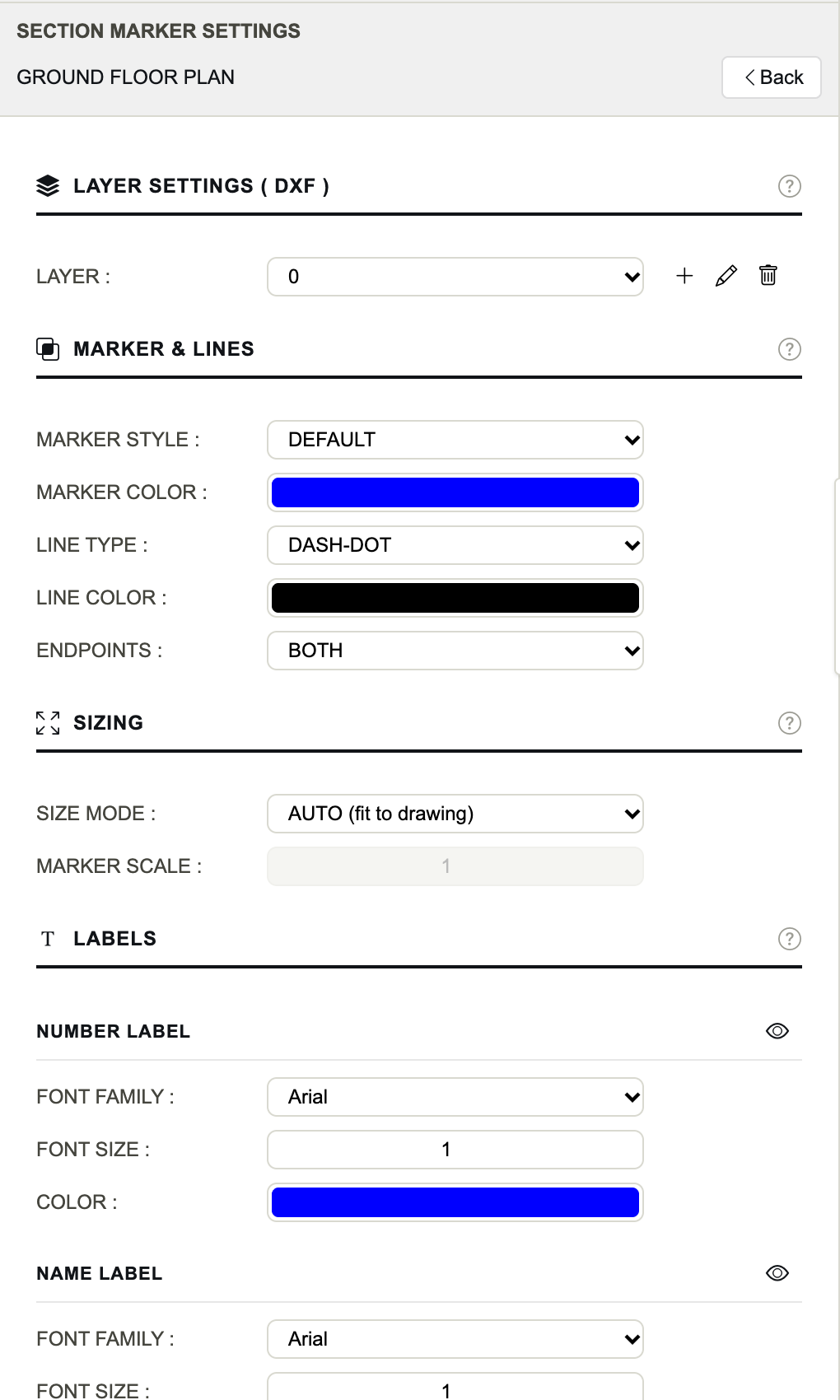
- Name / Number
- केवल Occlusia में बने सेक्शन के लिए, उसके Section समूह में: उसका नाम, और वह अक्षर या संख्या जो उसके मार्कर लिखते हैं।
- Extent
- लाइन कितनी दूर तक जाती है: AUTO, इमारत, डिफ़ॉल्ट रूप से; CROSSING ONLY, इमारत का वह हिस्सा जिसे वह पार करती है; या WHOLE DRAWING।
- Clearance
- इमारत और हर हेड के बीच की दूरी, शीट के मिलीमीटर में: डिफ़ॉल्ट रूप से 4।
- Start / End (this view)
- केवल स्क्रीन पर दिख रहे व्यू में खिसकाया गया सिरा, शीट के मिलीमीटर में: ड्रॉइंग पर किसी हेड को ड्रैग करने से यही सेट होता है।
- Start / End (all views)
- हर व्यू में खिसकाया गया सिरा: ज़्यादा मान उसे बाहर धकेलता है, कम मान अंदर खींचता है।
- Style
- DEFAULT, REFERENCE (SHEET), BUBBLE, HALF DISC, ISO 128 ARROW, FLAG, CLOSED ARROW या OPEN ARROW: सूची हर एक का चित्र दिखाती है।
- Reference
- Reference या Half disc हेड अपनी संख्या के पास क्या लिखता है: AUTO, उस शीट की संख्या जिस पर व्यू रखा गया है; CUSTOM, Reference text; या NONE।
- Color
- हेड का रंग। डिफ़ॉल्ट रूप से नीला।
- Endpoints
- किन सिरों पर हेड हो: BOTH, START ONLY, END ONLY या NONE।
- Outline / Background
- हेड की आउटलाइन का पेन, और उसका बैकग्राउंड: WHITE उसे ढक देता है जिस पर हेड रखा है, NONE उसे आर-पार दिखने देता है।
- Size
- AUTO हेड का आकार शीट पर तय करता है: Diameter, वृत्त का व्यास मिलीमीटर में (10), उस स्केल पर जिसके लिए व्यू बनाया गया है। FIT TO DRAWING उन्हें ड्रॉइंग के साथ बड़ा करता है; MANUAL मॉडल में एक निश्चित आकार रखता है, जो Scale (0.25 से 4) से तय होता है।
- Line type / Type scale / Color / Weight
- कट लाइन: उसका टाइप (डिफ़ॉल्ट रूप से DASH-DOT), उसके डैश कितने फैलते हैं, उसका रंग और उसका पेन (BOLD)।
- Display
- FULL पूरी लाइन बनाता है; ENDS ONLY हर सिरे पर एक स्ट्रोक; THICK ENDS लाइन के साथ हर सिरे पर एक भारी स्ट्रोक, जो अपने हेड से आगे End length तक, अपने End weight में जाता है।
- Number label / Name label
- सिंबल और नाम: हर एक अपनी आँख, Font, Size (0.5 से 2 तक का गुणक), Style (रेगुलर, बोल्ड, इटैलिक) और Color के साथ।
- Anchor
- नाम कहाँ रहता है: AUTO, IN THE HEAD (केवल डिफ़ॉल्ट हेड और तीरों के लिए), BEHIND, IN FRONT OF या BEYOND THE HEAD। Heads बताता है कि कौन-से हेड उसे लिखते हैं; Offset उसे और दूर ले जाता है, शीट के मिलीमीटर में।
- Range
- केवल प्लान के लिए, Overhead Lines के नीचे: प्लान अपने कट के ऊपर कितनी दूर तक ऑब्जेक्ट की overhead रेखाएँ बनाता है। UP TO THE NEXT PLAN, जो डिफ़ॉल्ट है, ऊपर के अगले प्लान के कट पर रुकता है, जिसका नाम पैनल बताता है; उसके बाद ऊपर के प्लान अपने-अपने नाम से आते हैं, ताकि रेखाएँ उसी पर रुकें; NO LIMIT कट के ऊपर का सब कुछ बनाता है।
- Layer
- मार्कर की DXF लेयर।
हेडर के Copy, Paste और Reset ऑब्जेक्ट पैनल की तरह काम करते हैं: Copy इस मार्कर की सेटिंग्स लेता है, Paste उन्हें दिखाए गए मार्कर या हर चुने गए मार्कर को देता है, Reset पूछने के बाद उन्हें डिफ़ॉल्ट पर लौटाता है। व्यू की दृश्यता, पेज सेटअप, छाया और डाइमेंशन जैसे हैं वैसे ही रहते हैं। Use as default इस मार्कर को वह मार्कर बनाता है जिससे हर व्यू शुरू होता है; फिर भी व्यू की अपनी सेटिंग्स भारी पड़ती हैं।
ड्रॉइंग पर मार्कर
किसी मार्कर को चुनने के लिए ड्रॉइंग में उस पर क्लिक करें: उसके चारों ओर हरी आउटलाइन बन जाती है, और हर सिरे पर एक चौकोर ग्रिप होती है।
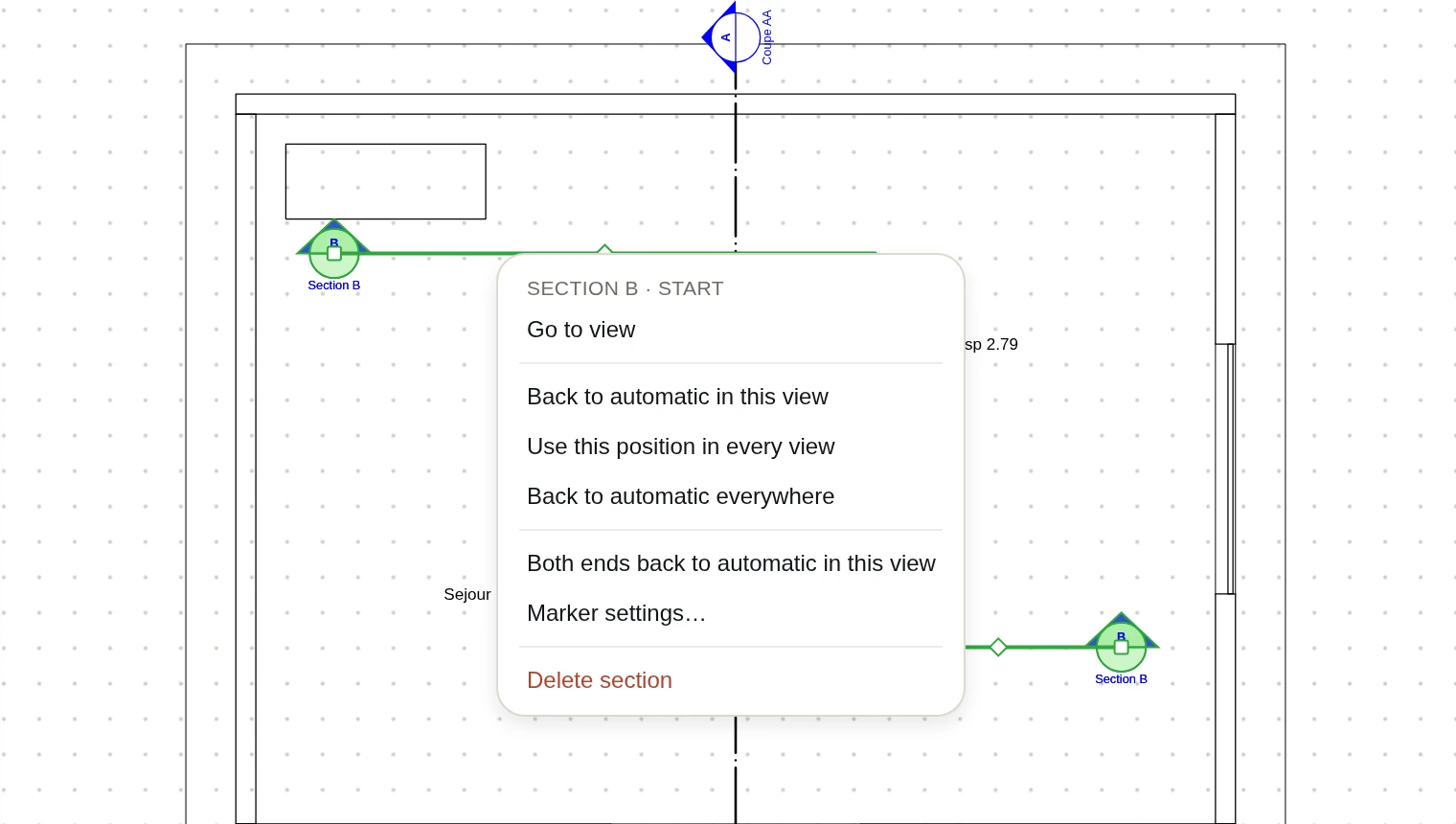
- उस सिरे को खिसकाने के लिए किसी हेड को उसकी लाइन के साथ-साथ ड्रैग करें, केवल इस व्यू में। सहायताएँ उसे दूसरे मार्करों के हेड के साथ, किसी दूसरे मार्कर की लाइन के क्रॉसिंग के साथ, और उस जगह के साथ संरेखित करती हैं जहाँ से वह शुरू हुआ था।
- ऐरो कुंजियाँ चुने हुए सिरे को कागज़ पर 1 mm खिसकाती हैं (⇧ 10 mm, ⌥ 0.1 mm); किसी हेड पर डबल-क्लिक उसे वहीं लौटा देता है जहाँ वह अपने-आप जाता है। पैनल के Start (this view) और End (this view) दिखाते हैं कि क्या खिसकाया गया।
- मेनू के लिए किसी मार्कर पर राइट-क्लिक करें। Go to view वह व्यू खोलता है जिसे मार्कर दर्शाता है और उसे रेंडर करता है: प्लान से उसके सेक्शन तक दो क्लिक में। फिर स्वचालित जगह पर लौटने के तरीके आते हैं, इस व्यू में या हर व्यू में, Marker settings… और, Occlusia में बने सेक्शन के लिए, Delete section।
व्यू की गहराई
व्यू उतनी गहराई तक बनता है जितना मॉडल जाता है। सेक्शन की सेटिंग्स में View depth उसे एक स्लाइस बना सकता है: LIMITED केवल वही बनाता है जो उसके कट से आगे Distance के भीतर हो, मॉडल के मिलीमीटर में (डिफ़ॉल्ट रूप से 3000)। एक कमरे से होकर सेक्शन, उसके पीछे के कमरों के बिना; सीढ़ी के वॉयड से दिखने वाली मंज़िल के बिना एक प्लान।
मॉडल अछूता रहता है: सूर्य अब भी उसे पूरा पढ़ता है, Always visible ऑब्जेक्ट पूरा बनता है, और स्पॉट एलिवेशन बने रहते हैं। INFINITE, जो डिफ़ॉल्ट है, फिर से सब कुछ बनाता है और अगली बार के लिए दूरी याद रखता है।