स्टाइलिंग
ऐसी DXF लेयर जिन्हें आपका CAD सॉफ़्टवेयर समझता है
प्रोजेक्ट की लेयर DXF को व्यवस्थित करती हैं: हर ऑब्जेक्ट अपनी कट लाइनें, प्रोजेक्टेड लाइनें, हैच और सिंबल आपकी चुनी हुई लेयर पर भेजता है, उनके रंग, वेट और टाइप के साथ।
लेयर क्या करती हैं
लेयर DXF में लिखी जाती हैं, जहाँ आपका CAD सॉफ़्टवेयर उन्हें दिखाता, फ़्रीज़ करता, लॉक करता और प्लॉट करता है। SVG और PDF में हर ऑब्जेक्ट अपने ही रंगों और वेट के साथ बनता है, उसकी लेयर चाहे जो हों।
- लेयर 0 एप्लिकेशन की है: हर प्रोजेक्ट में यह होती है, इसका नाम बदला, इसे बदला या हटाया नहीं जा सकता, और जब तक आप कोई दूसरी लेयर नहीं चुनते, सब कुछ इसी पर जाता है।
- प्रोजेक्ट की अपनी लेयर प्रोजेक्ट के साथ सहेजी जाती हैं, और उसकी कॉन्फ़िगरेशन फ़ाइलों के साथ जाती हैं।
- किसी रंग, वेट या टाइप के पास ByLayer बॉक्स टिक करने पर DXF ऑब्जेक्ट के मान के बजाय लेयर का मान इस्तेमाल करता है।
Layers लाइब्रेरी
नीचे दाईं ओर का Layers टूल (मेनू में भी) प्रोजेक्ट की हर लेयर को एक-एक पंक्ति में सूचीबद्ध करता है, और हर सेल वहीं संपादित की जा सकती है।
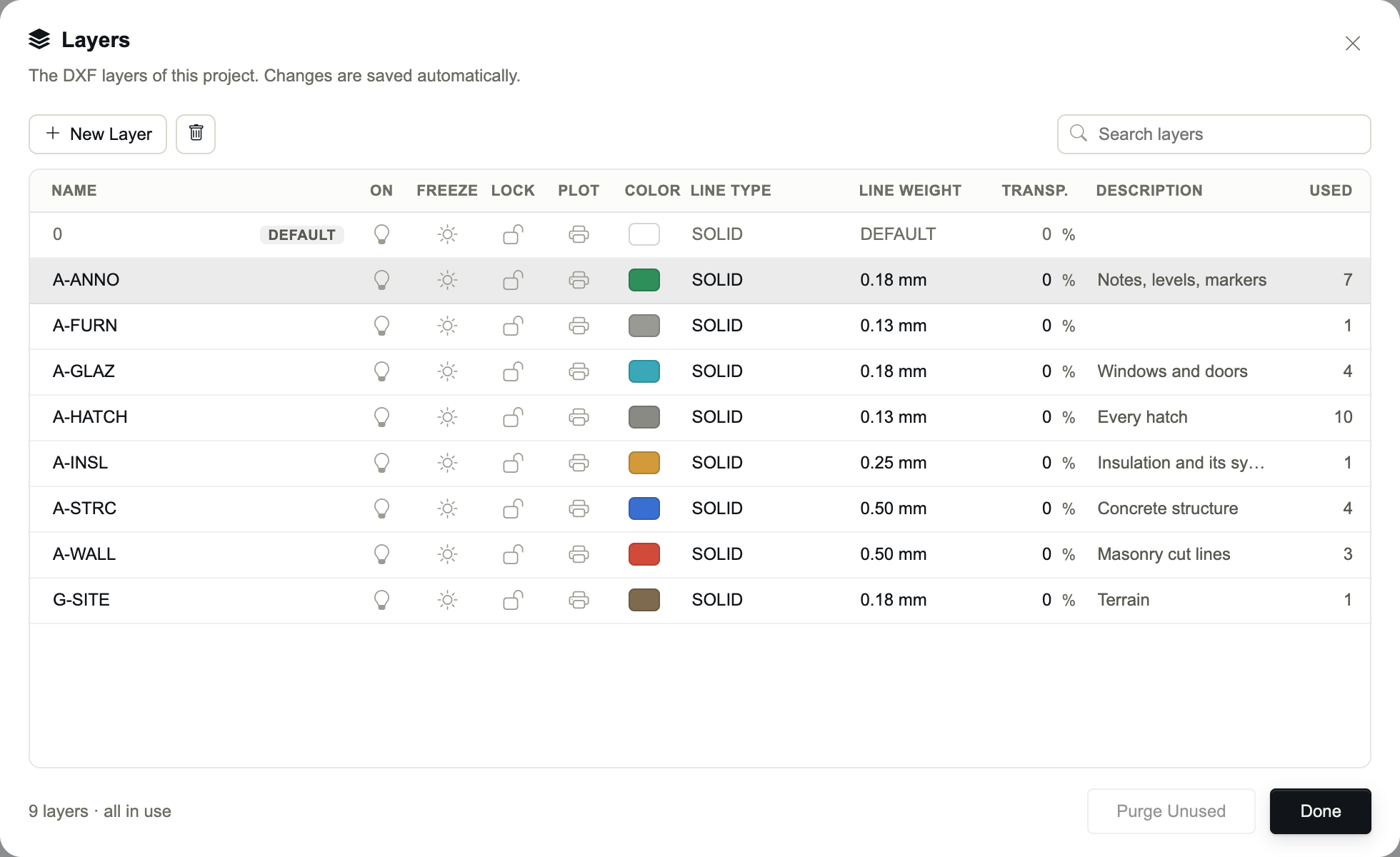
- Name
- नाम बदलने के लिए डबल-क्लिक करें, या Enter या F2 दबाएँ। नाम अद्वितीय होते हैं, बड़े-छोटे अक्षरों का भेद किए बिना।
- On / Freeze / Lock / Plot
- आपके CAD सॉफ़्टवेयर में लेयर की स्थितियाँ: दिखाई देना, फ़्रीज़, लॉक, प्रिंट होना।
- Color
- लेयर का रंग।
- Line Type
- लेयर का लाइन टाइप, मानक या प्रोजेक्ट का अपना।
- Line Weight
- AutoCAD के लाइन वेट में से एक, 0.00 से 2.11 mm तक, या DEFAULT।
- Transp.
- लेयर की पारदर्शिता।
- Description
- लेयर के बारे में एक टिप्पणी। लिखने के लिए डबल-क्लिक करें।
- Used
- खुले मॉडल के कितने ऑब्जेक्ट, व्यू, नोट और स्पॉट एलिवेशन इस लेयर का उपयोग करते हैं। — का अर्थ है कोई नहीं।
- New Layer Layer n नाम की एक लेयर जोड़ता है; कोई लेयर चुनी हुई हो, तो नई लेयर उसकी प्रॉपर्टी कॉपी करती है।
- कई पंक्तियाँ चुनें (⌘-क्लिक, Ctrl-क्लिक या Shift-क्लिक): उनमें से किसी एक पर बदली गई स्थिति, रंग, टाइप, वेट या पारदर्शिता सभी पर लागू होती है।
- बिन आइकन, या Delete कुंजी, चुनी हुई लेयर हटाती है; जो उनका उपयोग कर रहा था, वह लेयर 0 पर लौट जाता है।
- Purge Unused हर वह लेयर हटा देता है जिसका खुला मॉडल उपयोग नहीं करता।
लेयर असाइन करना
- Objects
- ऑब्जेक्ट पैनल में Layer Settings (DXF): Cut Layer, Surf Layer, Hatch Layer, Cut Symbol, और Export as Block के अंतर्गत Block Layer।
- Section markers
- Section Marker Settings में Layer।
- Annotations
- Annotation Settings में Layer।
- Spot elevations
- Spot Elevation Settings में Layer।
- Shadows
- Shadow Settings में Layer, हर व्यू के लिए।
हर लेयर सूची के पास, + एक नई लेयर बनाकर उसे तुरंत असाइन कर देता है, पेंसिल आइकन चुनी हुई लेयर संपादित करता है, और बिन आइकन उसे हटाता है।