आपका मॉडल
अपने ऑब्जेक्ट को ड्रॉइंग के हिसाब से नाम दें
Occlusia ऑब्जेक्ट को नाम के आधार पर स्टाइल करता है। SketchUp या Blender में नामकरण की कुछ आदतें पूरे मॉडल को जल्दी स्टाइल करने लायक बनाती हैं, और मॉडल बदलने पर भी उसकी स्टाइल बनाए रखती हैं।
नाम क्यों मायने रखते हैं
आप किसी ऑब्जेक्ट को जो भी सेटिंग देते हैं, वह उसके नाम के अंतर्गत संग्रहीत होती है, स्वयं ऑब्जेक्ट के अंतर्गत नहीं। इसके तीन परिणाम होते हैं, और अच्छी नामकरण पद्धति तीनों को आपके फ़ायदे में बदल देती है:
- एक ही नाम वाले ऑब्जेक्ट एक ही स्टाइल साझा करते हैं। एक को स्टाइल करें, और उस नाम का हर ऑब्जेक्ट, हर व्यू में, उसी के अनुसार बदल जाता है।
- जब तक किसी ऑब्जेक्ट का नाम वही रहता है, मॉडल के हर अपडेट के बाद भी उसकी स्टाइल बनी रहती है।
- किसी ऑब्जेक्ट का नाम बदलें, तो उसकी सेटिंग्स उस तक नहीं पहुँचतीं: वे प्रोजेक्ट में अप्रयुक्त पड़ी रहती हैं, जब तक कोई ऑब्जेक्ट फिर से वह नाम न ले ले।
हर ग्राफ़िक प्रस्तुति के लिए एक नाम
ऑब्जेक्ट का नाम उस आधार पर रखें जो तय करता है कि वे कैसे बनेंगे — उनका मटीरियल, उनकी भूमिका — न कि इस आधार पर कि वे कहाँ हैं। तब एक ही तरह से बनने वाली हर चीज़ का नाम एक होता है, और उसे एक ही बार स्टाइल करना पड़ता है।
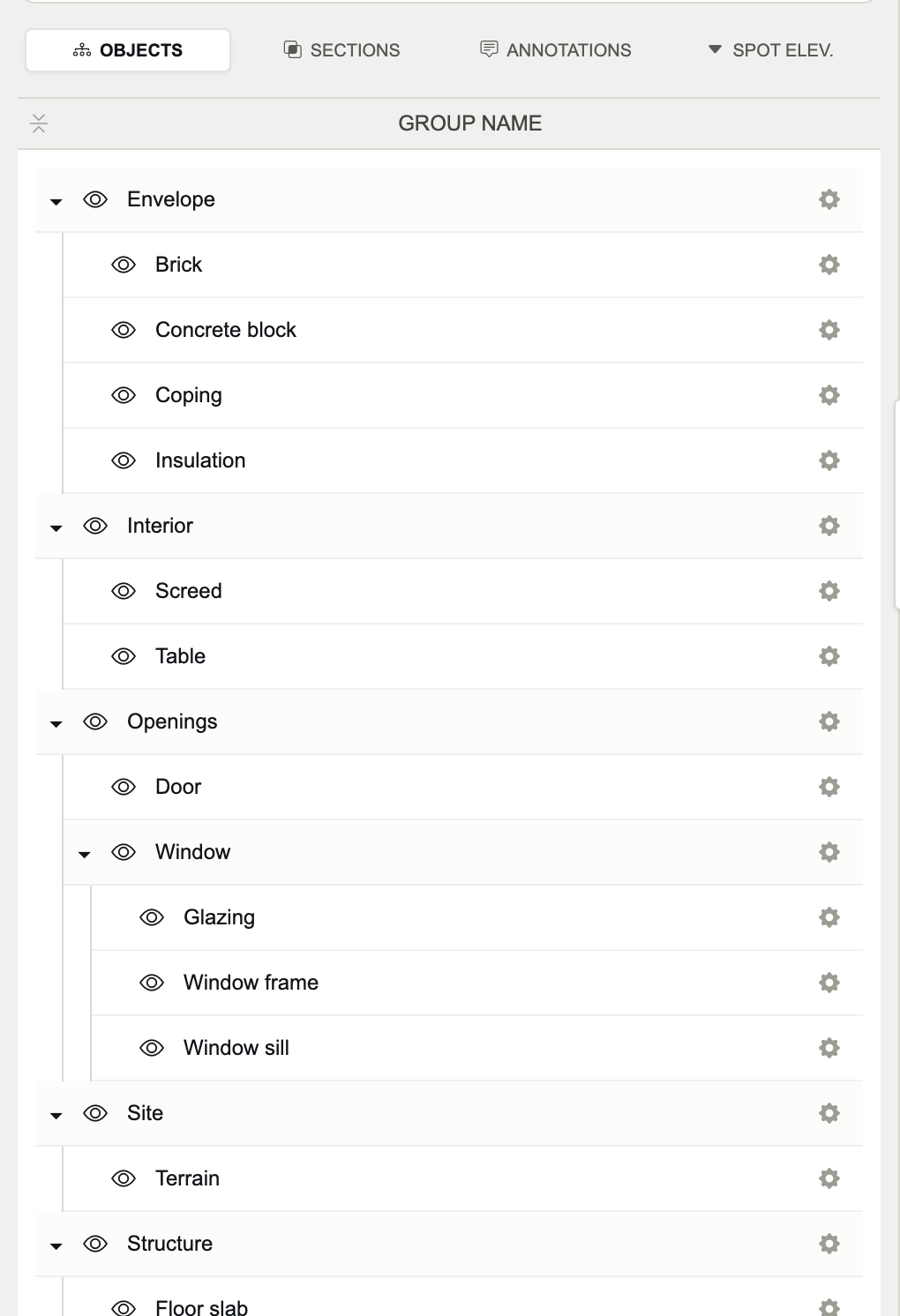
- अच्छे नाम:
Brick,Concrete block,Insulation,Concrete slab,Glazing,Terrain। - कम उपयोगी:
Wall 1,Wall 2,North wall left: हर एक को अलग से स्टाइल करना पड़ता है, और हर नई दीवार को फिर से स्टाइल करना पड़ता है। - जो अलग तरह से बनना चाहिए, उसके नाम अलग रखें: यदि दीवारों को स्लैब से अलग हैच मिलना है, तो
Concrete slabऔरConcrete wall।
ऑब्जेक्ट परिवारों के लिए ग्रुप का उपयोग करें
किसी ग्रुप पर बदली गई सेटिंग एक साथ उस ग्रुप और उसके अंदर की हर चीज़ पर लागू होती है, और उस सेटिंग के लिए उनके अपने मानों की जगह ले लेती है। जो एक जैसा स्टाइल होता है, उसे ग्रुप करें — Envelope, Structure, Furniture — तो एक बदलाव पूरे परिवार तक पहुँच जाता है; फिर जिस अकेले ऑब्जेक्ट को अलग होना है, उसे अलग से निखारें।
हर नाम कहाँ से आता है
- SketchUp group
- Entity Info में उसका नाम; बिना नाम वाला ग्रुप अपनी डेफ़िनिशन का नाम लेता है।
- SketchUp component
- Entity Info में इंस्टेंस का नाम; इंस्टेंस नाम न होने पर कंपोनेंट की डेफ़िनिशन का नाम — इसलिए कंपोनेंट की हर कॉपी यही नाम साझा करती है।
- Blender
- ऑब्जेक्ट या कलेक्शन का नाम, संख्यात्मक प्रत्यय के बिना:
Wall,Wall.001औरWall.002एक ही नाम हैं,Wall। - IFC
- एलिमेंट का नाम; हर मंज़िल के अंतर्गत एलिमेंट IFC क्लास के अनुसार ग्रुप किए जाते हैं।
- FBX
- नोड का नाम,
.001जैसे संख्यात्मक प्रत्यय छोड़कर।
व्यू और मार्क को भी नाम दें
- हर सेक्शन प्लेन को अलग नाम दें: एक ही नाम वाले व्यू अपनी सेटिंग्स साझा करते हैं — दृश्यता, छायाएँ, पेज सेटअप। यह नाम सेक्शन मार्करों में भी दिखता है और एक्सपोर्ट करने पर फ़ाइल का नाम बनता है।
- स्पॉट एलिवेशन का नाम ड्रॉइंग में उसका लेबल होता है; एनोटेशन का टेक्स्ट ही उसका नाम होता है।
किन नामों से बचें
OCCTAGऔरOCCLEVELआरक्षित हैं: इनसे एनोटेशन और स्पॉट एलिवेशन बनते हैं।- SketchUp में, जिस कंपोनेंट के डेफ़िनिशन नाम में “TAG” हो — बड़े या छोटे, किसी भी अक्षरों में, जैसे “Étagère”, “Montage”, “Etage 1” — उसे एनोटेशन टैग के रूप में पढ़ा जाता है: उसकी अपनी लाइनें और हैच नहीं बनते। कंपोनेंट की डेफ़िनिशन का नाम बदलें।
- जिस ऑब्जेक्ट का कोई नाम ही न हो, और न कोई डेफ़िनिशन नाम, उसे पढ़ा नहीं जाता, और न ही उसके अंदर की किसी चीज़ को।
स्टाइल खोए बिना नाम बदलना
- 01
पुरानी सेटिंग्स कॉपी करें
नाम बदलने से पहले, ऑब्जेक्ट की सेटिंग्स खोलें और पैनल के हेडर में कॉपी आइकन पर क्लिक करें।
- 02
मॉडल में नाम बदलें
SketchUp या Blender में ऑब्जेक्ट का नाम बदलें, फिर Occlusia को अपडेट करें (लाइव लिंक से या फिर से इंपोर्ट करके)।
- 03
उन्हें नए नाम पर पेस्ट करें
नए नाम वाले ऑब्जेक्ट की सेटिंग्स खोलें और पेस्ट आइकन पर क्लिक करें।