व्यू और मार्क
मॉडल के साथ चलने वाले डाइमेंशन
Occlusia किसी व्यू पर अपने-आप डाइमेंशन लगाता है — इमारत के चारों ओर की चेन, कमरे, लेवल मार्क — और फिर हर डाइमेंशन ड्रॉइंग पर ही संपादित होता है। मॉडल बदलें: डाइमेंशन साथ चलते हैं।
Auto dimensions
नीचे दाईं ओर का Auto dimensions टूल, टूल्स में पहला, अपना पैनल खोलता है। उसका स्विच सक्रिय व्यू पर अपने-आप डाइमेंशन लगाता है: प्लान में हर तरफ़ ओपनिंग और दीवारों के साथ चेन, और उसके कमरे; सेक्शन में मंज़िलें और लेवल मार्क; एलिवेशन में ऊँचाइयाँ। उसने जो लगाया है उसे हटाने के लिए इसे बंद करें; आपके जोड़े गए डाइमेंशन बने रहते हैं।
Auto dimensions अभी बीटा में है: इसके नियम अभी बेहतर हो रहे हैं, इसलिए डाइमेंशन वाला व्यू भेजने से पहले उसे जाँच लें।
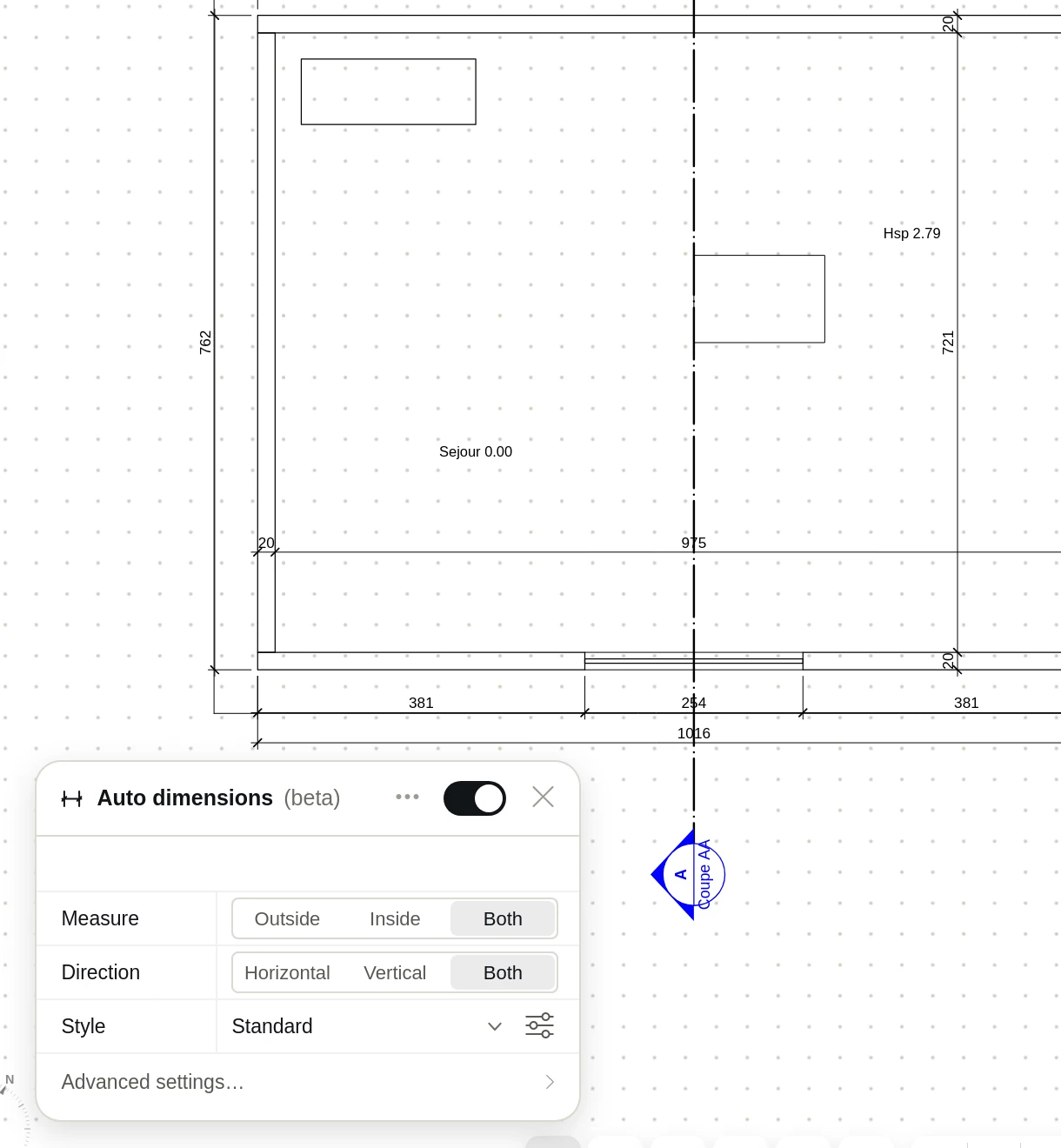
- Measure
- Outside, इमारत के चारों ओर की चेन; Inside, कमरे; या Both।
- Direction
- Horizontal, Vertical या Both।
- Style
- व्यू की डाइमेंशन स्टाइल: व्यू का हर डाइमेंशन उसी से बनता है। उसके पास वाला बटन Dimension styles खोलता है।
- Advanced settings…
- नियमों के सभी विकल्प, Dimension settings में।
- …
- व्यू की कार्रवाइयाँ: Check, Reset changes, Restore deleted chains, Lock, Copy to other views…, Use as default, Remove all dimensions।
ये डाइमेंशन नियम हैं, रेखाएँ नहीं: मॉडल में कोई खिड़की या दीवार खिसकाएँ, रेंडर करें, और उसकी चेन साथ चलती हैं। Use as default इस व्यू की सेटिंग्स को वे सेटिंग्स बना देता है जिनसे हर व्यू शुरू होता है।
Dimension settings
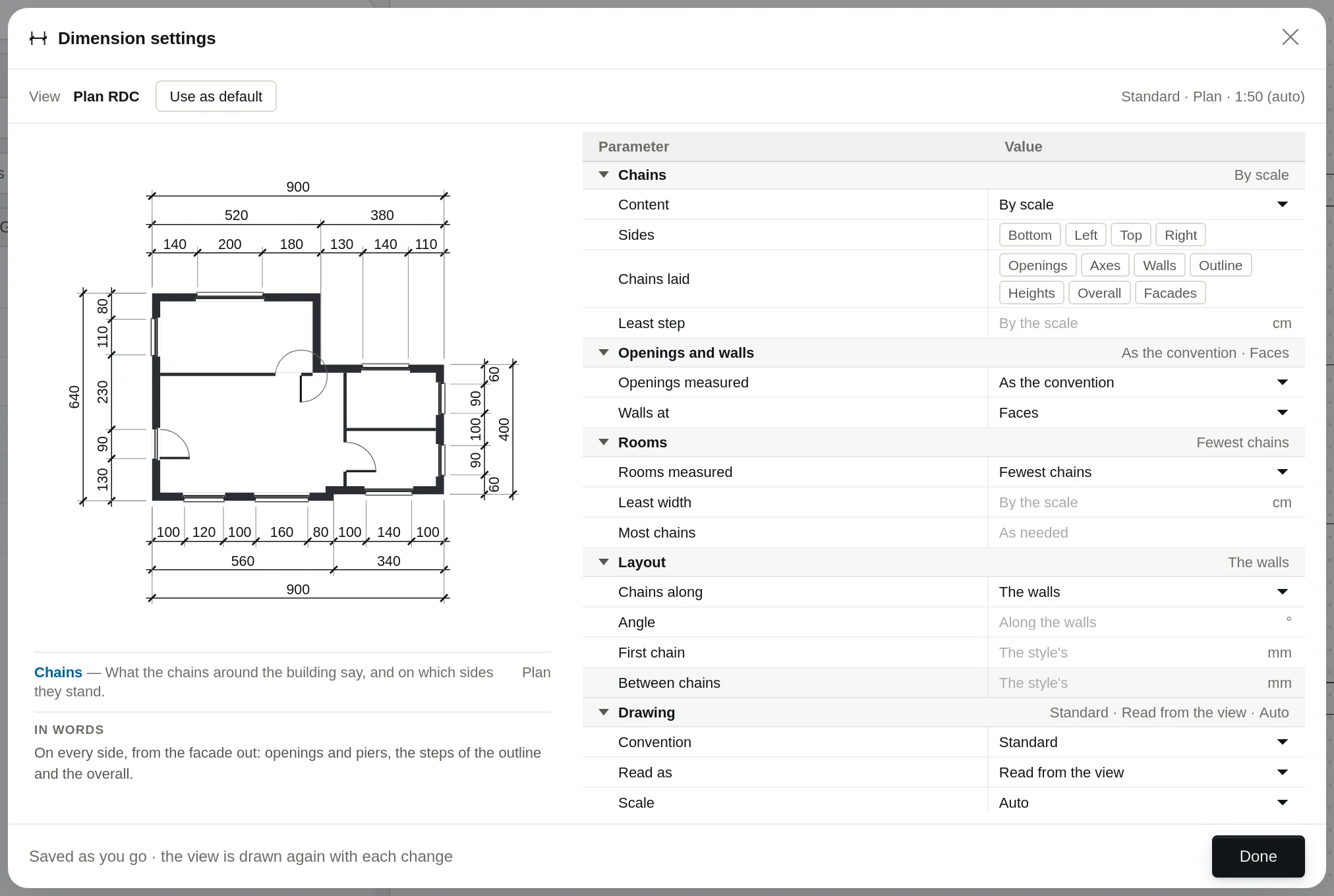
Advanced settings… नियमों के सभी विकल्प एक ही ग्रिड में, समूहों के अनुसार, खोलता है। किसी पैरामीटर के नाम पर क्लिक करें, ताकि बाईं ओर की ड्रॉइंग पर दिखे कि वह क्या बदलता है; उसका मान उसके सेल में बदलें। हर बदलाव व्यू के साथ सहेजा जाता है, और व्यू तुरंत फिर से बनता है।
- Chains
- इमारत के चारों ओर की चेन क्या बताती हैं — ओपनिंग, उनके अक्ष, दीवारें, आउटलाइन के स्टेप, कुल माप — और किन तरफ़।
- Openings and walls
- किसी ओपनिंग को कहाँ से मापा जाए: जैसा कन्वेंशन करता है, या उसके जैम्ब, उसकी स्ट्रक्चरल ओपनिंग, उसके फ़्रेम या उसके अक्ष से; दीवारों को उनकी सतहों या उनके अक्षों से।
- Rooms
- हर कमरे की चौड़ाई और गहराई, या उनके आर-पार कम-से-कम चेन।
- Layout
- दीवारों के साथ-साथ या व्यू के अक्षों के साथ चेन, पहली चेन तक की दूरी और चेनों के बीच की दूरी।
- Drawing
- नियम जिस कन्वेंशन का पालन करते हैं, व्यू को किस तरह की ड्रॉइंग माना जाता है, और डाइमेंशन किस स्केल के हिसाब से आकार लेते हैं।
- Building
- क्या इमारत है और उसके आसपास क्या है, यह मॉडल ब्राउज़र के चयन से तय होता है।
Dimension styles
Dimension styles, पैनल के स्टाइल बटन या टूलबार से, तय करता है कि डाइमेंशन कैसे दिखें: यूनिट और उसके दशमलव, टर्मिनेटर, टेक्स्ट, पेन, लेवल मार्क और कोण। बिल्ट-इन Standard केवल पढ़ने के लिए है: New… या Duplicate… प्रोजेक्ट की एक स्टाइल बनाता है जिसे आप संपादित कर सकते हैं।
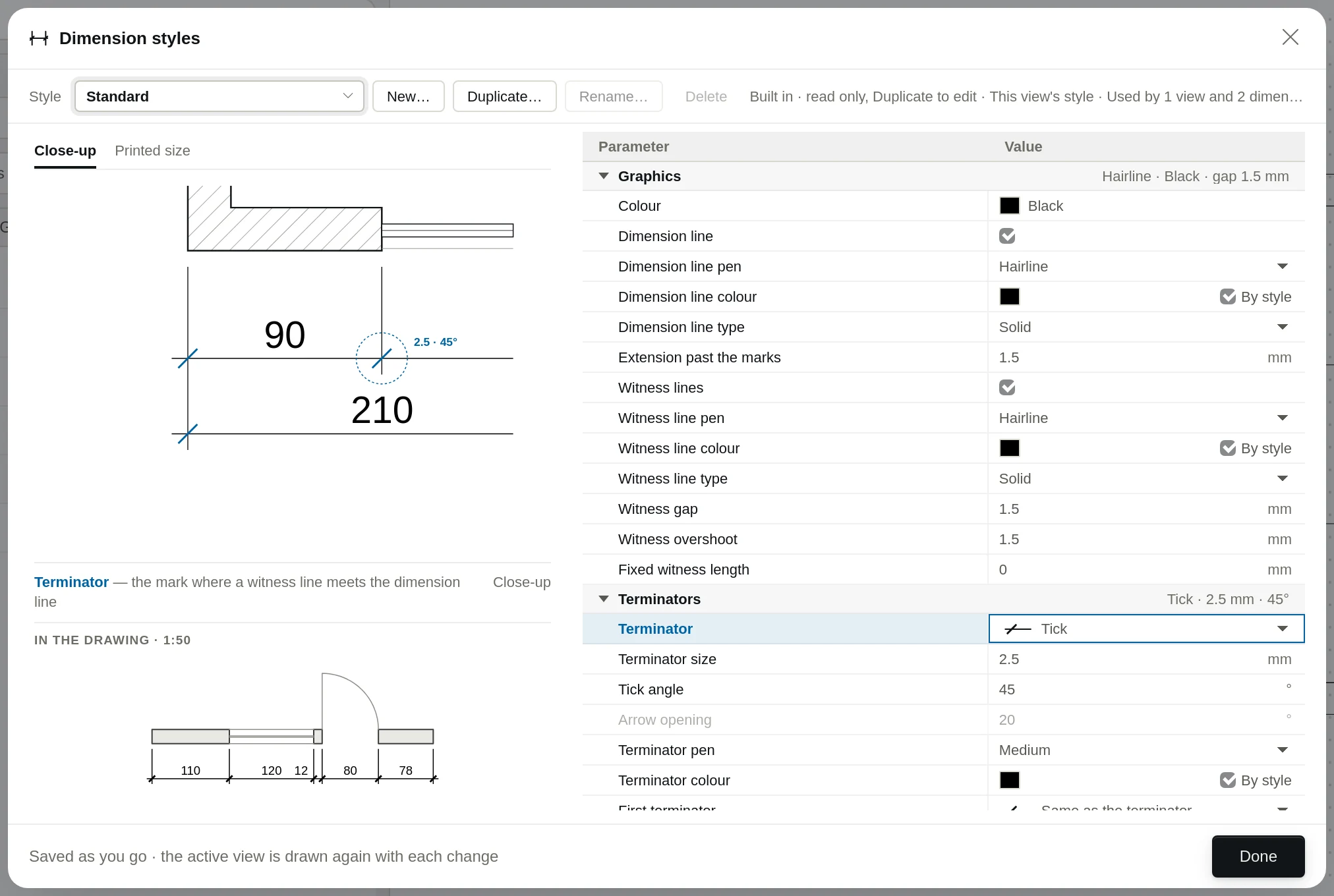
- हर व्यू की एक स्टाइल: व्यू का हर डाइमेंशन उसी से बनता है। Set as default किसी स्टाइल को प्रोजेक्ट की डिफ़ॉल्ट स्टाइल और सक्रिय व्यू की स्टाइल बना देता है।
- किसी पैरामीटर के नाम पर क्लिक करें: क्लोज़-अप उस हिस्से को स्टाइल के अपने मानों के साथ बड़ा बनाता है, और इंजन उसके नीचे एक छोटी चेन बनाता है, ठीक वैसे जैसे आपके व्यू बनाएँगे। मान टाइप करते समय ही बन जाता है।
- ऊपर की सूची में किसी स्टाइल को उसके नाम के कुछ अक्षर टाइप करके खोजें।
- हर बदलाव प्रोजेक्ट के साथ सहेजा जाता है; Undo उसे वापस ले लेता है।
ड्रॉइंग पर संपादन
हर डाइमेंशन ड्रॉइंग पर संपादित होता है, चाहे उसे Occlusia ने लगाया हो या आपने। किसी डाइमेंशन पर क्लिक करके उसे चुनें: ड्रॉइंग के बाएँ किनारे का टूलबार बताता है कि उसके साथ क्या किया जा सकता है। उसका हैंडल, Edit annotations, किसी भी समय बार खोलता है।
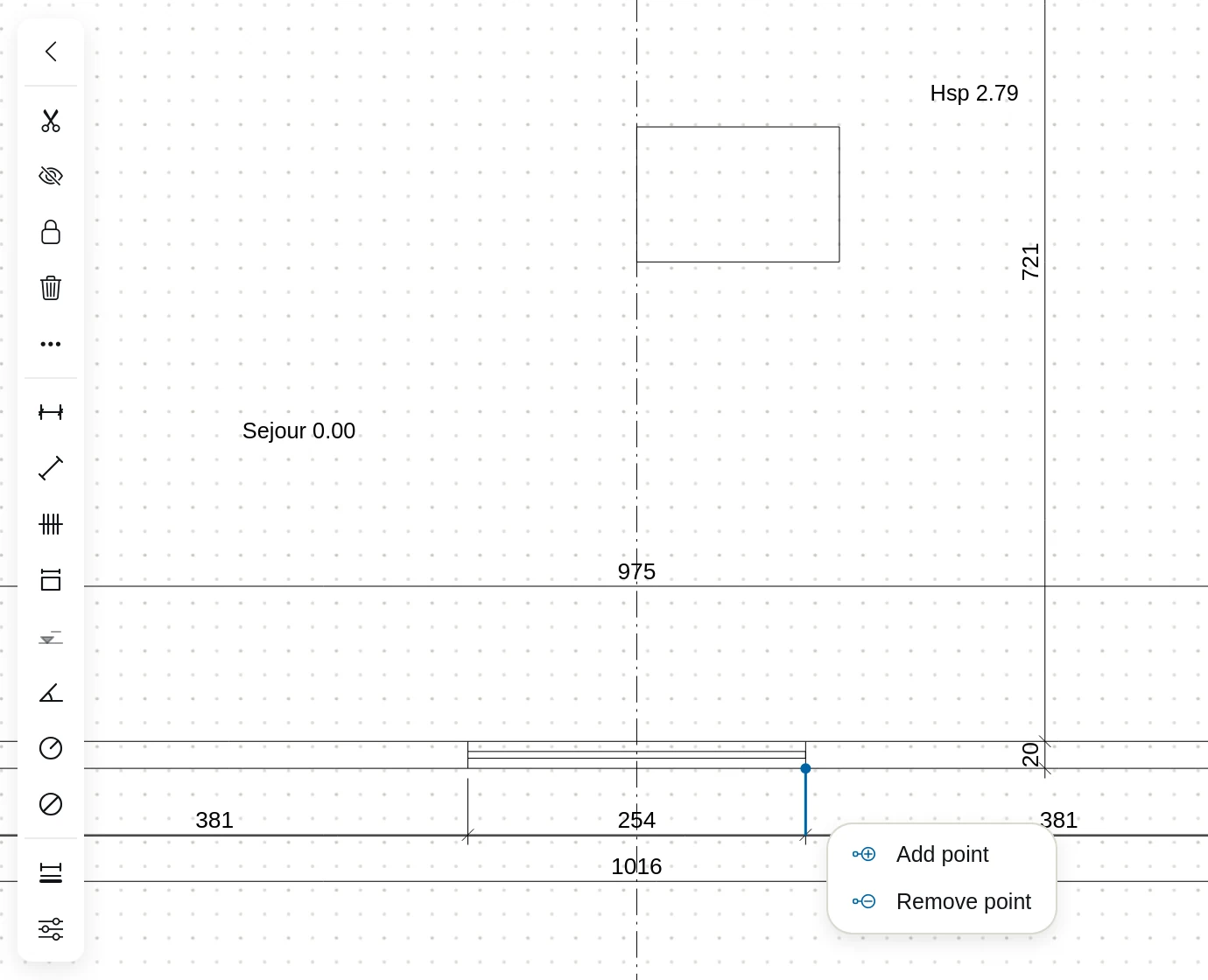
- किसी मान, चेन की लाइन या उसके किसी बिंदु को ड्रैग करें। केवल चुना हुआ डाइमेंशन हिलता है: किसी दूसरे पर ड्रैग करने से व्यू खिसकता है। ड्रैग करते समय चेन वहीं बनती है जहाँ वह जा रही है।
- पॉइंटर को किसी चेन पर टिकाएँ: Add point उसमें एक बिंदु जोड़ता है — उसे ड्रॉइंग पर क्लिक करें —, Remove point एक बिंदु हटाता है।
- किसी मान को दोबारा लिखने के लिए उस पर डबल-क्लिक करें, या Enter दबाएँ:
<>मापे गए मान की जगह लेता है। - Delete कुंजी किसी मान को छिपाती है, किसी बिंदु को उसकी चेन से बाहर करती है या किसी चेन को हटाती है; Undo उसे वापस ले आता है।
- हर कार्रवाई के लिए राइट-क्लिक करें: वापस अपनी जगह पर, फिर से मापा गया मान, कोई एक्सटेंशन लाइन या टर्मिनेटर छिपाना, हटाई गई चीज़ वापस लाना, रीसेट, लॉक।
- किसी ऑब्जेक्ट पर लिया गया डाइमेंशन उसके साथ चलता है: मॉडल में ऑब्जेक्ट खिसकाएँ, और डाइमेंशन उसके साथ खिसक जाता है।
लेवल मार्क
- सेक्शन में नियम हर मंज़िल पर एक लेवल मार्क लगाते हैं; Level टूल वहाँ एक लेवल मार्क लगाता है जहाँ आप क्लिक करते हैं।
- किसी लेवल मार्क को ड्रैग करें, या ऐरो कुंजियों से खिसकाएँ: हर बार दबाने पर कागज़ का 1 mm, Shift के साथ 10 mm, Alt के साथ 0.1 mm। नियमों द्वारा लगाया गया मार्क अपनी मंज़िल के साथ-साथ सरकता है और अपनी मंज़िल की ऊँचाई बनाए रखता है।
- Flip horizontally मान को मार्क के दूसरी ओर रखता है; Flip vertically मार्क को उसकी लाइन के नीचे रखता है। दोनों टूलबार और राइट-क्लिक मेनू में हैं।
- स्टाइल उन्हें वैसे ही बनाती है जैसे स्पॉट एलिवेशन बनते हैं: त्रिभुज, आधा त्रिभुज, खुला त्रिभुज या टारगेट।
डाइमेंशन लगाना
टूलबार के टूल डाइमेंशन लगाते हैं: Linear, Aligned, Across (किसी लाइन से कटने वाली हर चीज़), Object size, Level, Angle, Radius और Diameter, हर एक अपनी कुंजी के साथ (“कीबोर्ड शॉर्टकट” देखें)।
- बिंदु ड्रॉइंग के कोनों, मध्य बिंदुओं और लाइनों पर स्नैप होते हैं। Enter या डबल-क्लिक चेन समाप्त करता है, Backspace आखिरी बिंदु वापस लेता है, Alt बिंदु को जैसा है वैसा ही रखता है, Escape रोक देता है।
- जब आप कोई बिंदु रखते हैं या कुछ खिसकाते हैं, तो डैश वाली गाइड लाइनें उसे दूसरे डाइमेंशन और उन कोनों के साथ संरेखित करती हैं जिनके ऊपर से आप गुज़रे, और जब वह लगभग क्षैतिज, ऊर्ध्वाधर या 45° पर चलता है, तो उसे सीधा रखती हैं।
प्रोजेक्ट के साथ सहेजे गए
डाइमेंशन, उनके बदलाव, स्टाइल और डिफ़ॉल्ट प्रोजेक्ट (.occp) और उसके कॉन्फ़िगरेशन (.occc) में सहेजे जाते हैं: किसी दूसरे मॉडल पर कॉन्फ़िगरेशन इंपोर्ट करें, और उसके व्यू पर उसी तरह डाइमेंशन लगते हैं। हर आउटपुट उन्हें बनाता है: SVG, PDF, इमेज और DXF, जहाँ हर डाइमेंशन अपनी लेयर पर एक ब्लॉक होता है।
API और MCP के ज़रिए
ऊपर की हर चीज़ एक कमांड है: dimensions.auto, किसी डाइमेंशन के हर बदलाव के लिए dimensions.update, किसी व्यू की स्टाइल और स्केल के लिए dimensions.setup, प्रोजेक्ट के डिफ़ॉल्ट के लिए dimensions.defaults, और dimension_styles.*। MCP सर्वर के ज़रिए, इसे अपने शब्दों में माँगिए: “Ground floor plan पर डाइमेंशन लगाओ, फिर किचन की खिड़की पर एक बिंदु जोड़ो”।
curl $API/sessions/$S/commands/dimensions.update -H "Authorization: Bearer $KEY" \
     -H 'Content-Type: application/json' \
     -d '{"section":"Ground floor plan","id":"d1","changes":{"add_stations":{"bottom/openings":[{"view":[420,-35]}]}}}'