Darstellungen und Markierungen
Maße, die dem Modell folgen
Occlusia bemaßt eine Darstellung von selbst — die Maßketten um das Gebäude, die Räume, die Höhenkoten —, und jedes Maß wird danach auf der Zeichnung bearbeitet. Ändern Sie das Modell: Die Maße folgen.
Auto dimensions
Das Werkzeug Auto dimensions unten rechts, das erste der Werkzeuge, öffnet seinen Bereich. Sein Schalter bemaßt die aktive Darstellung von selbst: bei einem Grundriss die Maßketten auf jeder Seite mit seinen Öffnungen und Wänden sowie seine Räume, bei einem Schnitt die Geschosse und die Höhenkoten, bei einer Ansicht die Höhen. Schalten Sie ihn aus, um zu entfernen, was er gesetzt hat; die Maße, die Sie hinzugefügt haben, bleiben.
Auto dimensions ist in der Beta-Phase: Die Regeln werden noch verbessert, prüfen Sie eine bemaßte Ansicht also, bevor Sie sie versenden.
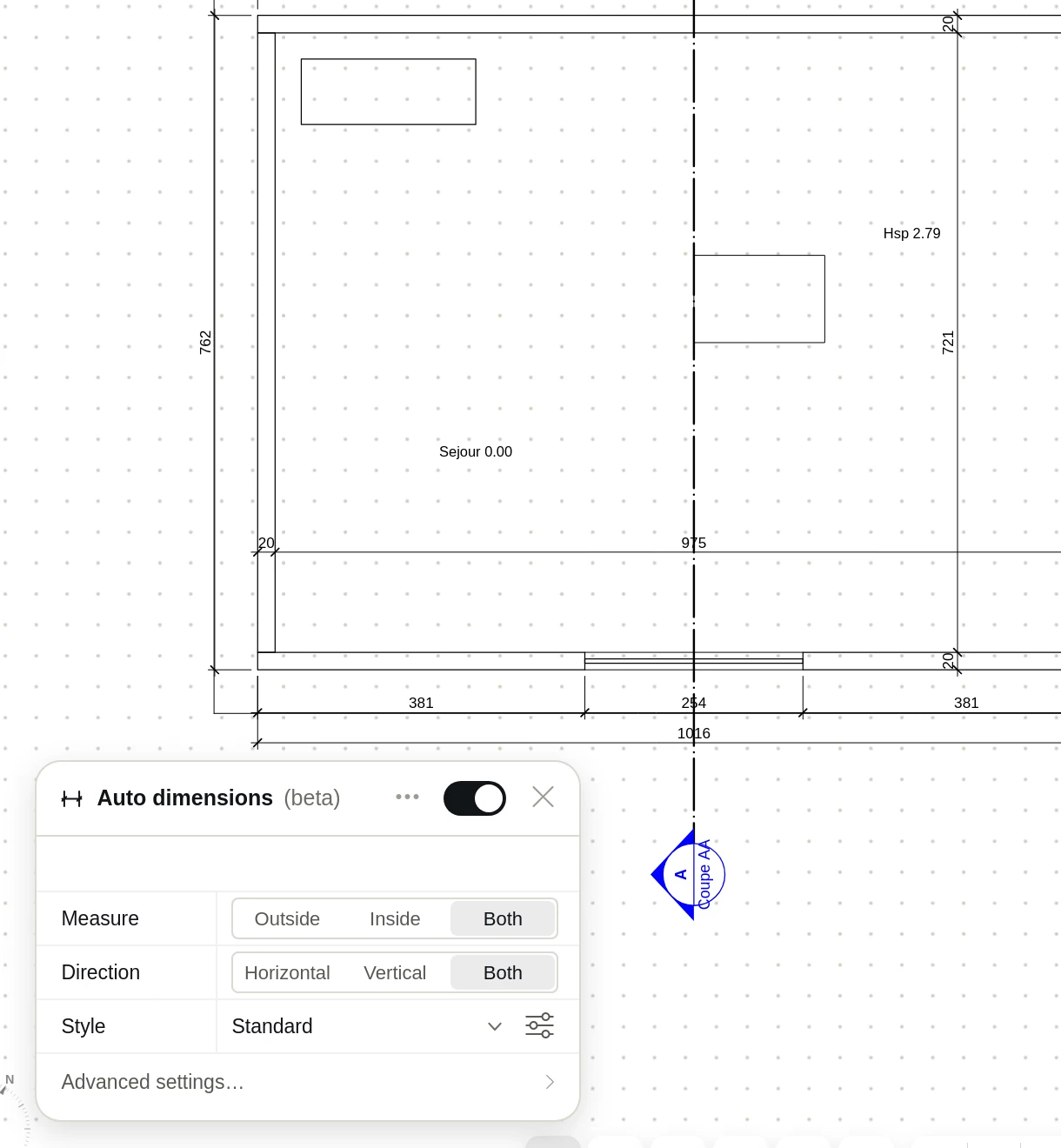
- Measure
- Outside, die Maßketten um das Gebäude; Inside, die Räume; oder Both.
- Direction
- Horizontal, Vertical oder Both.
- Style
- Der Bemaßungsstil der Darstellung: Jedes Maß der Darstellung wird mit ihm gezeichnet. Die Schaltfläche daneben öffnet Dimension styles.
- Advanced settings…
- Alle Optionen der Regeln, unter Dimension settings.
- …
- Die Aktionen der Darstellung: Check, Reset changes, Restore deleted chains, Lock, Copy to other views…, Use as default, Remove all dimensions.
Diese Maße sind Regeln, keine Linien: Verschieben Sie ein Fenster oder eine Wand im Modell, rendern Sie, und die zugehörigen Maßketten folgen. Use as default macht die Einstellungen der Darstellung zu denen, mit denen jede Darstellung beginnt.
Dimension settings
Advanced settings… öffnet alle Optionen der Regeln in einem einzigen Raster, nach Gruppen. Klicken Sie auf den Namen eines Parameters, um auf der Zeichnung links zu sehen, was er ändert; ändern Sie seinen Wert in seiner Zelle. Jede Änderung wird mit der Darstellung gespeichert, die sofort neu gezeichnet wird.
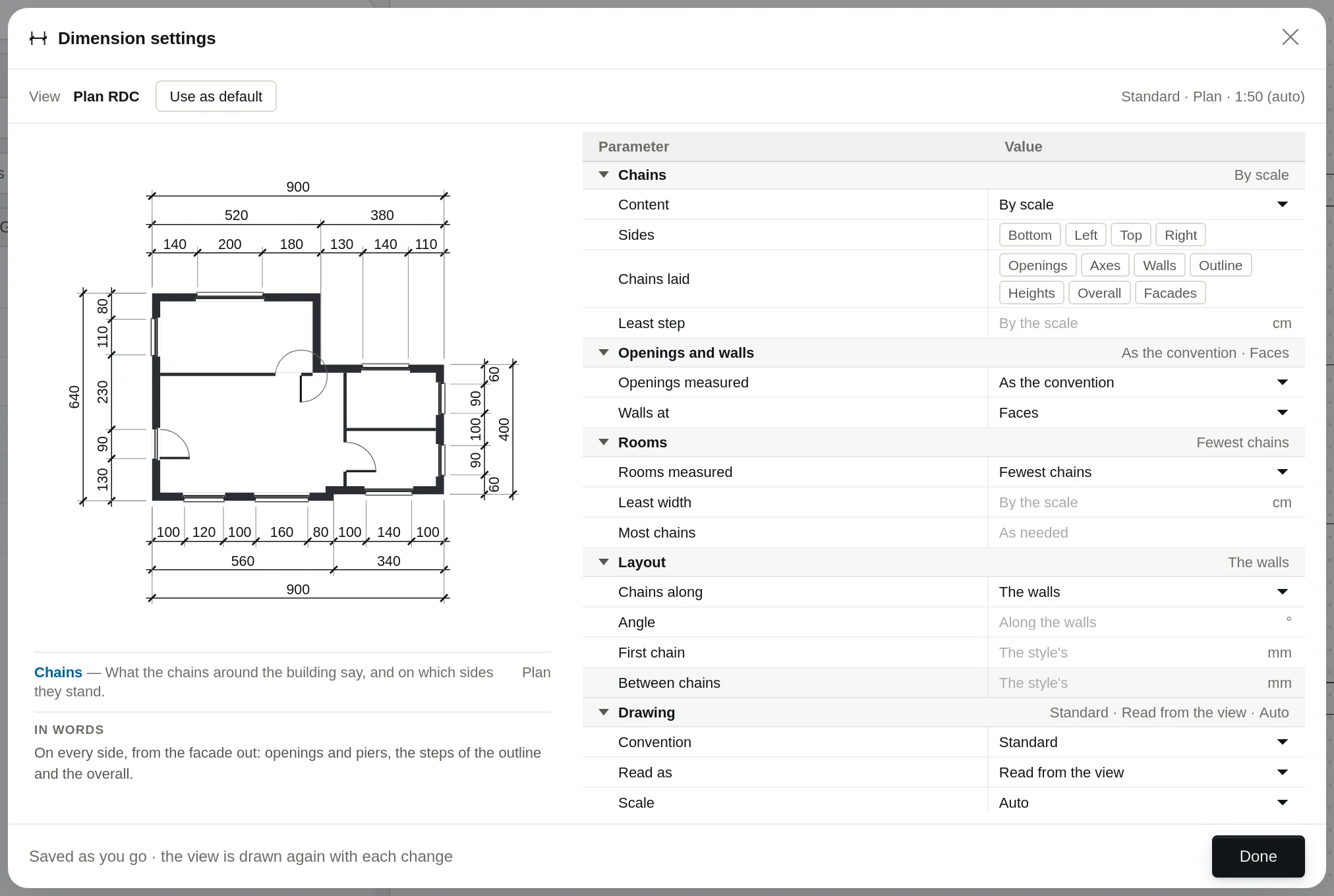
- Chains
- Was die Maßketten um das Gebäude angeben — die Öffnungen, ihre Achsen, die Wände, die Vor- und Rücksprünge des Umrisses, das Gesamtmaß — und auf welchen Seiten.
- Openings and walls
- Wo eine Öffnung gemessen wird: wie es die Konvention vorsieht oder an ihren Laibungen, ihrer Rohbauöffnung, ihren Rahmen oder ihrer Achse; die Wände an ihren Oberflächen oder ihren Achsen.
- Rooms
- Breite und Tiefe jedes Raums oder möglichst wenige Maßketten quer durch die Räume.
- Layout
- Maßketten entlang der Wände oder der Achsen der Darstellung, der Abstand zur ersten Maßkette und zwischen den Maßketten.
- Drawing
- Die Konvention, der die Regeln folgen, die Art von Zeichnung, als die die Darstellung gelesen wird, und der Maßstab, für den die Maße bemessen sind.
- Building
- Was das Gebäude ist und was es umgibt, angegeben durch die Auswahl im Modellbrowser.
Dimension styles
Dimension styles, über die Stil-Schaltfläche des Bereichs oder über die Symbolleiste, legt fest, wie Maße aussehen: die Einheit und ihre Nachkommastellen, die Maßbegrenzungen, die Texte, die Stifte, die Höhenkoten und die Winkel. Der integrierte Stil Standard ist schreibgeschützt: New… oder Duplicate… erstellt einen Stil des Projekts, den Sie bearbeiten können.
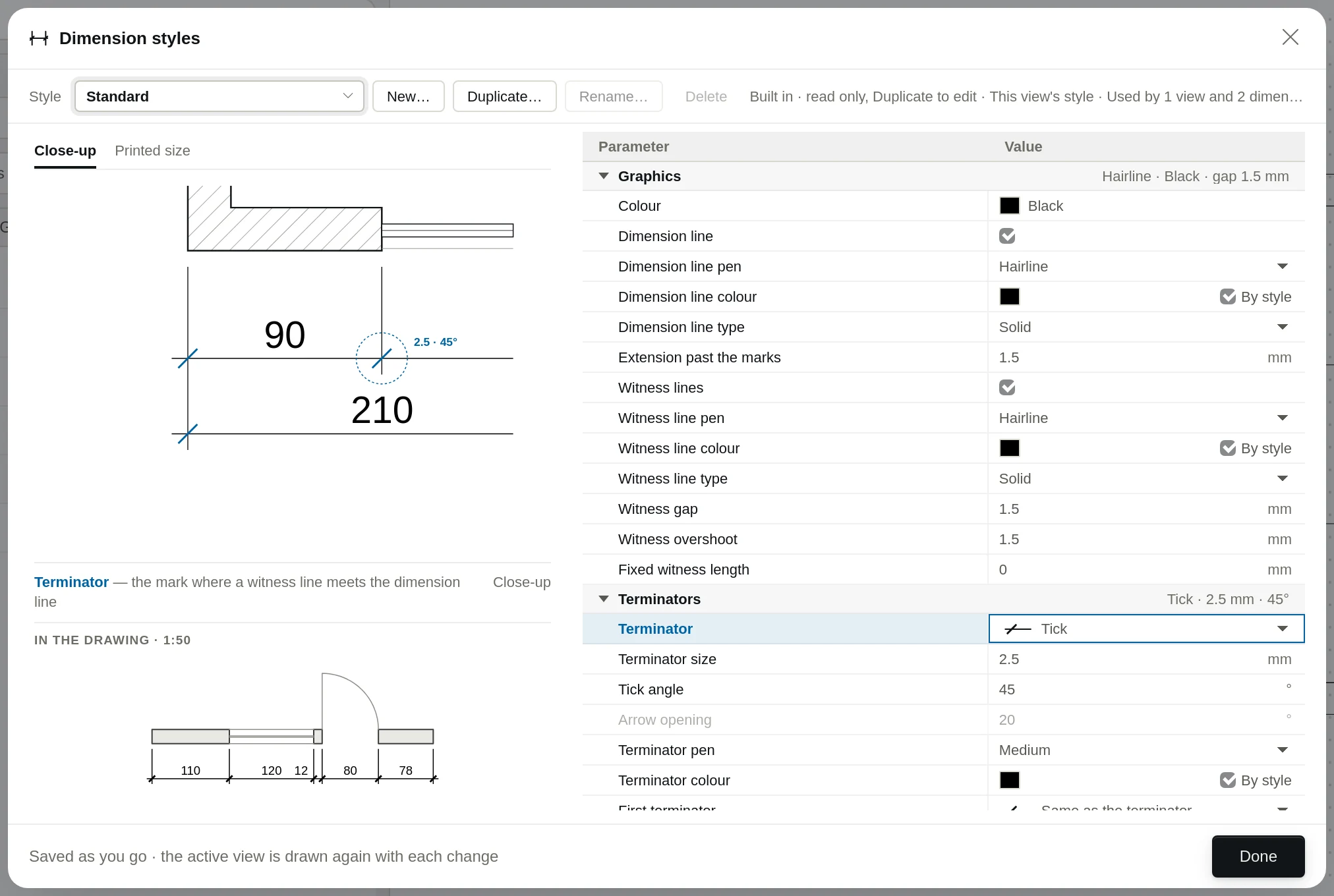
- Ein Stil pro Darstellung: Jedes Maß der Darstellung wird mit ihm gezeichnet. Set as default macht einen Stil zum Standardstil des Projekts und zum Stil der aktiven Darstellung.
- Klicken Sie auf den Namen eines Parameters: Die Detailansicht zeichnet diesen Teil groß mit den eigenen Werten des Stils, und die Engine zeichnet darunter eine kurze Maßkette, so wie Ihre Darstellungen es tun werden. Ein Wert wird schon beim Eintippen gezeichnet.
- Suchen Sie einen Stil in der Liste oben, indem Sie einige Buchstaben seines Namens eingeben.
- Jede Änderung wird mit dem Projekt gespeichert; Undo nimmt sie zurück.
Bearbeiten auf der Zeichnung
Jedes Maß wird auf der Zeichnung bearbeitet, ob Occlusia es gesetzt hat oder Sie. Klicken Sie auf ein Maß, um es auszuwählen: Die Symbolleiste am linken Rand der Zeichnung zeigt, was sich damit tun lässt. Ihr Griff, Edit annotations, öffnet die Leiste jederzeit.
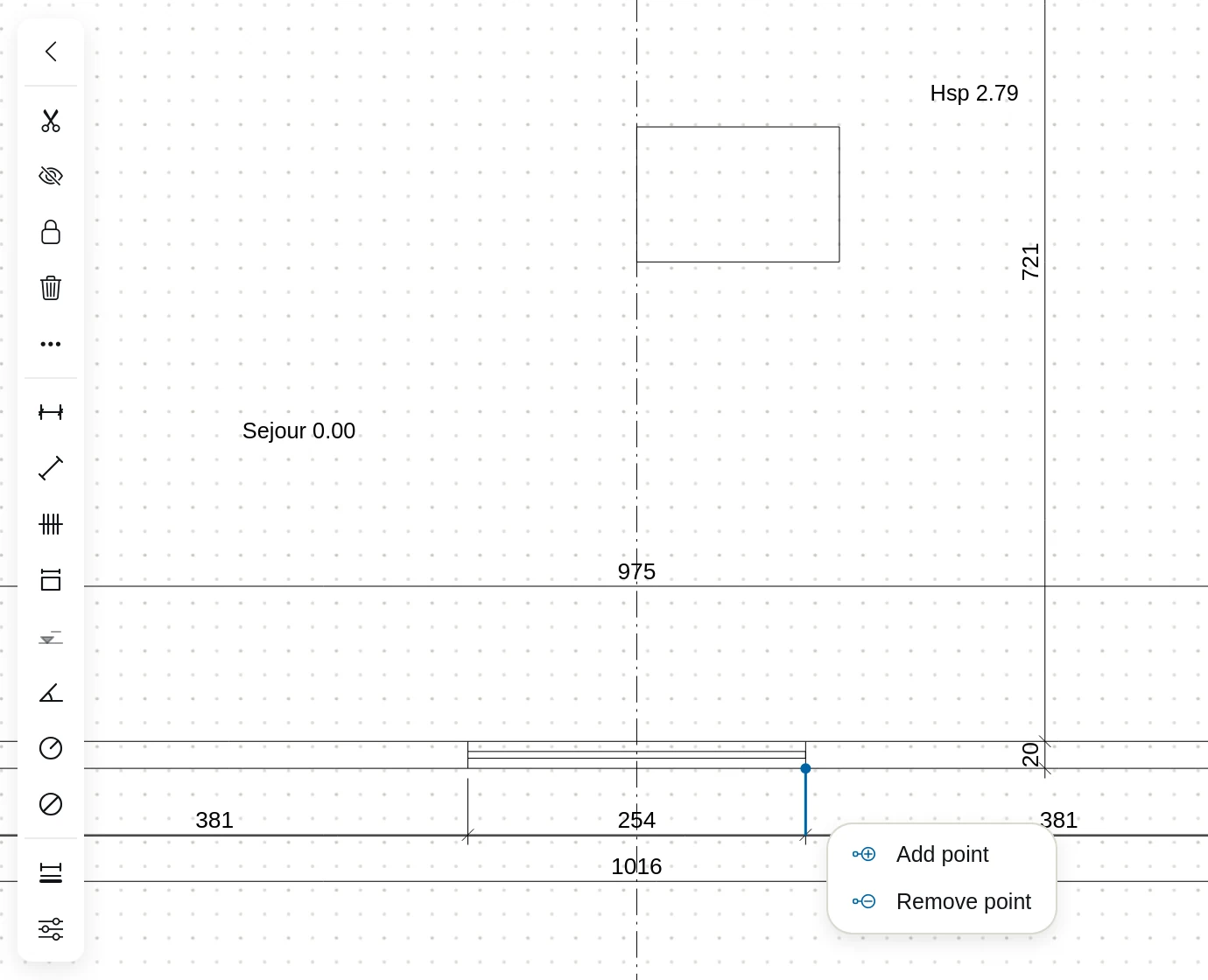
- Ziehen Sie einen Wert, die Linie einer Maßkette oder einen ihrer Punkte. Nur das ausgewählte Maß bewegt sich: Ziehen an einem anderen verschiebt die Darstellung. Während des Ziehens wird die Maßkette dort gezeichnet, wo sie hinkommt.
- Lassen Sie den Zeiger auf einer Maßkette ruhen: Add point fügt ihr einen Punkt hinzu — klicken Sie ihn auf der Zeichnung an —, Remove point entfernt einen.
- Doppelklicken Sie auf einen Wert oder drücken Sie Enter, um ihn umzuformulieren:
<>steht für den gemessenen Wert. - Die Delete-Taste blendet einen Wert aus, nimmt einen Punkt aus seiner Maßkette oder löscht eine Maßkette; Undo holt ihn zurück.
- Rechtsklick für alle Aktionen: zurück an seinen Platz, wieder der gemessene Wert, eine Maßhilfslinie oder eine Maßbegrenzung ausblenden, Gelöschtes zurückholen, zurücksetzen, sperren.
- Ein an einem Objekt genommenes Maß folgt ihm: Verschieben Sie das Objekt im Modell, und das Maß bewegt sich mit.
Höhenkoten
- In einem Schnitt setzen die Regeln eine Höhenkote auf jedes Geschoss; das Werkzeug Level setzt eine dort, wo Sie klicken.
- Ziehen Sie eine Höhenkote oder verschieben Sie sie mit den Pfeiltasten: 1 mm Papier pro Tastendruck, 10 mm mit Shift, 0.1 mm mit Alt. Eine von den Regeln gesetzte Kote gleitet entlang ihres Geschosses und behält dessen Höhe.
- Flip horizontally setzt den Wert auf die andere Seite des Symbols; Flip vertically setzt das Symbol unter seine Linie. Beides finden Sie in der Symbolleiste und im Rechtsklickmenü.
- Der Stil zeichnet sie wie die Höhenkoten des Modells: ein Dreieck, ein halbes Dreieck, ein offenes Dreieck oder eine Zielscheibe.
Maße setzen
Die Werkzeuge der Symbolleiste setzen Maße: Linear, Aligned, Across (alles, was eine Linie kreuzt), Object size, Level, Angle, Radius und Diameter, jedes mit seiner Taste (siehe „Tastenkürzel“).
- Punkte rasten an den Ecken, Mitten und Linien der Zeichnung ein. Enter oder ein Doppelklick beendet eine Maßkette, Backspace nimmt den letzten Punkt zurück, Alt setzt einen Punkt genau dort, wo er ist, Escape bricht ab.
- Während Sie einen Punkt setzen oder etwas verschieben, richten gestrichelte Hilfslinien ihn an den anderen Maßen und an den Ecken aus, über die Sie gefahren sind, und halten ihn gerade, wenn er nahezu waagerecht, lotrecht oder unter 45° verläuft.
Mit dem Projekt gespeichert
Die Maße, ihre Änderungen, die Stile und die Standardwerte werden im Projekt (.occp) und in seiner Konfiguration (.occc) gespeichert: Importieren Sie eine Konfiguration in ein anderes Modell, und seine Darstellungen werden genauso bemaßt. Jede Ausgabe zeichnet sie: SVG, PDF, Bilder und DXF, wo jedes Maß ein Block auf seinem Layer ist.
Über die API und MCP
Alles oben Beschriebene ist ein Befehl: dimensions.auto, dimensions.update für jede Änderung eines Maßes, dimensions.setup für Stil und Maßstab einer Darstellung, dimensions.defaults für die Standardwerte des Projekts und dimension_styles.*. Über den MCP-Server bitten Sie in Ihren eigenen Worten darum: „Bemaße den Grundriss des Erdgeschosses und setze dann einen Punkt auf das Küchenfenster“.
curl $API/sessions/$S/commands/dimensions.update -H "Authorization: Bearer $KEY" \
     -H 'Content-Type: application/json' \
     -d '{"section":"Ground floor plan","id":"d1","changes":{"add_stations":{"bottom/openings":[{"view":[420,-35]}]}}}'