الإخراج
نسّق مناظرك على لوحات
اللوحة صفحة من مستندك: ورقة، وإطار، وجدول عنوان يملأ نفسه، والمناظر التي تضعها عليها بمقاييسها. رتّبها على الشاشة، ثم صدّر المجموعة في ملف PDF واحد.
صفحة Sheets
في شريط أدوات الرسم، يفتح Sheets — بين Render وأيقونة التصدير — صفحة مستقلة تُنسَّق فيها المناظر على صفحات. ويعيدك Back إلى الرسم، كما كان. ويصبح Sheets متاحًا بمجرد فتح نموذج.
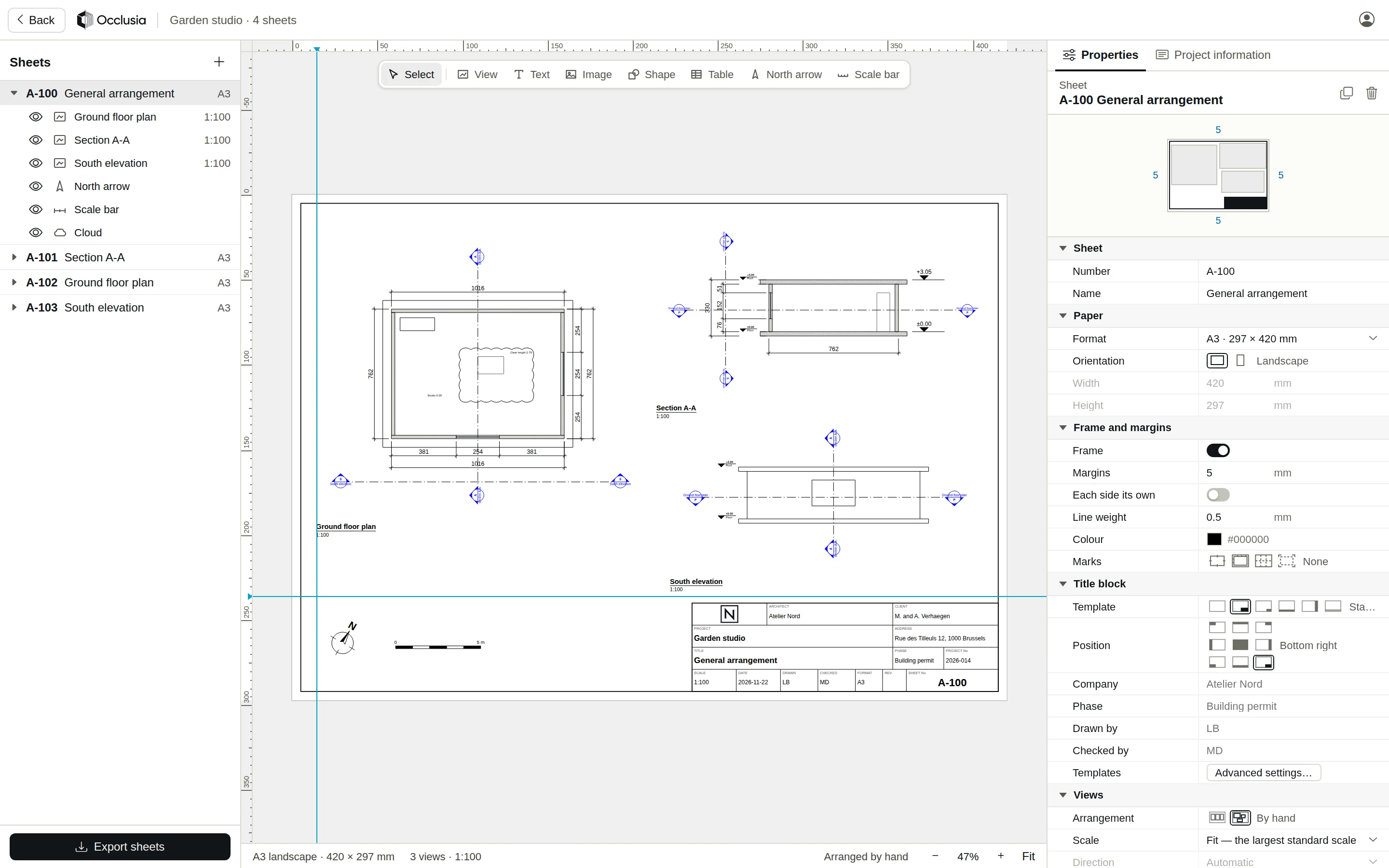
- على اليسار، يسرد Sheets لوحات المشروع، بترتيب المستند، وتحت كل لوحة ما تضمه: مناظرها ونصوصها وصورها وأشكالها. انقر على لوحة لعرضها، واسحبها إلى موضع آخر في المجموعة. تخفي العين عنصرًا دون إزالته.
- في الوسط، اللوحة كما تُطبع، مطابقةً لورقها، بين مسطرتين بالمليمتر: تحتفظ سماكات الخطوط والشرطات والنصوص بحجمها على الورق أيًّا كان التكبير. تقع الأدوات فوقها؛ والشريط الذي تحتها يذكر ورقها ومناظرها ومقياسها، ويضم التكبير.
- على اليمين، يعرض Properties إعدادات اللوحة، أو إعدادات ما هو محدد عليها؛ ويضم Project information ما يكتبه كل جدول عنوان.
- في الأعلى، اسم المشروع وحسابك.
انقر بالزر الأيمن على لوحة في القائمة لتكرارها عبر Duplicate أو حذفها عبر Delete. وCopy sheet settings، ثم Paste sheet settings على لوحة أخرى، يمنحانها الورق والإطار والهوامش وجدول العنوان والترتيب نفسها، دون المساس بما تضمه.
اللوحات جزء من المشروع: تُحفظ معه، وكل تغيير خطوة من خطوات Undo.
أنشئ لوحات
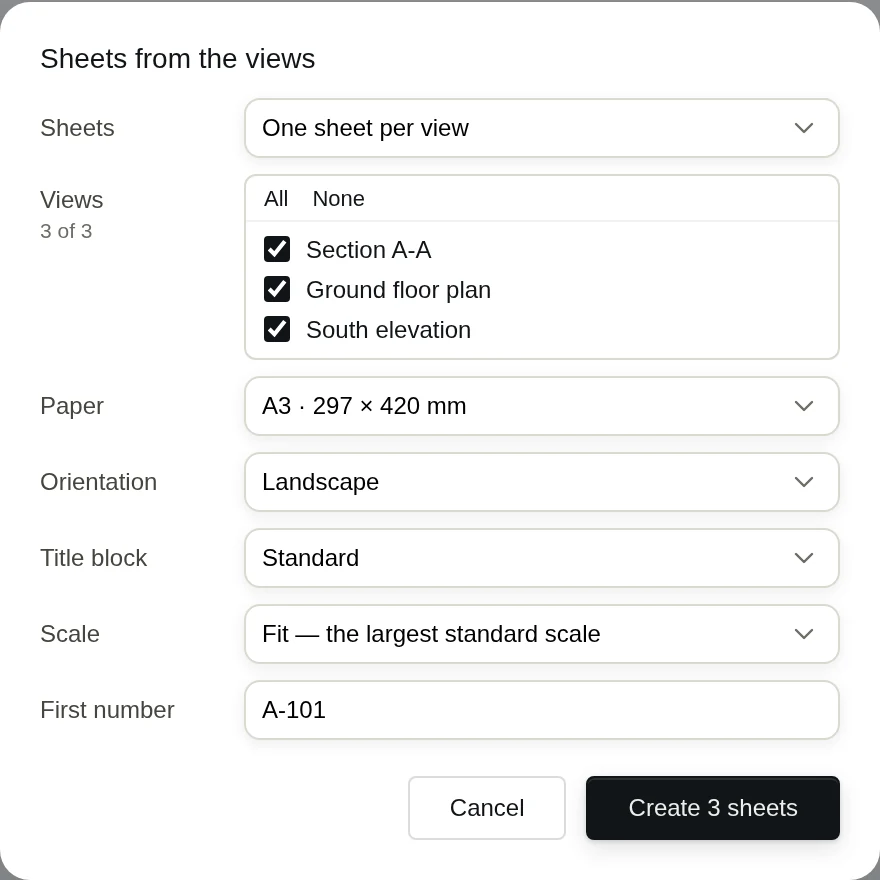
يقترح +، بجانب Sheets، طريقتين: ينشئ Blank sheet صفحة فارغة بورق اللوحة المعروضة وجدول عنوانها؛ وينشئ Sheets from the views… مجموعة كاملة دفعة واحدة.
- Sheets
- One sheet per view، أو Several views per sheet مع عدد المناظر في كل لوحة.
- Views
- مناظر النموذج المراد وضعها، بترتيب القائمة. ويحددها All أو يلغي None تحديدها.
- Paper
- أحد المقاسات الـ 21 واتجاهه.
- Title block
- أحد قوالب Occlusia، أو أحد قوالب المشروع الخاصة، أو None.
- Scale
- Fit — أكبر مقياس قياسي تتسع به المناظر في لوحتها — أو مقياس معيّن.
- First number
- رقم اللوحة الأولى؛ وتُرقَّم الأخرى انطلاقًا منه: A-101، A-102…
المجموعة كلها خطوة واحدة من خطوات Undo. تُسمّى كل لوحة بأسماء مناظرها؛ أعد تسميتها في خصائصها.
رتّب لوحة
اللوحة الجديدة ترتّب مناظرها بنفسها: في صفوف أو أعمدة، بعيدًا عن جدول العنوان، وبمقياس واحد. وهي تتبع النموذج — فالمنظر الذي يكبر يأخذ حيزًا أكبر، وتتحرك المناظر الأخرى. أمسِك منظرًا بيدك، فتُرتَّب اللوحة يدويًا منذ ذلك الحين.
- انقر على عنصر لتحديده: يظهر مربعه المحيط ومقابضه، ويعرض Properties إعداداته. والنقر مع Shift يضيف عنصرًا أو يلغي تحديد عنصر.
- اسحب عنصرًا محددًا لتحريكه. تنجذب حوافه ومنتصفه إلى الإطار والورقة وخطوط الإرشاد والعناصر الأخرى؛ ويظهر خطٌّ يبيّن ما يتحاذى معه. أبقِ Alt مضغوطًا لتحريكه بحرية، وShift لإبقائه أفقيًا أو رأسيًا.
- تحرّكه مفاتيح الأسهم بمقدار 1 مم من الورق (مع Shift: 10 مم). يزيله Delete؛ ويكرّره ⌘D أو Ctrl+D.
- اسحب أحد مقابض منظر لتأطيره: يصبح المنظر نافذة على رسمه، ويبقى الرسم حيث هو على الورق.
- انقر نقرًا مزدوجًا على منظر للدخول إليه: اسحب رسمه داخل إطاره. ويخرجك Escape منه.
- السحب في أي مكان آخر يحرّك اللوحة، كما يفعل إصبعان على لوحة اللمس؛ وتكبّر عجلة الفأرة وتصغّر حول المؤشر. والنقر المزدوج بجانب العناصر يعرض اللوحة كاملة من جديد.
المساطر وخطوط الإرشاد
تعدّ المسطرتان المليمترات انطلاقًا من الزاوية العلوية اليسرى للورقة. اضغط على مسطرة لوضع خط إرشاد في ذلك الموضع، واسحب علَمه على المسطرة لتحريكه.
- خطوط الإرشاد تخص المشروع: هي نفسها في كل لوحة، وتُحفظ معه. وبها تُضبط محاذاة المجموعة — الحافة اليسرى نفسها، والارتفاع نفسه لعنوان في كل صفحة.
- ما تحرّكه ينجذب إليها، كما ينجذب إلى الإطار وإلى العناصر الأخرى.
- لا تُطبع أبدًا: لا يُظهرها أي تصدير ولا أي معاينة.
- انقر مرتين على علَم خط إرشاد لإزالته؛ وانقر بالزر الأيمن على مسطرة للوصول إلى Remove this guide وRemove all guides.
ما تضمه اللوحة
تضع الأدوات التي فوق اللوحة عنصرًا جديدًا في منتصف ما تراه منها، ويكون محددًا؛ أما Select فهو أداة سائر الأوقات.
- View
- منظر من النموذج — مسقط أفقي، أو مقطع، أو واجهة — بمقياس معيّن. ويمكن أن يوجد المنظر نفسه على عدة لوحات، بمقاييس مختلفة: تُضبط أحجام أبعاده ونصوصه لكل منها.
- Text
- نص يُكتب في موضعه: انقر عليه نقرًا مزدوجًا للكتابة، واضغط ⌘↵ أو Ctrl+Enter للإنهاء. ويكتب Insert a field… قيمة تملؤها اللوحة بنفسها — اسم المشروع، أو رقم اللوحة، أو التاريخ.
- Image
- ملف PNG أو JPEG أو SVG، يُحفظ في المشروع: شعار، أو صورة فوتوغرافية، أو ختم، أو مخطط موقع.
- Shape
- Rectangle وEllipse وLine، بألوانها وسماكاتها وأنواع خطوطها وتعبئاتها — وللخط أسهم، وما تضيفه من نقاط — وCloud، سحابة المراجعة حول منطقة يُراد لفت النظر إليها، بحجم أقواسها وانتفاخها.
- Table
- Table، بأعمدتك وصفوفك أنت؛ وRevisions table، مراجعات اللوحة؛ وSheet list، كل لوحات المشروع بأرقامها وأسمائها. ولكل منها عروض أعمدته، وارتفاع صفوفه، ومحاذاته، وتعبئة رأسه، وأقلامه.
- North arrow
- مُدار بحسب دوران المسقط الذي يتبعه: شمال النموذج، مقروءًا من الملف. خمسة أنماط — Arrow وCircle وNeedle وTriangle وCompass — أو Custom…، رمزك الخاص مستوردًا كصورة؛ وحرفه لك أن تكتبه أو أن تخفيه.
- Scale bar
- مقياس رسم بياني يتبع مقياس أحد المناظر: Blocks أو Two rows أو Line and ticks، مع طوله، وتقسيماته وتقسيم أول مجزّأ تجزئة أدق، وأرقام عند طرفيه أو عند كل تقسيم.
تضم خصائص المنظر ما يعرضه Shows، ومقياسه Scale — Fit، أو مقياس قياسي، أو Custom —، وإطاره Frame، وعنوانه Title: اسم المنظر ومقياسه تحته افتراضيًا، أو كلماتك أنت، مع خطها ولونها وبُعدها عن المنظر ومقدار إزاحتها يمينًا أو إلى الأسفل.
خصائص اللوحة
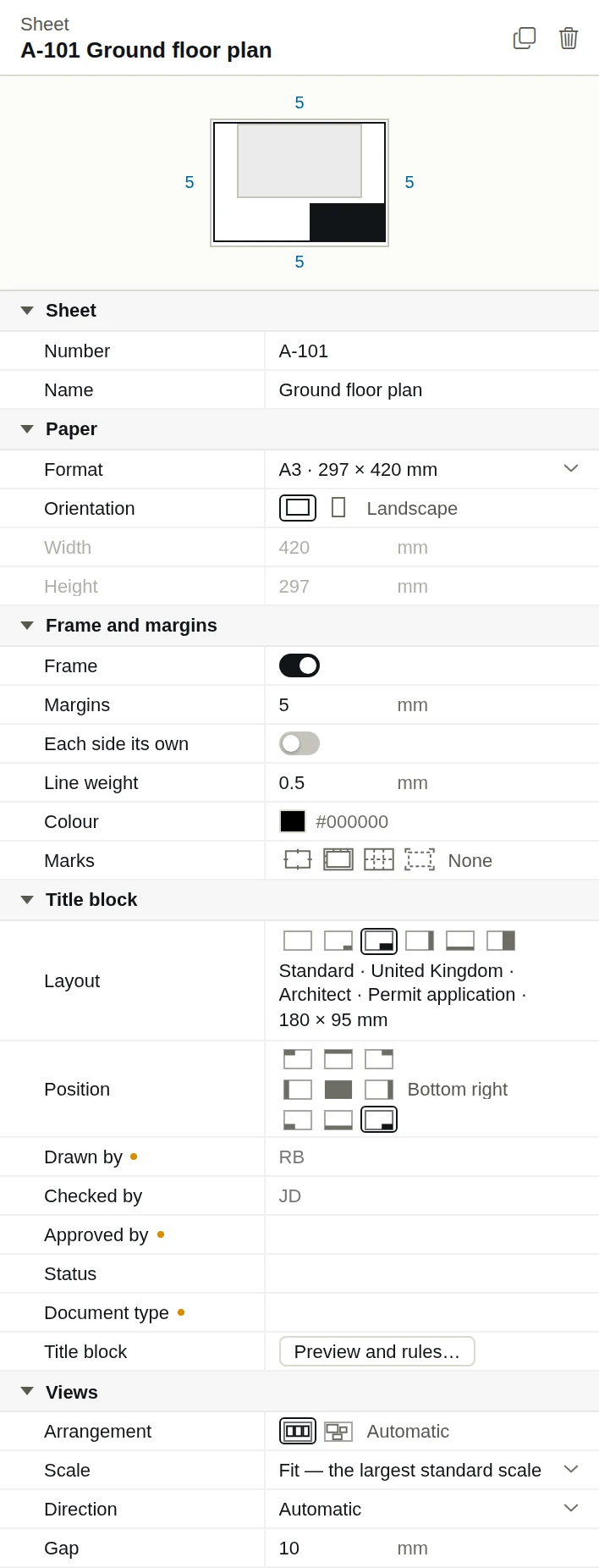
عندما لا يكون شيء محددًا على اللوحة، يعرض Properties إعدادات اللوحة نفسها، تحت مخطط صغير للصفحة بهوامشها الأربعة. وتُحفظ التغييرات فور إجرائها.
- Number · Name
- ما يكتبه جدول العنوان وقائمة اللوحات: A-101، مسقط الطابق الأرضي.
- Format · Orientation
- الورق: من ISO A5 إلى A0، ومن ISO B4 إلى B1، ومقاسات ANSI وARCH، أو Custom size مع Width وHeight بالمليمتر.
- Frame
- الخط المرسوم حول اللوحة، عند هوامشها. وعند إطفائه، تكون اللوحة بلا إطار.
- Margins
- من حافة الورق إلى الإطار، 5 مم افتراضيًا. ويضبط Each side its own كلًّا من Left وTop وRight وBottom على حدة — هامش تجليد أعرض على اليسار.
- Line weight · Colour
- قلم الإطار، بالمليمتر على الورق.
- Marks
- ما يحمله الإطار وفق ISO 5457: علامة في منتصف كل جانب، وأرقام وحروف على امتداد الحواف، ومواضع طي اللوحة إلى مقاس A4، وزوايا الورق.
- Layout · Position
- تحت Title block: التخطيط الذي يتخذه جدول عنوان المشروع في هذه اللوحة — None أو Compact أو Standard أو Strip أو Band أو Full؛ ومع تصميمك الخاص، None أو Own design —، ويُكتب اسمه وحجمه تحت أيقوناته، ثم الزاوية أو الحافة التي يستند إليها (راجع «جداول العنوان»).
- Drawn by · Checked by · …
- الحقول التي تطلبها القواعد من كل لوحة — من رسمها ومن دقّقها ومن اعتمدها، وحالتها، ونوع مستندها. وإذا تُرك الحقل فارغًا، كتب قيمة المشروع، معروضةً بالرمادي.
- Arrangement · Scale · Direction · Gap
- كيف ترتّب اللوحة مناظرها: بنفسها أو يدويًا، بأكبر مقياس قياسي تتسع له أو بمقياسك، في صفوف أو أعمدة، مع فراغ يفصل بينها.
- Revisions
- مراجعات اللوحة، من الأقدم إلى الأحدث: المؤشر، والتاريخ، والوصف، والمؤلف. والأخيرة هي المراجعة التي يكتبها جدول العنوان.
جداول العنوان
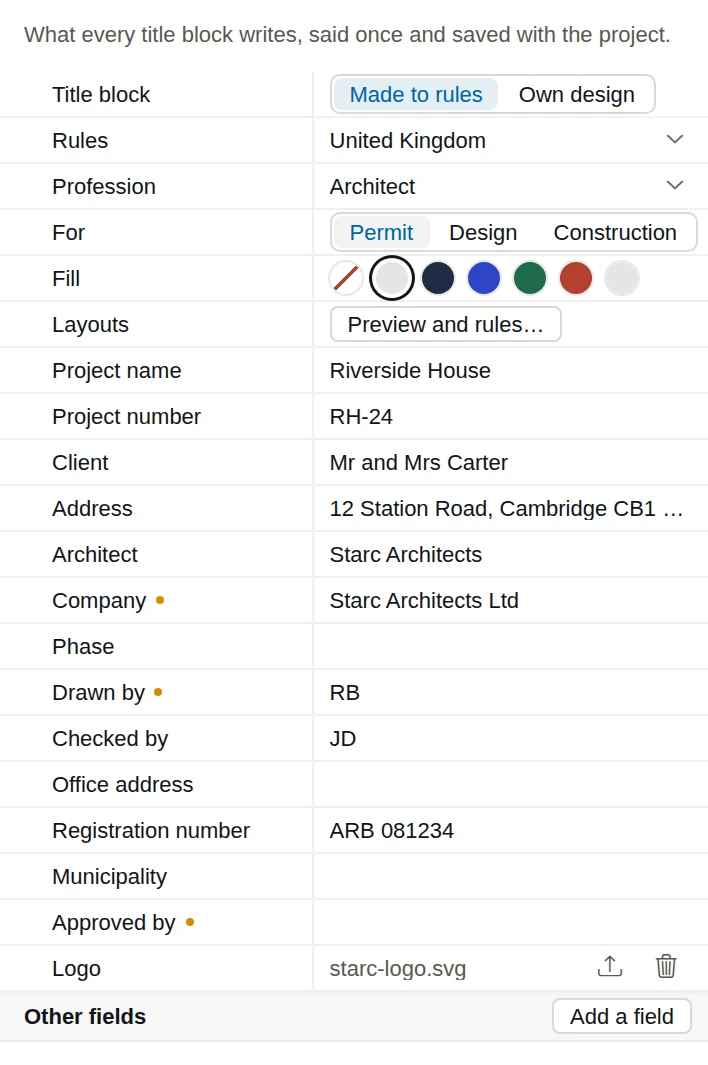
للمشروع جدول عنوان واحد، يُحدَّد مرة واحدة في Project information › Title block: إما Made to rules — جدول عنوان Occlusia، مخطَّطًا وفق ISO 7200 ومملوءًا كما تطلب نصوص رخصة البناء والنصوص المهنية في البلد — وإما Own design، جدول عنوان ترسمه بأي أداة (راجع «جدول عنوانك الخاص»). ثم تختار كل لوحة طريقة تخطيطه (راجع «التخطيطات»).
- Rules
- جدول العنوان الدولي وفق ISO 7200، أو قواعد إحدى 28 ولاية قضائية: فرنسا؛ بلجيكا — والونيا، وبروكسل العاصمة، والفلاندر، والجماعة الناطقة بالألمانية؛ لوكسمبورغ؛ المملكة المتحدة؛ أيرلندا؛ الولايات المتحدة؛ كندا؛ هولندا؛ إيطاليا؛ إسبانيا؛ البرتغال؛ ألمانيا؛ النمسا؛ سويسرا؛ الصين؛ هونغ كونغ؛ اليابان؛ كوريا الجنوبية؛ الهند؛ سنغافورة؛ ماليزيا؛ الإمارات العربية المتحدة؛ المملكة العربية السعودية؛ أستراليا؛ نيوزيلندا.
- Language
- حيث تكتب الولاية القضائية بعدة لغات — بروكسل بالفرنسية أو الهولندية، وسويسرا بالألمانية أو الفرنسية أو الإيطالية، وكندا بالإنجليزية أو الفرنسية —: لغة التسميات والتواريخ. وتتبعها لغة المشروع.
- Profession
- معماري، أو معماري داخلي، أو معماري مناظر طبيعية، أو مهندس إنشائي، أو مهندس خدمات المباني، أو مسّاح أراضٍ، أو مصمّم مبانٍ: من يوقّع، وبأي صفة مهنية، وبأي رقم قيد وختم.
- For
- Permit — طلب رخصة البناء، وهو الأكثر متطلبات —، أو Design أو Construction.
- Fill
- خلفية رقم اللوحة ورأس جدول المراجعات: بلا تعبئة، أو الرمادي الفاتح الخاص بـ Occlusia، أو لون من اختيارك. وعلى لون داكن، تصبح نصوصهما بيضاء.
- Preview and rules…
- كل تخطيط مرسومًا بمعلومات المشروع، والنصوص التي يتبعها جدول العنوان مع روابطها، وما بقي ملؤه، وما يجب أن تحمله اللوحة نفسها إلى جانب ذلك: مقياس رسم بياني، وسهم شمال، وطيّ إلى مقاس A4.
- تليها في التبويب نفسه الحقول التي تطلبها القواعد. وتميّز نقطةٌ كل حقل مطلوب؛ ويذكر تلميحه النص الذي يشترطه.
- يحمل كل جدول عنوان حقول البيانات الإلزامية وفق ISO 7200: المالك القانوني — شعارك، أو اسم شركتك —، ورقم التعريف، وتاريخ الإصدار، ورقم اللوحة، والعنوان، ومن اعتمد، ومن رسم، ونوع المستند.
- الحقل المتروك فارغًا في لوحة يأخذ قيمة المشروع: يُذكر Drawn by مرة واحدة للمشروع، ويُذكر كذلك في اللوحات التي رسمها شخص آخر.
- يأخذ Logo وSeal صورة: ملف PNG أو JPEG أو SVG. ويضيف Other fields حقولًا خاصة بك، لجدول عنوان خاص بك.
التخطيطات
في Properties الخاصة باللوحة، يختار Title block › Layout التخطيط الذي يتخذه جدول عنوان المشروع في هذه اللوحة. ويبقى ما يكتبه ومظهره كما هما؛ ولا يتغير إلا الترتيب.
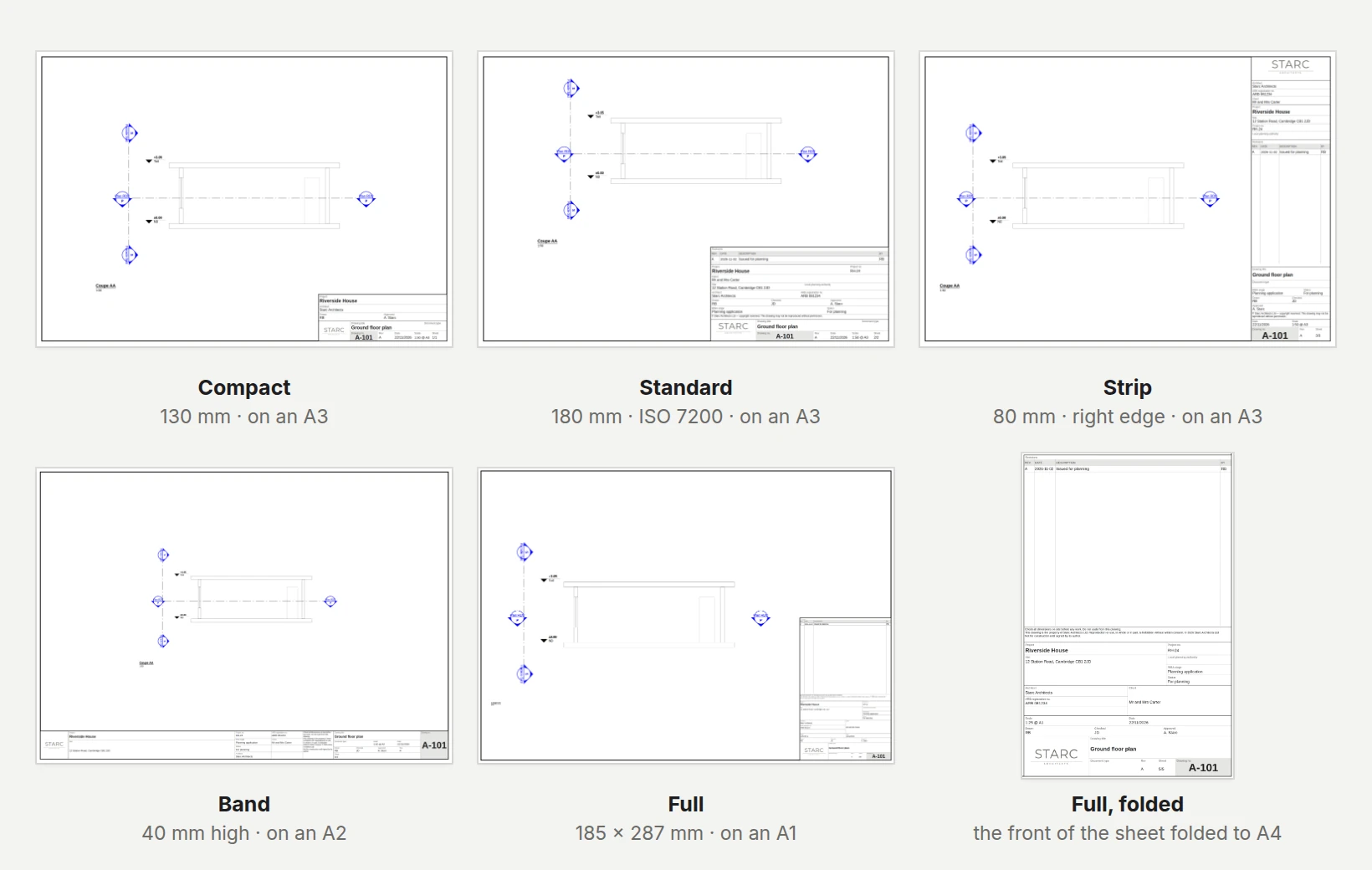
- Compact
- بعرض 130 مم، في أسفل اليمين: ما تشترطه القواعد، والمشروع، والعنوان، ورقم اللوحة.
- Standard
- بعرض 180 مم، في أسفل اليمين — عرض ISO 7200، الذي يظهر على الوجه الأمامي للوحة مطويّة إلى مقاس A4: المراجعات، والمشروع ومن يوقّع، ثم شعارك بجانب العنوان ورقم اللوحة.
- Strip
- عمود بعرض 80 مم على امتداد الحافة اليمنى، بكامل ارتفاع اللوحة، مع المراجعات.
- Band
- شريط بارتفاع 40 مم على امتداد الحافة السفلية، والعنوان ورقم اللوحة عند طرفه الأيمن. مصمَّم للوحة A2 أو A1 أو A0.
- Full
- 185 × 287 مم في الزاوية السفلية اليمنى: نصف لوحة A3، وهو على لوحة A1 أو A0 الوجه الأمامي للوحة بالضبط بعد طيّها إلى مقاس A4 (DIN 824). كل ما تطلبه القواعد، وإشعار المكتب، والمراجعات تشغل ما يتبقى.
- None
- لا جدول عنوان في هذه اللوحة.
يفتح Preview and rules… نافذة Title Block: كل تخطيط مرسومًا بمعلومات المشروع، مع حجمه، والقواعد التي يتبعها، وما بقي ملؤه. ويطبّق Use on this sheet وUse on every sheet التخطيط المعروض؛ ويعطيك Download SVG إياه بصيغة SVG لإعادة تنسيقه (راجع «جدول عنوانك الخاص»).
- يكتب Band وFull إشعار المكتب، بلغة جدول العنوان: يُتحقَّق من الأبعاد في الموقع، ولا يُقاس شيء على الرسم، والرسم ملك للشركة المذكورة في Project information، ولا بناء قبل توقيعه. والملاحظة التي تفرضها قواعد البلد وتقول الشيء نفسه لا تُكتب مرتين.
- على لوحة A3، فضّل Compact أو Standard أو Strip أو Full: فالشريط على امتداد لوحة A3 أضيق من أن يتسع لكل الحقول بحجم مقروء.
- مع الأرقام والحروف حول الإطار (Frame › Marks)، يقطع جدول العنوان شريطها، فلا يبقى رقم أو حرف مغطًّى نصفه.
جدول عنوانك الخاص
أي تصميم، مرسوم بأي أداة رسم متجهي — Illustrator، أو Affinity، أو Inkscape، أو Figma، أو برنامج CAD لديك —، يملؤه Occlusia كما يملأ جدوله الخاص: معلومات المشروع، ورقم اللوحة وعنوانها، والمقياس، والتاريخ، وشعارك.
- 01
انطلق من جدول عنوان
افتح Preview and rules… — في Properties الخاصة بلوحة، أو تحت Project information › Title block —، واختر تخطيطًا ثم Download SVG: جدول عنوان Occlusia، بذلك التخطيط، بصيغة SVG نصوصه هي بالفعل الحقول التي تكتبها، دون أي قيمة فيه. أو نزّل العيّنة أدناه، أو ابدأ من صفحة فارغة.
- 02
ارسمه على طريقتك
افتحه في أداتك وغيّر كل ما تشاء: الأشكال، والألوان، وخطوط الكتابة، وموضع شعارك. واحتفظ بالنصوص التي بين أقواس معقوفة مزدوجة — فهي الحقول — وبالمستطيل الذي معرّفه (id) هو
image:logo. - 03
امنحه حجمه
اضبط حجم الرسم على الورق بالمليمتر —
width="180mm" height="60mm"، معviewBoxبالتناسب نفسه. فالرسم الذي عرضه 180 مم يكون عرضه 180 مم على اللوحة، أيًّا كان الورق، وتحتفظ خطوطه بسماكاتها. - 04
أدخِله
احفظه بصيغة SVG. في Project information › Title block، اختر Own design ثم اختر الملف: كل لوحة كان لها جدول عنوان تحمل الآن جدولك، ويعرض Title block في اللوحة None أو Own design. وفي الصف Design، تستبدله أيقونة الرفع، وتعطيك أيقونة التنزيل جدول عنوان Occlusia من جديد لتبدأ من الصفر، وتزيله سلة المهملات — فتعود اللوحات إلى حمل جدول العنوان المُعدّ وفق القواعد.
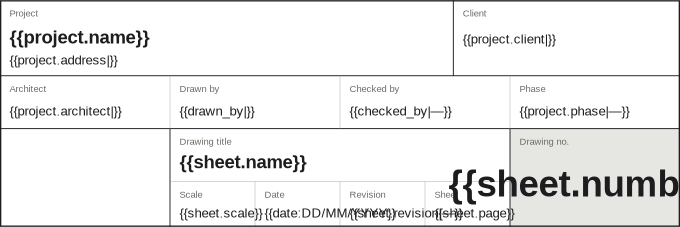
حقول جدول العنوان
النص في الرسم الذي يسمّي حقلًا بين أقواس معقوفة مزدوجة يُستبدل بقيمته في كل لوحة. ويمكن أن تجتمع الحقول والكلمات العادية في نص واحد: Sheet {{sheet.page}} — {{sheet.name}}.
| الحقل | ما يكتبه |
|---|---|
| {{project.name}} | اسم المشروع — أو عنوان النموذج إن لم يكن له اسم |
| {{project.number}} | رقم المشروع |
| {{project.client}} · {{project.address}} | عميله وعنوانه |
| {{project.architect}} · {{project.company}} | معماريّه والشركة التي تملك الرسم |
| {{project.phase}} | مرحلته |
| {{project.<key>}} | أي حقل من حقول المشروع: تلك التي تطلبها القواعد — project.registration، وproject.municipality، وproject.parcel… — وحقولك في Other fields |
| {{drawn_by}} · {{checked_by}} · {{approved_by}} | من رسم ومن دقّق ومن اعتمد: قيم اللوحة نفسها، وإلا فقيم المشروع |
| {{sheet.number}} · {{sheet.name}} | رقم اللوحة وعنوانها |
| {{sheet.scale}} | مقياسها، 1:50 — و«As indicated»، بلغة المشروع، عندما تختلف مقاييس مناظرها |
| {{sheet.scales}} · {{sheet.views}} | كل مقاييسها؛ وأسماء مناظرها |
| {{sheet.page}} · {{sheet.index}} · {{sheet.count}} | 2/5؛ وموضعها في المجموعة، 2؛ وعدد اللوحات، 5 |
| {{sheet.format}} · {{sheet.size}} · {{sheet.orientation}} | A3؛ و420 × 297 مم؛ وأفقي أو عمودي |
| {{sheet.revision}} · {{sheet.revision_date}} · {{sheet.revision_description}} | آخر مراجعة للوحة: مؤشرها، وتاريخها، وما تغيّر |
| {{date}} · {{date.short}} · {{year}} · {{time}} | تاريخ الإصدار، 2026-11-22؛ والتاريخ نفسه مكتوبًا على طريقة لغة المشروع — 22/11/2026 بالفرنسية؛ وسنته؛ ووقته، 14:05 |
| {{date:D MMMM YYYY}} | تاريخ مكتوب على طريقتك، باستخدام YYYY وYY وMMMM وMMM وMM وM وDD وD وHH وmm: 22 November 2026 |
| {{label.scale}} · {{label.date}} · … | تسميات Occlusia الخاصة، بلغة المشروع: label.project، label.client، label.address، label.title، label.scale، label.date، label.drawn، label.checked، label.number، label.sheet… |
| {{model.title}} · {{model.file}} | عنوان النموذج المفتوح واسم ملفه |
- يحدد
|ما يحلّ محل الحقل عندما يكون فارغًا:{{project.phase|—}}، و{{checked_by|To be checked}}. - الحقل الذي لم يملأه أحد لا يكتب شيئًا — أو يكتب بديله، إن كان له بديل. وعبر الـ API، يذكر
sheets.previewالحقول التي لم يملأها أحد. - يمكن كتابة الحقل في أي موضع من النص، وعدة مرات، بأي خط أو حجم أو لون: فهو يأخذ مظهر النص الذي يرد فيه.
- عبر الـ API، تحلّ
fieldsالخاصة باللوحة محل أي حقل: يكتب"date": "2026-11-01"ذلك التاريخ حيثما ورد{{date}}أو{{date:…}}— يوم إصدار مجموعة، مثبَّتًا.
رسمه بإتقان
- Logo · Seal
- المستطيل الذي معرّفه (id) هو
image:logoيأخذ شعار المشروع، مُلاءَمًا داخل إطاره مع الحفاظ على تناسبه؛ ويأخذimage:sealالختم، وimage:<name>صورة المشروع التي تحمل ذلك الاسم. - A whole page
- إطار صفحة مرسوم بمقاس الورق، بدل جدول العنوان: المستطيل الذي معرّفه (id) هو
drawing-areaيحدد موضع المناظر، ولا يُرسم. - Texts
- يحتفظ النص بالخط والحجم والوزن واللون والمحاذاة التي رُسم بها: يحاذيه
text-anchor="end"على يمينه، ويوسّطهmiddle. واترك مكانًا لأطول قيمة سيكتبها: فالنص المرسوم لا يصغر. وفي viewBox محسوب بالمليمتر، يكتبfont-size="2.5"حروفًا كبيرة بارتفاع 1.8 مم، وهو أصغر ما ينبغي أن يستخدمه رسم مطبوع. - Fonts
- Arial، Helvetica، Times New Roman، Courier New، Verdana، Tahoma، Montserrat، Inter، Lato، Open Sans، Poppins، Roboto، Source Sans 3، Source Serif 4، Lora، Merriweather، Playfair Display، Carlito، JetBrains Mono، Source Code Pro، Architects Daughter، Caveat وosifont. وأي خط آخر يُكتب بأقرب خط إليه من بينها: اكتب نصوصك بأحدها، وحوّل إلى مخططات (outlines) كل كتابة تريدها مطابقة تمامًا — كالشعار النصي (logotype).
- Lines
- يحتفظ الخط بسماكته على الورق. وللرسم المطبوع، استخدم سلسلة ISO 128: 0.13 و0.18 و0.25 و0.35 و0.5 مم.
- Images
- تُحفظ الصورة المضمّنة في الملف؛ أما الصورة التي ترتبط بملف آخر فتُستبعد.
<svg xmlns="http://www.w3.org/2000/svg" width="180mm" height="40mm" viewBox="0 0 180 40">
  <rect x="0.2" y="0.2" width="179.6" height="39.6" fill="none" stroke="#000" stroke-width="0.35"/>
  <rect id="image:logo" x="4" y="4" width="46" height="32" fill="none"/>
  <text x="56" y="9" font-family="Arial" font-size="2.5" fill="#555">Project</text>
  <text x="56" y="16" font-family="Arial" font-size="5" font-weight="bold">{{project.name}}</text>
  <text x="56" y="23" font-family="Arial" font-size="3.5">{{project.address|}}</text>
  <text x="56" y="34" font-family="Arial" font-size="3.5">{{sheet.name}} · {{sheet.scale}} · {{date:DD/MM/YYYY}}</text>
  <text x="176" y="34" font-family="Arial" font-size="12" font-weight="bold" text-anchor="end">{{sheet.number}}</text>
</svg>- جدول عنوانك في كل مشروع: ينقله التكوين مع صوره، ويجعل Set as Default Configuration كل مشروع جديد يبدأ به (راجع «أعد استخدام تنسيق»).
- يأخذ الـ API وخادم MCP ملف SVG نفسه:
title_blocks.createمعsvg(أوpath)، ويعطيtitle_blocks.previewمعas_templateجدول عنوان Occlusia بصيغة SVG لإعادة تنسيقه.
صدّر اللوحات
يفتح Export sheets، في أسفل قائمة اللوحات — أو Export › Sheets... في القائمة — نافذة تصدير اللوحات.
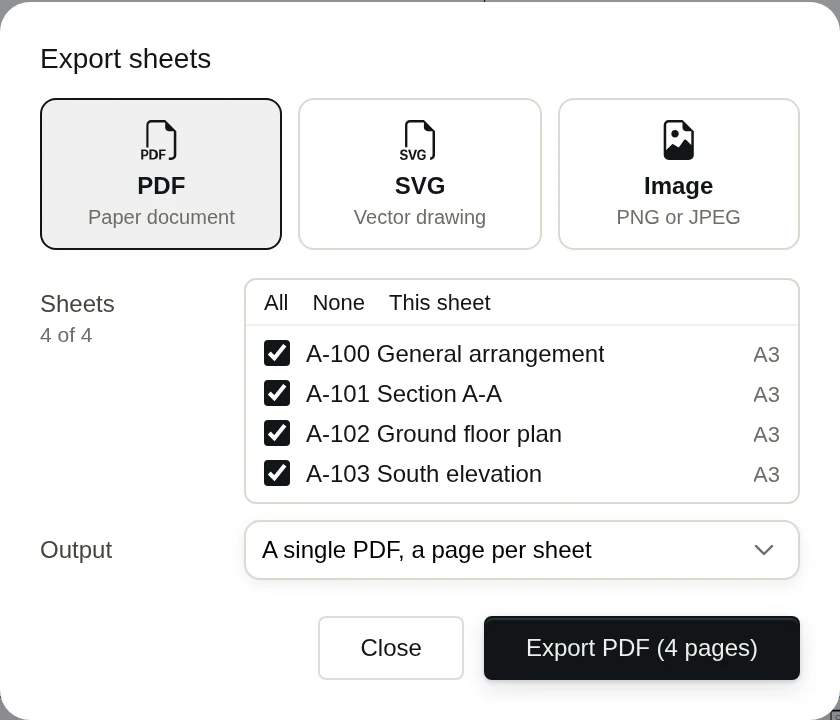
- A single PDF, a page per sheet — لكل صفحة ورقها الخاص، حتى 24 صفحة —، أو One PDF per sheet.
- SVG
- ملف متجهي واحد لكل لوحة، بمقاس الورق.
- Image
- صورة PNG أو JPEG واحدة لكل لوحة، بدقة من 96 إلى 600 dpi؛ ويمكن أن تكون لصورة PNG خلفية شفافة.
- Sheets
- اللوحات المراد تصديرها: All، أو None، أو This sheet.
- تكلّف اللوحة نقطة واحدة، أيًّا كانت المناظر التي تعرضها. واللوحة نفسها، دون تغيير، إذا أُعيد تصديرها بالصيغة نفسها خلال 24 ساعة، فهي مجانية.
- يُنشأ ملف PDF بواسطة خدمة التحويل في Occlusia ويتطلب اتصالًا بالإنترنت؛ أما SVG والصور فتُنشأ في متصفحك.
- لا تُصدَّر اللوحات بصيغة DXF: صدّر المناظر نفسها من الرسم.
أعد استخدام تنسيق
- يحتفظ المشروع بلوحاته وخطوط إرشاده وجداول عنوانه وصوره ومعلوماته.
- وينقلها التكوين أيضًا: Export › Configuration (.occc)، ثم Import › Configuration في مشروع آخر. تشير اللوحة إلى مناظرها بأسمائها: فإذا وُجدت الأسماء نفسها في النموذج الآخر كانت اللوحات جاهزة — واللوحة التي ترتّب مناظرها بنفسها تلائمها من جديد.
- يجعل Set as Default Configuration كل مشروع جديد يبدأ بلوحاتك وجدول عنوانك وشعارك: ولا يبقى إلا ذكر معلومات المشروع الخاصة به.
- ينشئ الـ API وخادم MCP اللوحات نفسها ويصدّرانها: ما ينسّقه برنامج يُفتح في Occlusia Studio، والعكس صحيح.